CRT
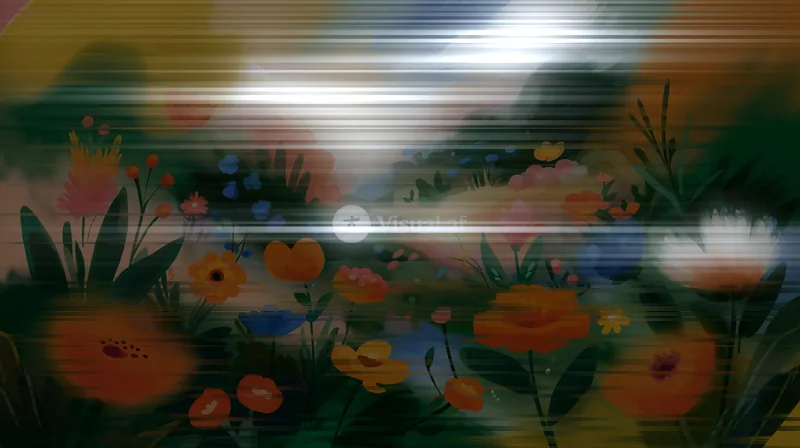
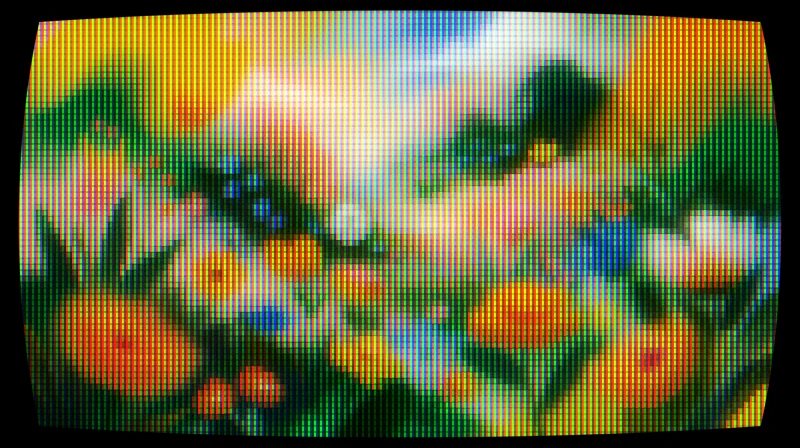
Convierte cualquier capa en una pantalla de tubo: curvatura, fósforos RGB, líneas de escaneo y bloom.
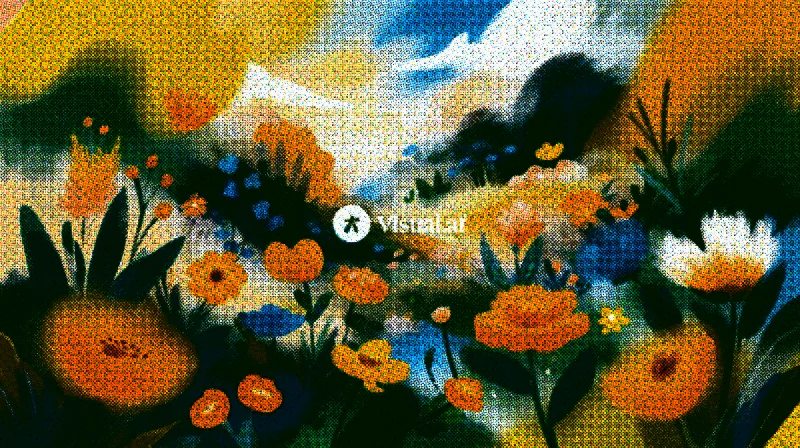
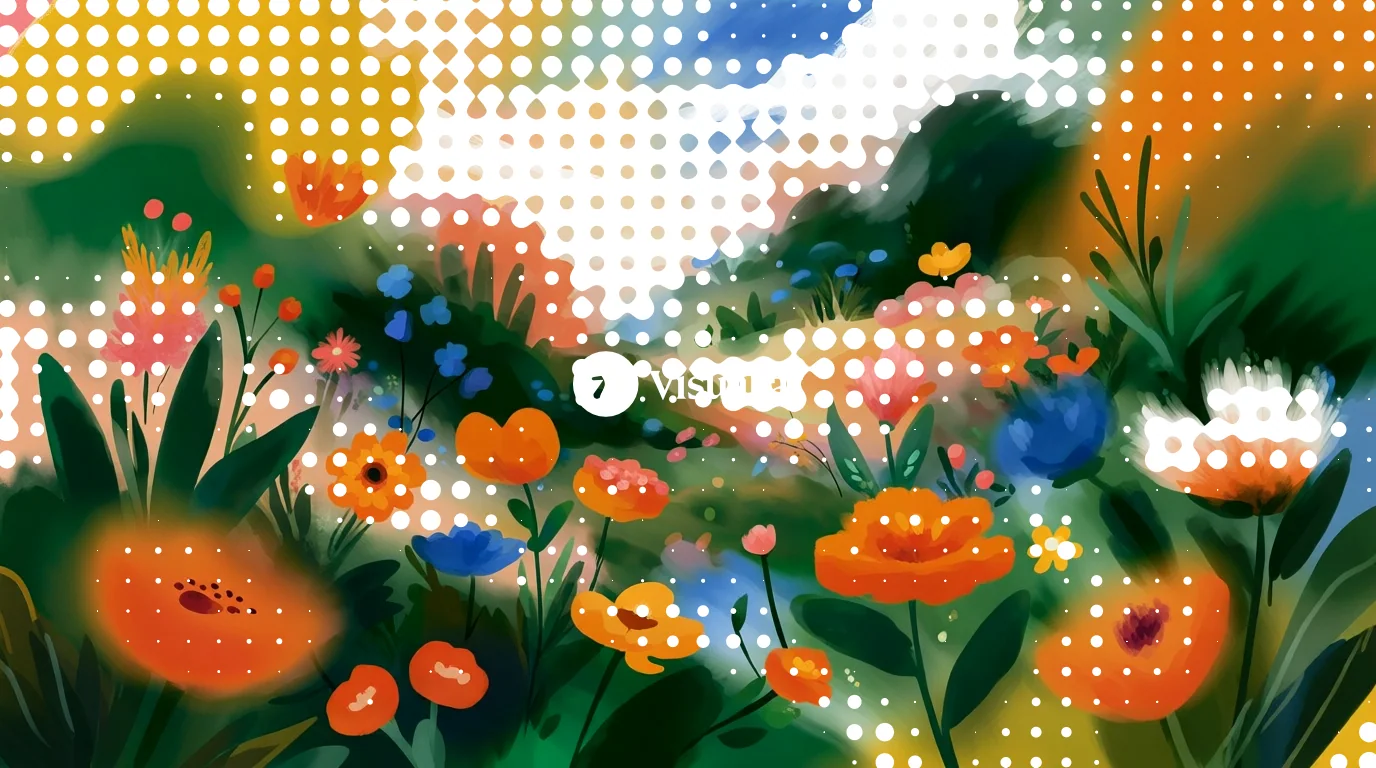
Pone sobre tu imagen una grilla de puntos que crecen en el rango tonal que eliges y se funden como gotas de líquido donde se tocan; fuera de ese rango, se reducen o desaparecen. Detrás puede quedar la imagen, la imagen atenuada, un color o nada. El rango se adapta a cada imagen: un preajuste funciona igual en una foto oscura y en una clara.
Filter Gallery
Puntos líquidos es parte de Filter Gallery, un complemento con 30 efectos en una sola ventana dentro de Affinity. Se descarga gratis con CRT, ASCII, Dithering, Cuentas, Tejido y Bloques, y una licencia de USD $12 desbloquea Puntos líquidos y el resto.
También para Windows · 2,4 MBTambién para Mac · 2,6 MB
Ver los 30 efectos
 AntesDespués
Elige uno en la ventana de Filter Gallery y ajusta desde ahí. Todos los controles se pueden mover después.
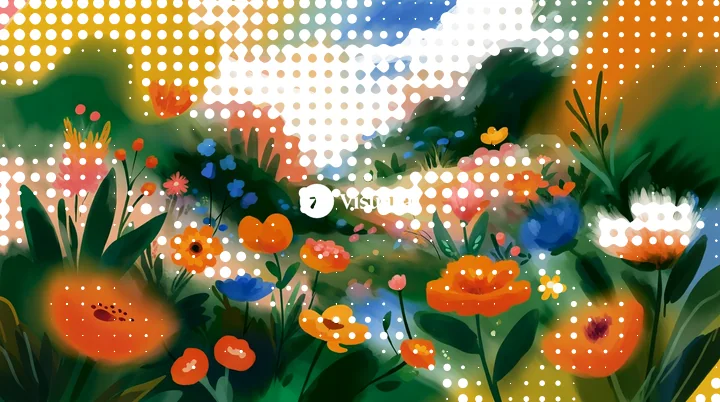
Gotas blancas sobre la imagen, grandes y fundidas en las luces y pequeñas en los medios tonos. Las sombras quedan sin puntos.
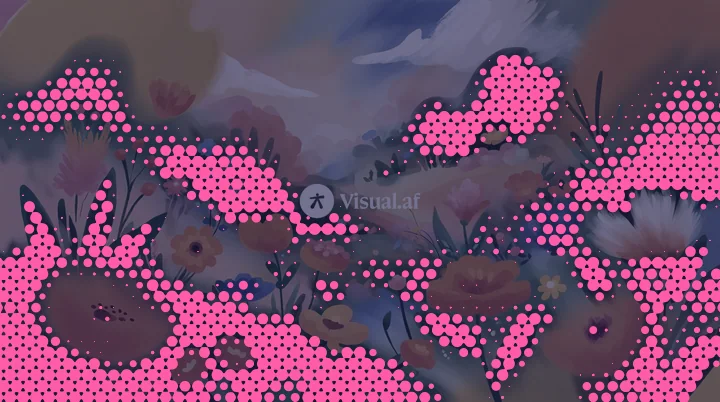
Gotas rosas en una grilla hexagonal, reunidas en las zonas más oscuras, sobre la imagen atenuada hacia un índigo profundo.
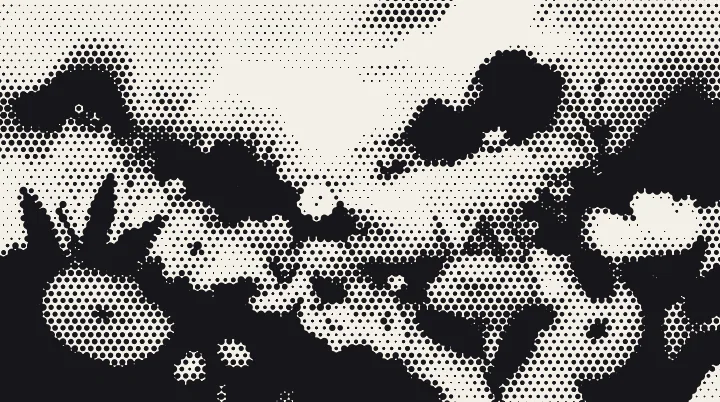
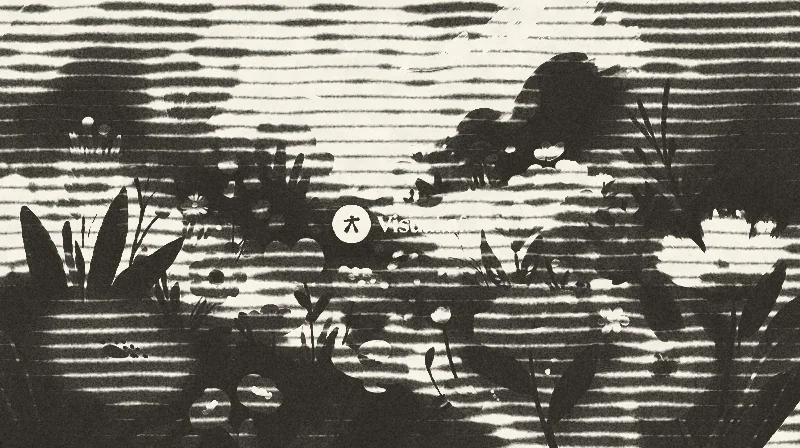
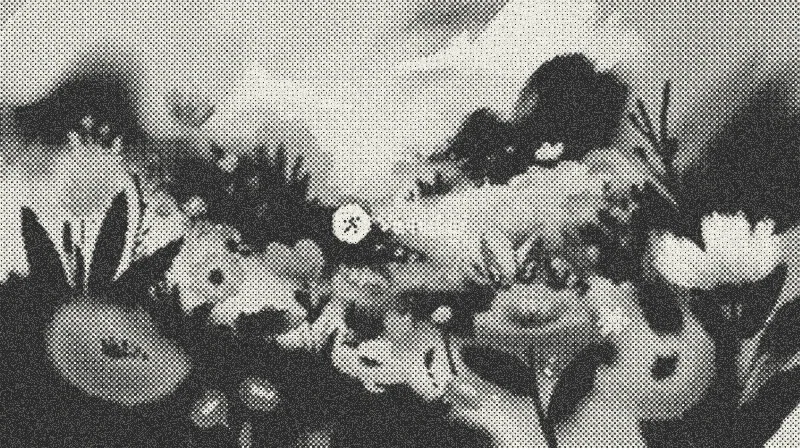
Un semitono líquido de tinta negra sobre papel crema: puntos finos en grilla hexagonal que crecen poco a poco desde las luces y se funden en negro pleno en las sombras.
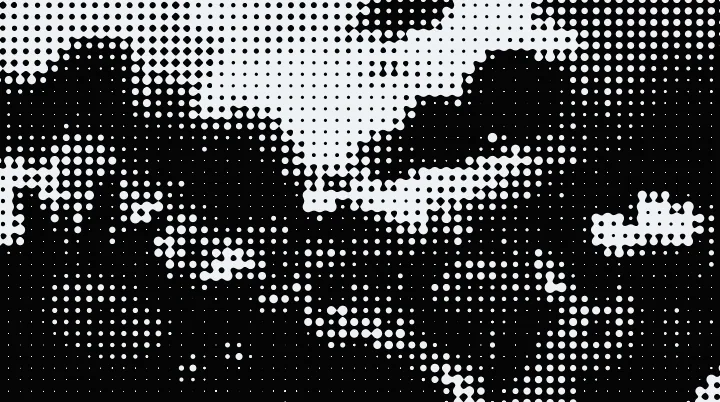
Gotas casi blancas sobre negro, como mercurio, en una grilla cuadrada. Se funden en manchas grandes en las luces, y en las sombras quedan puntos diminutos.
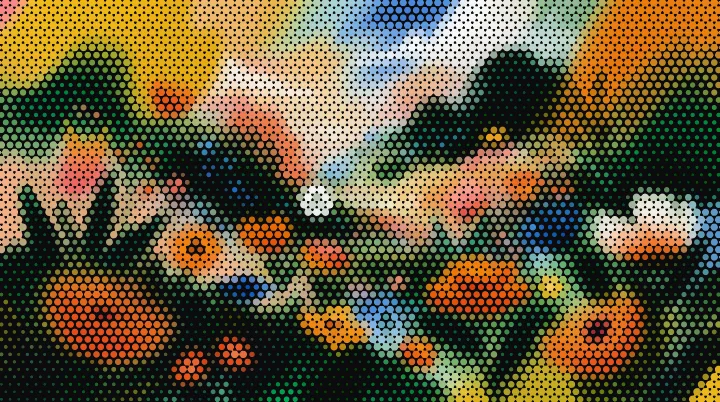
Puntos finos en grilla hexagonal, cada uno con el color de la imagen que tiene debajo, sobre casi negro. Los colores se aclaran para que destaquen, y en lo más oscuro los puntos se reducen.
Tienen los mismos nombres que en la ventana de Filter Gallery.
Filter Gallery
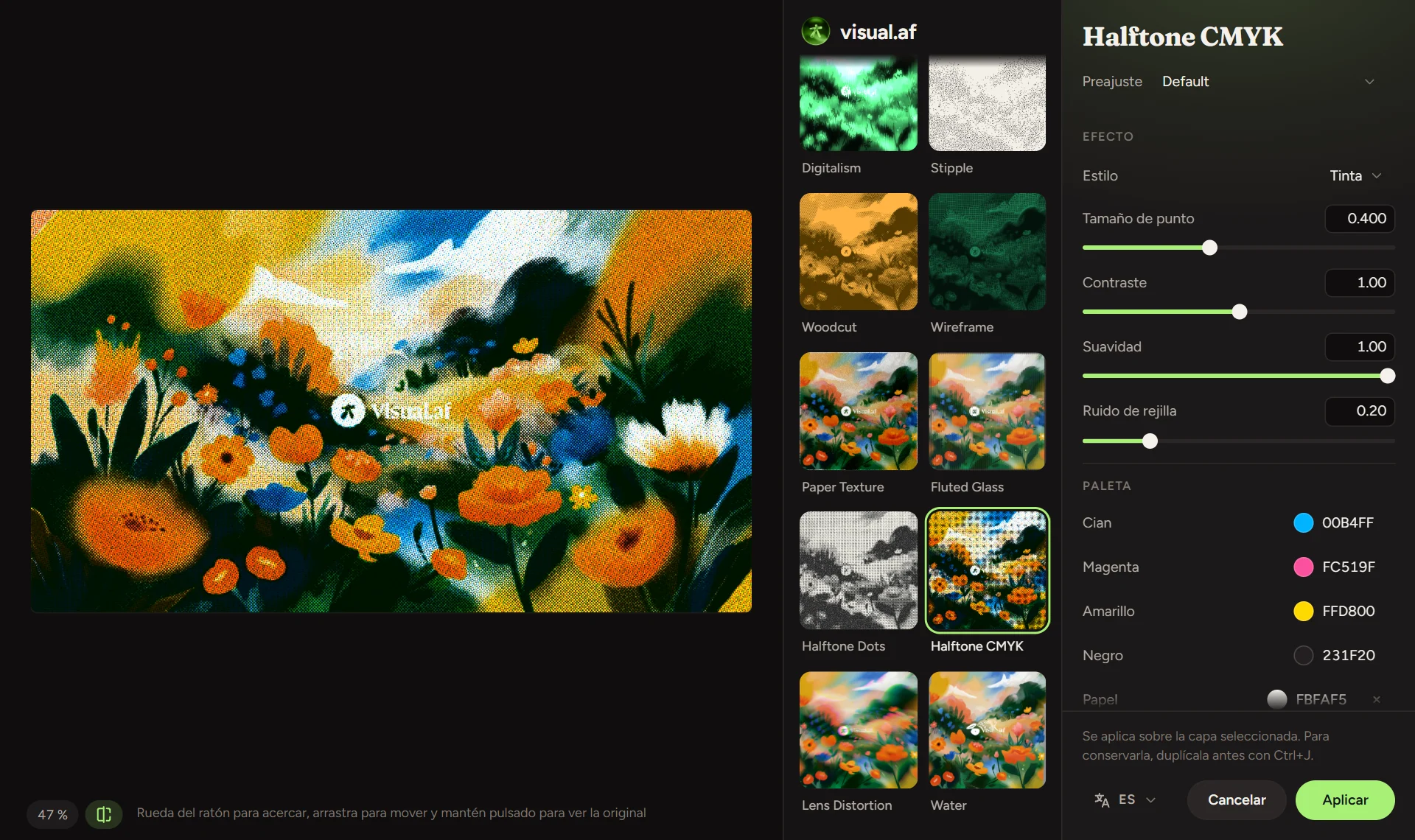
Filter Gallery es un complemento con los 30 efectos de Visual.af en una sola ventana. Eliges mirando las miniaturas de tu capa, ajustas con vista previa y comparas el antes y el después antes de aplicar.
Instalación
El instalador copia el complemento en la carpeta de complementos de Affinity y activa el ajuste que Affinity necesita para cargarlo.
Descarga FilterGallery-Setup.exe. No necesita permisos de administrador.
Pulsa «Aceptar»: copia Filter Gallery en Affinity y activa «Permitir que se utilicen complementos "Desconocidos"», que Affinity necesita. Si Windows muestra «Windows protegió su PC», haz clic en «Más información» y después en «Ejecutar de todas formas».
Elige Filtros › Complementos › Visual.af › Filter Gallery con una capa de píxeles seleccionada. El efecto se aplica sobre esa capa: si quieres conservarla, duplícala antes con Ctrl+J.
Descarga FilterGallery-Setup.pkg. No necesita permisos de administrador.
Pulsa «Continuar» y después «Instalar». Copia Filter Gallery en Affinity y activa «Permitir que se utilicen complementos "Desconocidos"», que Affinity necesita en Mac.
Selecciona una capa de píxeles y elige Píxel › Filtros › Complementos › Visual.af › Filter Gallery. El efecto se aplica sobre esa capa: si quieres conservarla, duplícala antes con ⌘J.
Sí. Descarga el instalador para Mac (FilterGallery-Setup.pkg): funciona con Affinity 3 en Mac con Apple Silicon o Intel. El instalador está firmado y notarizado por Apple, así que se abre sin avisos.
Puede pasar. Como Filter Gallery es nuevo, el filtro SmartScreen de Windows todavía no conoce el instalador y puede mostrar «Windows protegió su PC». Es 100 % seguro: haz clic en «Más información» y después en «Ejecutar de todas formas».
Ve a Ajustes › Complementos de Photoshop, activa «Permitir que se utilicen complementos "Desconocidos"» y reinicia Affinity. Además, selecciona una capa de píxeles antes de abrir el menú Complementos: el filtro solo funciona sobre una capa de píxeles seleccionada.
Affinity 3, en Windows 10 u 11 o en Mac.
Como todo filtro de Affinity, trabaja sobre capas de píxeles. Para aplicar un efecto a un texto, un vector o un grupo, duplícalo y convierte la copia en píxeles (rasterízala) antes.
No. Como todos los filtros de Affinity, el efecto se aplica sobre la capa seleccionada. Si quieres conservar la original, duplícala antes con Ctrl+J (⌘J en Mac); también puedes deshacerlo con Ctrl+Z (⌘Z).
En tres. Si cambias de computadora, liberas una desde la misma ventana con el correo de la compra.
Solo para activar la licencia y buscar actualizaciones. Los efectos se calculan en tu computadora y tus imágenes no salen de ella. Sin conexión, la licencia sigue funcionando durante 14 días.
Cuando hay una versión nueva, la ventana muestra un aviso con el botón «Actualizar». Affinity usa la versión nueva desde la próxima vez que lo abres.
Convierte cualquier capa en una pantalla de tubo: curvatura, fósforos RGB, líneas de escaneo y bloom.
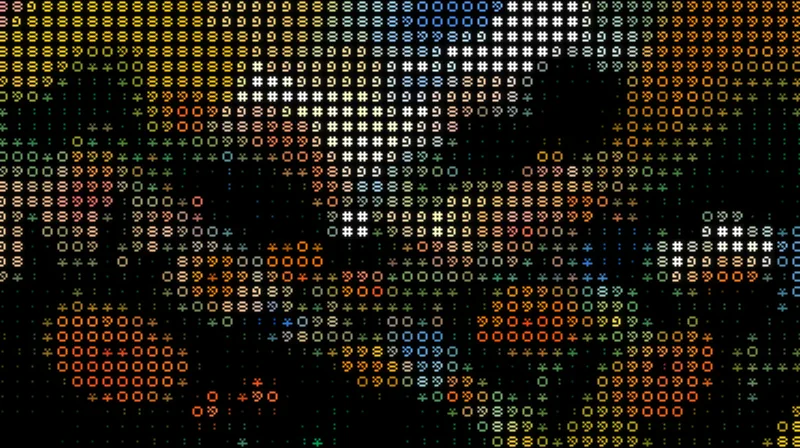
Transforma tus imágenes en arte hecho de caracteres, con los colores originales o una tinta, y fondo transparente.
Trama tus imágenes con matrices Bayer o ruido aleatorio, con los colores originales o una paleta propia.
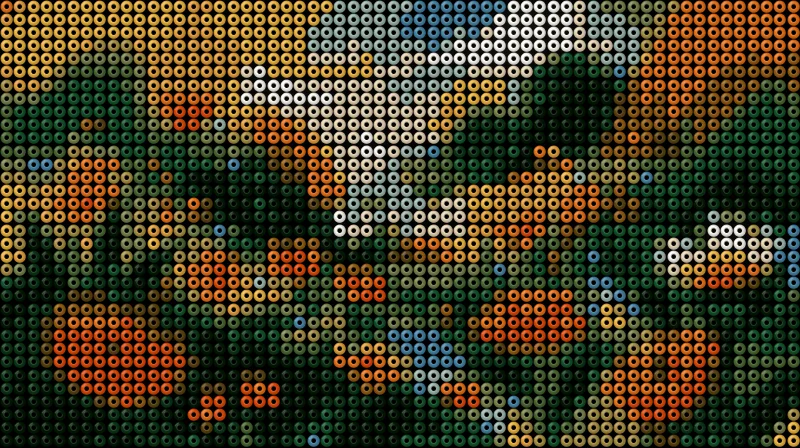
Arma diseños de hama beads con tus imágenes: beads con volumen, agujero ajustable y placa de color.
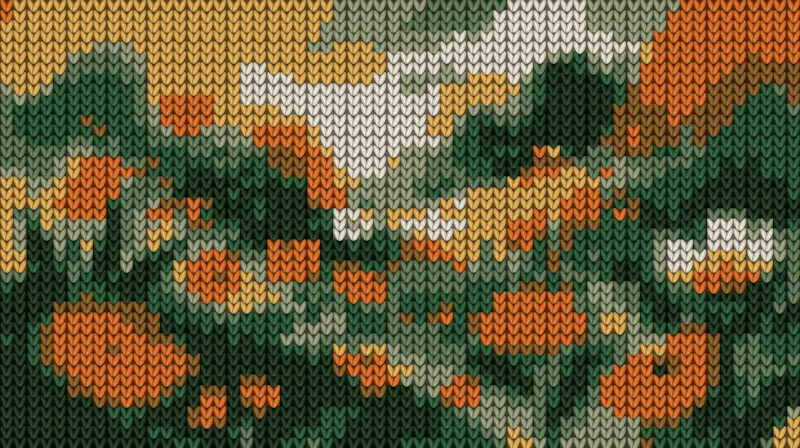
Convierte tus imágenes en un tejido de punto, con puntos en V, relieve y una paleta de pocos colores.
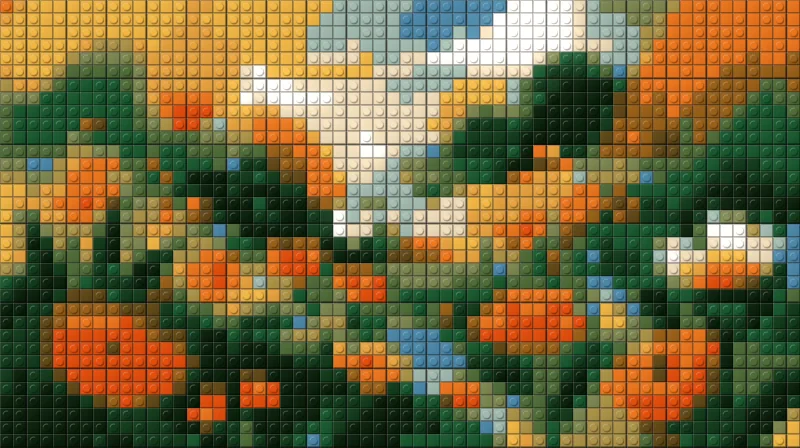
Convierte tus imágenes en un mosaico de bloques de encastre, con piezas lisas o con relieve.
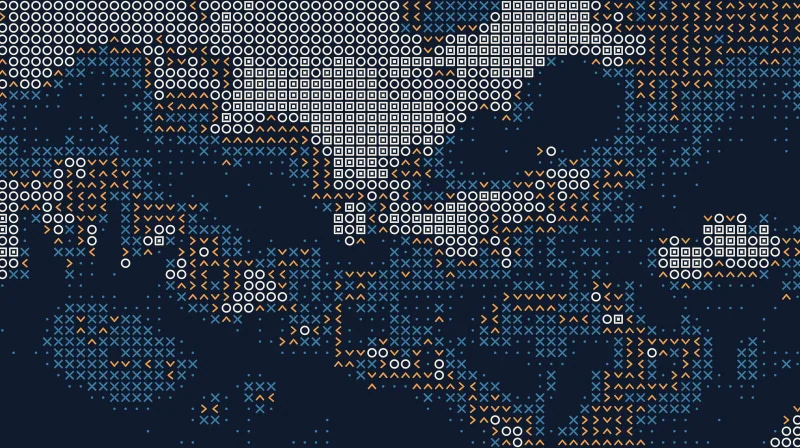
Tu imagen como una trama de puntos, cruces, anillos y cuadrados elegidos por su tono.
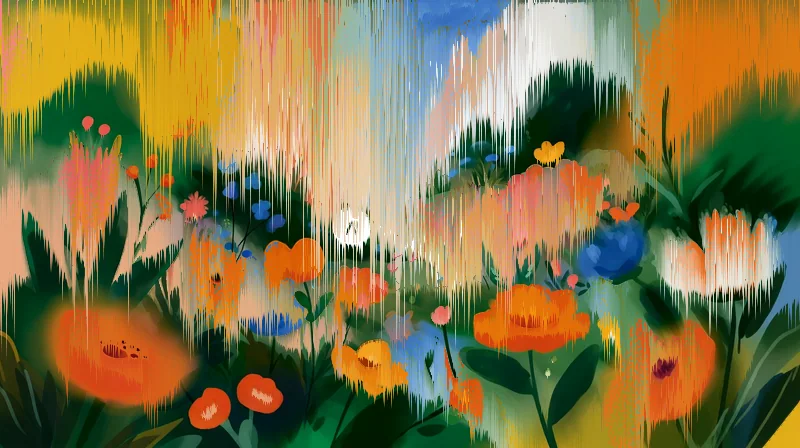
Los colores de tu imagen corren en vetas como pintura derretida.
Tu imagen impresa con hasta tres tintas sobreimpresas, con grano y fuera de registro, como una risografía.
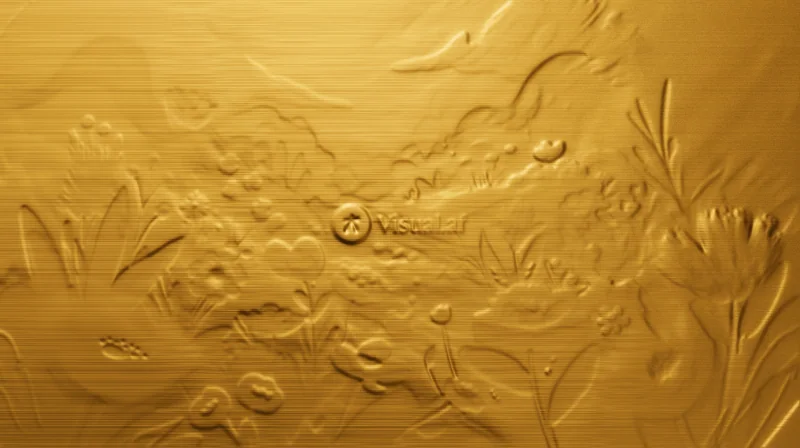
Tu imagen en oro, plata o cobre en relieve, o estampada en lámina sobre papel.
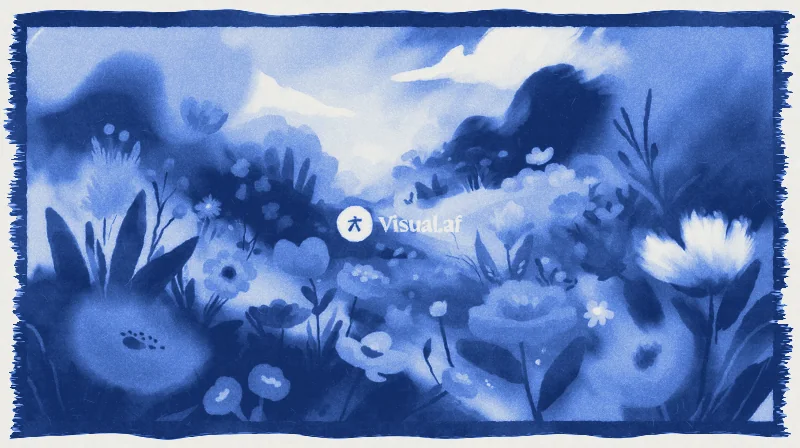
Tu imagen como una cianotipia: azul de Prusia sobre papel de acuarela, con borde pincelado.
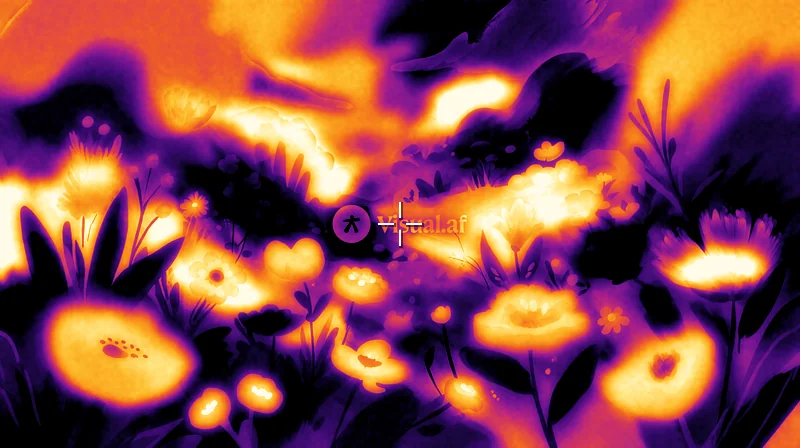
Tu imagen como la vería una cámara térmica, en seis paletas de calor.
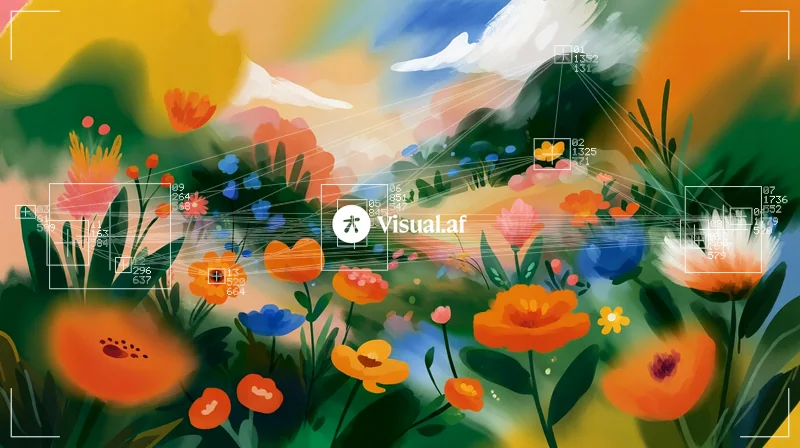
Recuadros, números, coordenadas y líneas sobre las manchas de tu imagen, como un sistema de seguimiento.
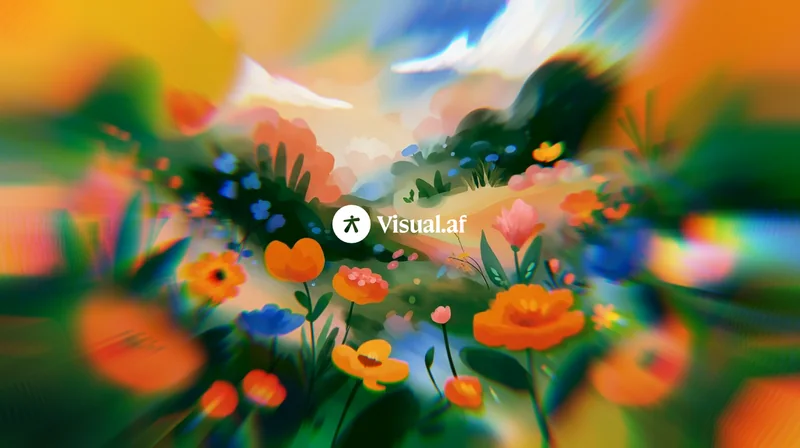
Tu imagen estirada desde un centro nítido, con franjas de arcoíris hacia los bordes.
Un resplandor profundo alrededor de las luces de tu imagen, intenso de cerca y suave a lo lejos.
Renglones de tinta que sangran en el papel, de 1 a 3 tintas con overprint y desregistro.
Convierte tus imágenes en un holograma de líneas que se elevan con el brillo, con resplandor e interferencia.
Curvas de nivel sobre tu imagen, como un mapa topográfico de su brillo.
Resplandor, una estela que arrastra las luces y estrellas finas en lo más brillante de tu imagen.
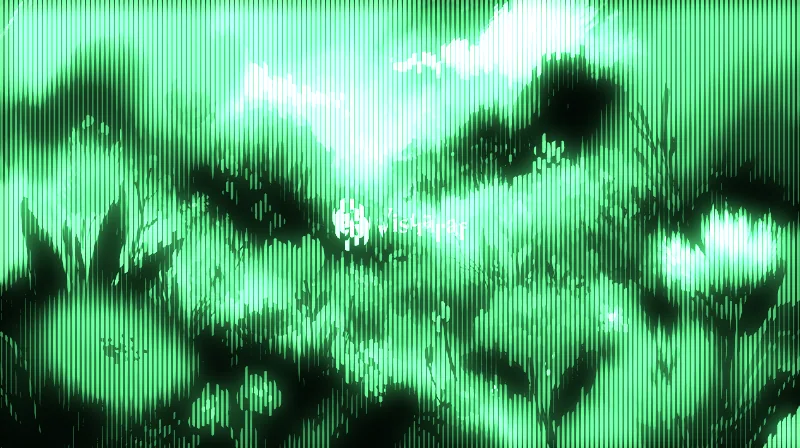
Una pantalla de fósforo de líneas verticales que engordan con el brillo, con resplandor.
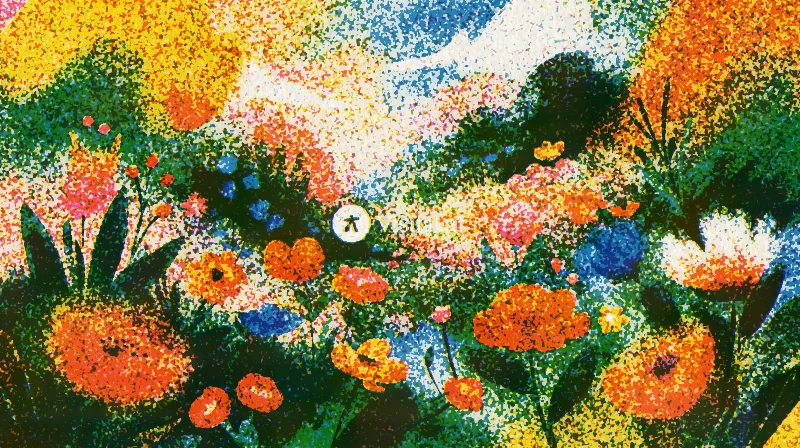
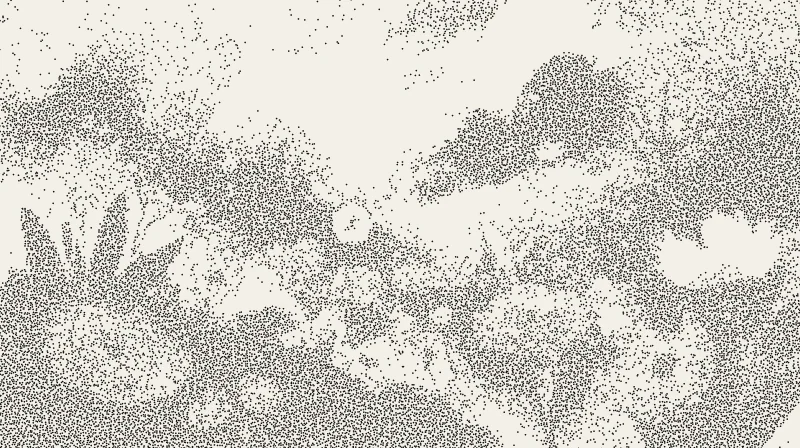
Tu imagen dibujada con puntos de tinta sueltos, más juntos en las sombras.
Tu imagen tallada en madera: tinta plena, trazos paralelos y trama cruzada.
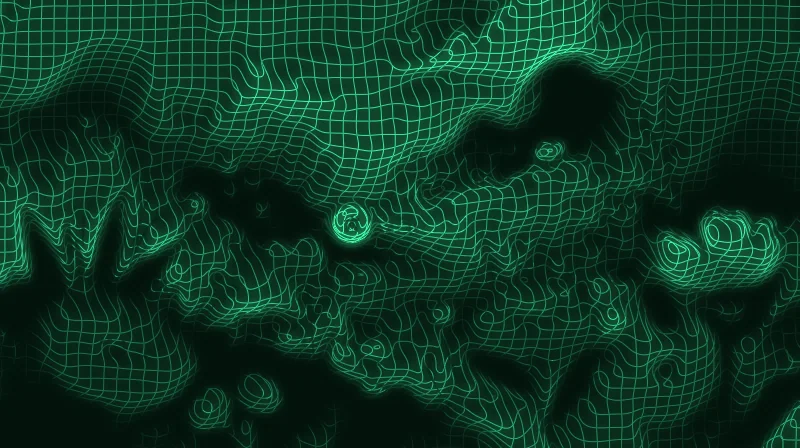
Una malla de alambre luminosa que se deforma con el brillo de tu imagen.
Fibras, arrugas y pliegues de papel sobre tu imagen.
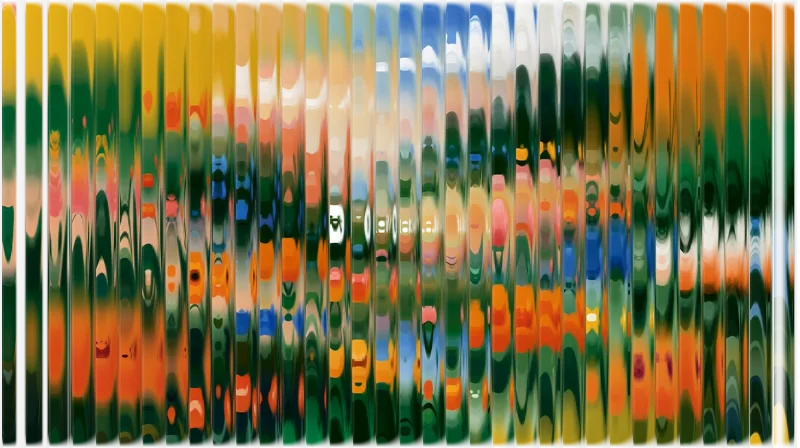
Tu imagen vista a través de un vidrio acanalado.
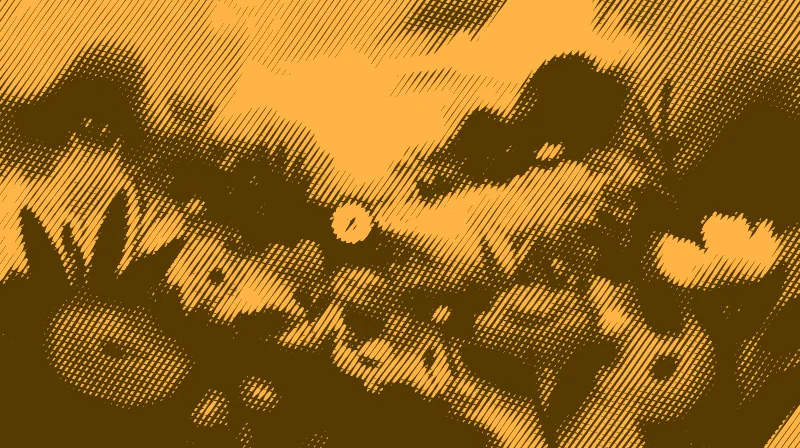
Una grilla de puntos que crecen con las sombras, como una foto impresa.
Tu imagen impresa en cuatro tintas, con puntos cian, magenta, amarillo y negro.
Tu imagen a través de una lente que la dobla, con los colores separados en los bordes.
Tu imagen bajo el agua, con oleaje y luz cáustica.