CRT para Affinity
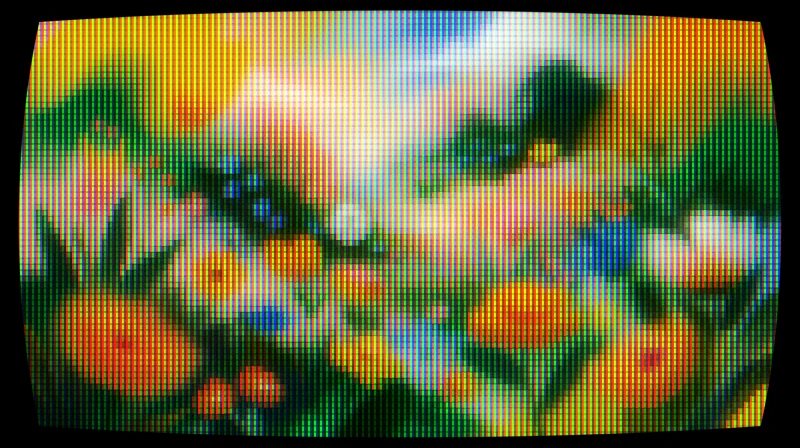
Convierte cualquier capa en una pantalla de tubo: curvatura, fósforos RGB, líneas de escaneo y bloom.
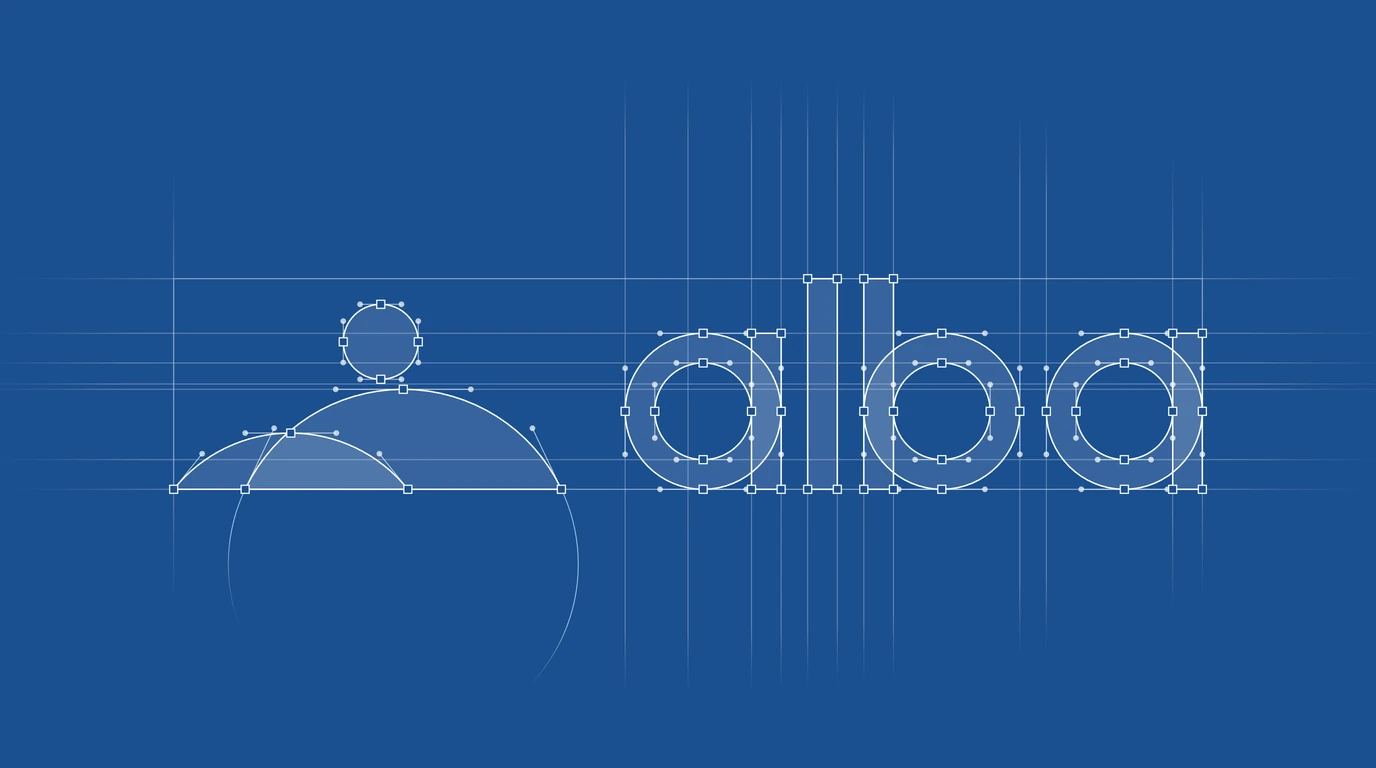
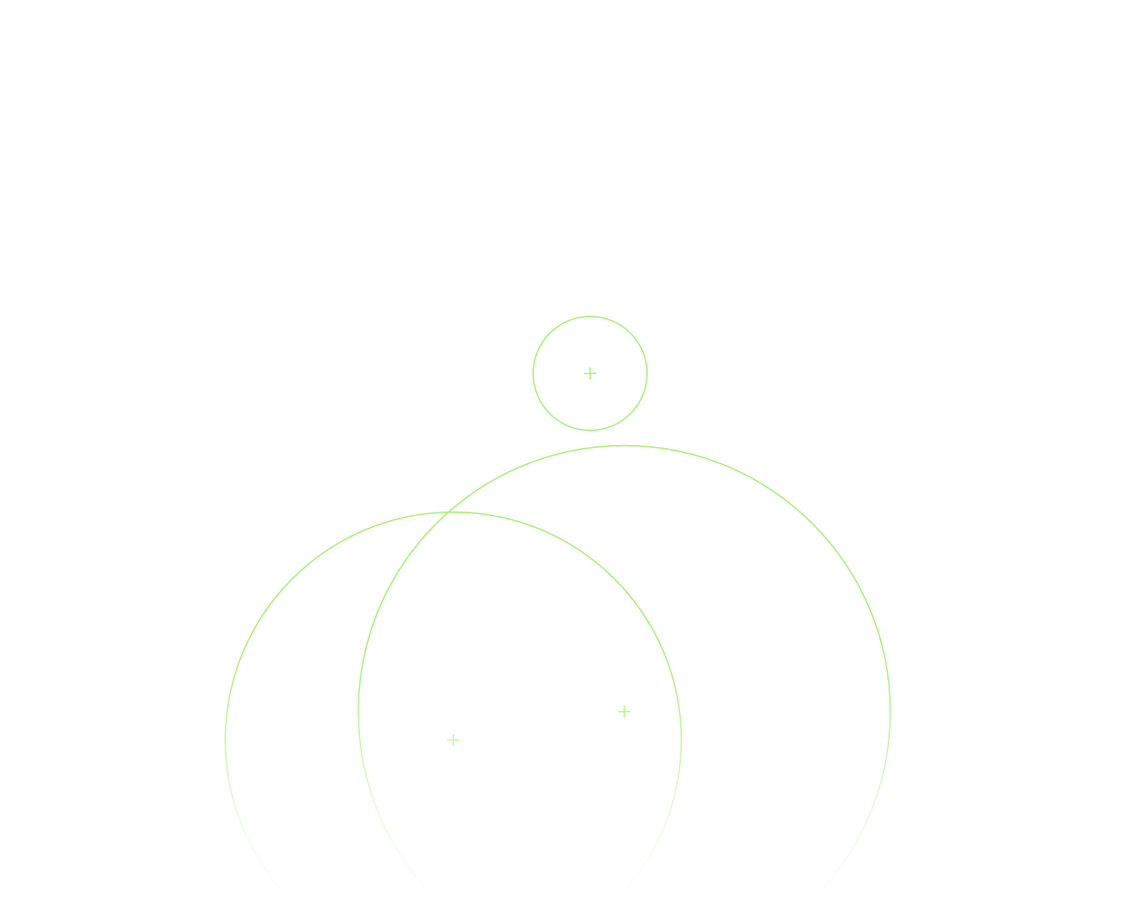
Selecciona tu logo y el script dibuja su grilla de construcción: guías en cada asta y en cada extremo de curva, los círculos escondidos en sus curvas, el contorno, las anclas y los manejadores. Cada parte queda en su propia capa, lista para tu presentación.
Gratis, con tu cuenta de Visual.af.Tu cuenta de Visual.af se crea con Google en dos clics.
 AntesDespués
Los plugins de grillas de logo más conocidos son para Adobe Illustrator y se pagan por año. Logo Grid está hecho para Affinity y no cuesta nada.
| Plugin | Funciona en | Precio |
|---|---|---|
 Logo GridVisual.af Logo GridVisual.af | Affinity 3.3 o posterior | Gratis |
| Grid itAkrivi Studio | Adobe Illustrator | USD 99 al año |
| GridMe ProGridMe | Adobe Illustrator | USD 50 al año o USD 5 al mes |
Precios publicados en el sitio de cada plugin en septiembre de 2026, sin impuestos.
La grilla queda en un grupo «Logo Grid» encima de tu logo, con una capa por parte. Prueba los botones: muestran y ocultan cada capa como lo hace el panel Capas de Affinity.

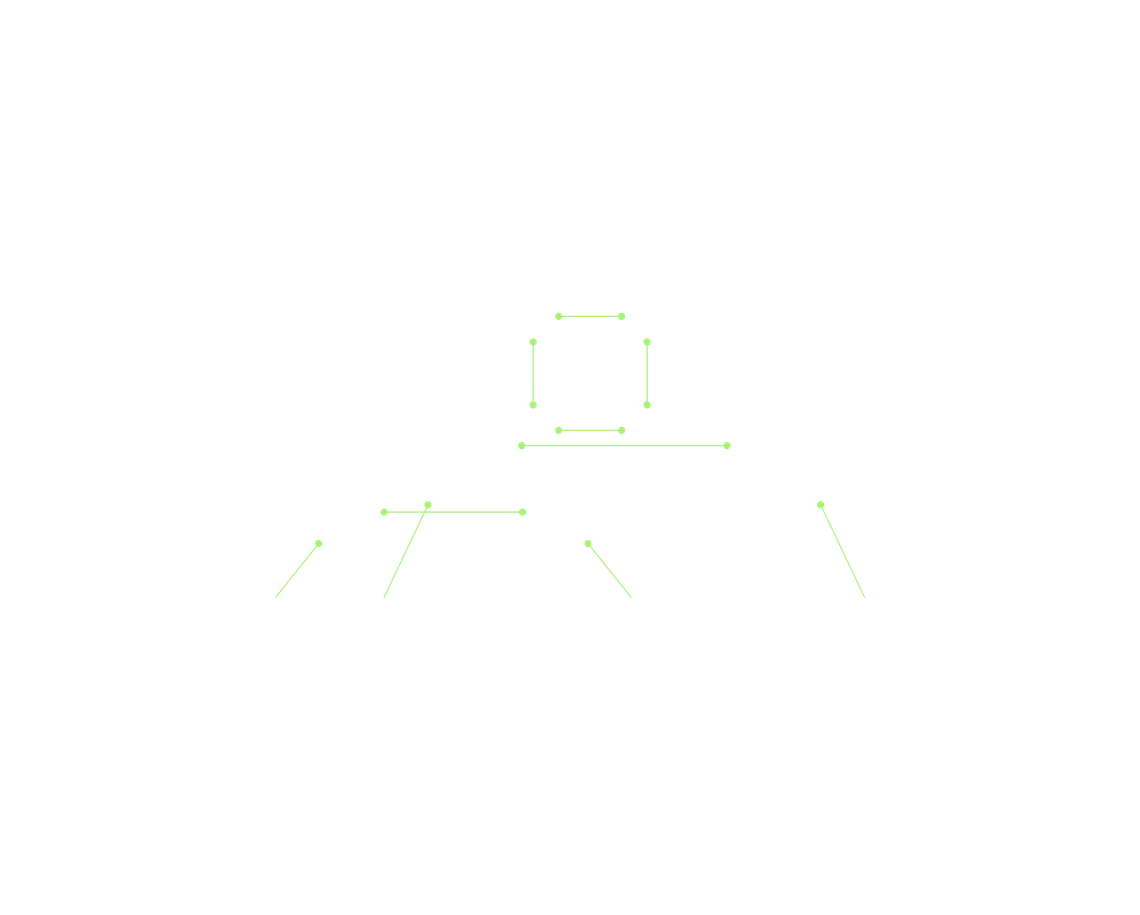
Elige uno en el diálogo y ajústalo a tu gusto. Todos los colores, trazos y tamaños se pueden cambiar.
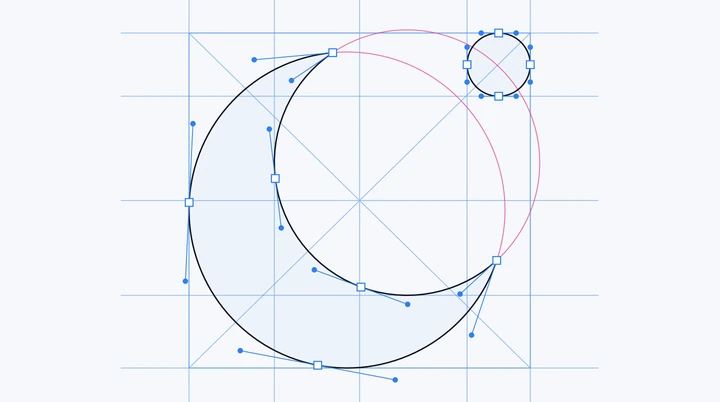
Guías azules, círculos rosas y una silueta pálida. Se lee mejor sobre blanco o crema.

Líneas blancas sobre azul de plano, con su propia capa de fondo, así se ve igual en cualquier documento.
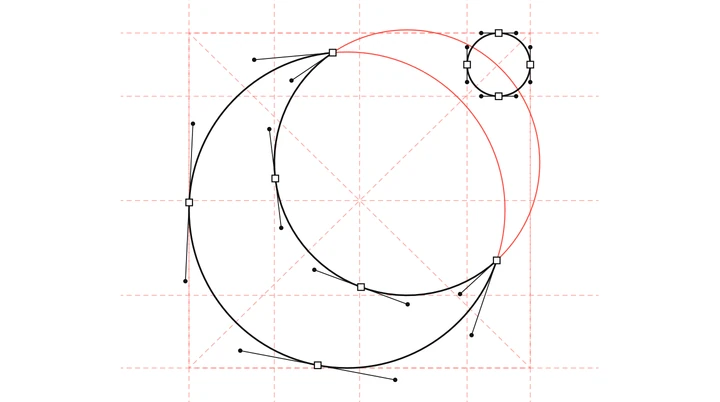
Guías rojas discontinuas y círculos rojos sobre una silueta blanca, con anclas negras.
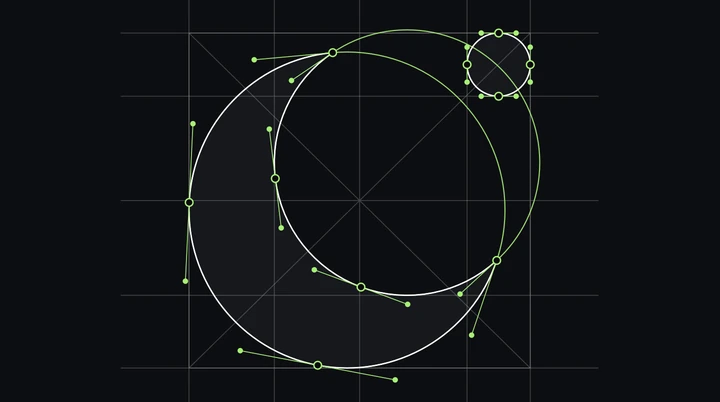
Líneas verdes y anclas redondas sobre una silueta oscura, para logos que viven sobre negro.
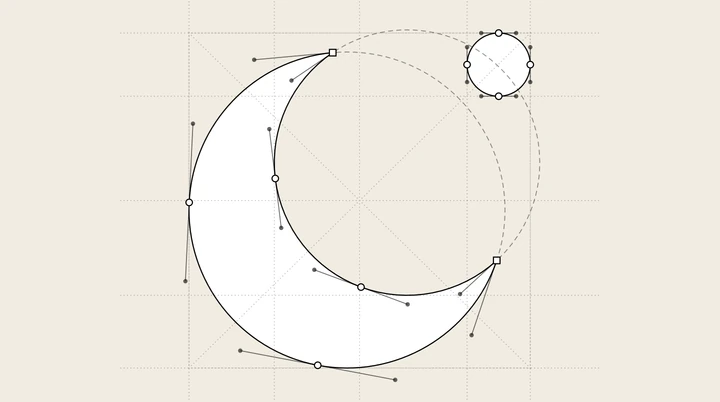
Guías punteadas y círculos discontinuos en grafito, como un boceto en papel. Las esquinas llevan cuadrados y los puntos suaves, círculos.
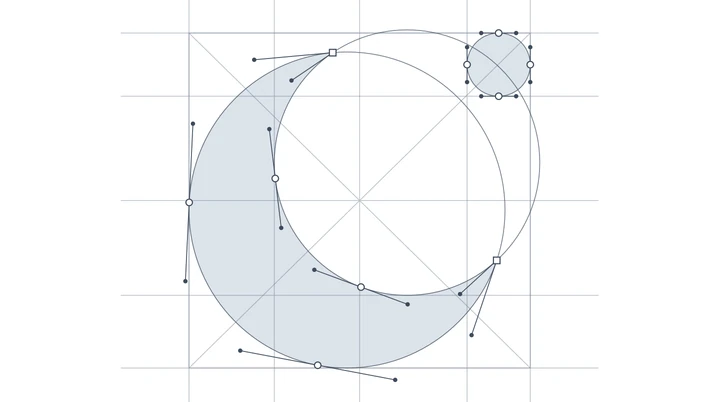
Una forma gris plana con líneas finas color pizarra y sin contorno, para que la mirada vaya a la grilla.
Dos controles fijan el nivel de detalle y también funcionan con texto editable: esta palabra está escrita en Satoshi y sigue siendo texto después de ejecutar el script.
15 guías
8 círculos
Los dos controles se mueven solos. Toma uno para probarlo tú.
El diálogo tiene tres columnas, vista previa en vivo sobre el lienzo y un conteo de las anclas, manejadores, círculos y guías que va a dibujar.
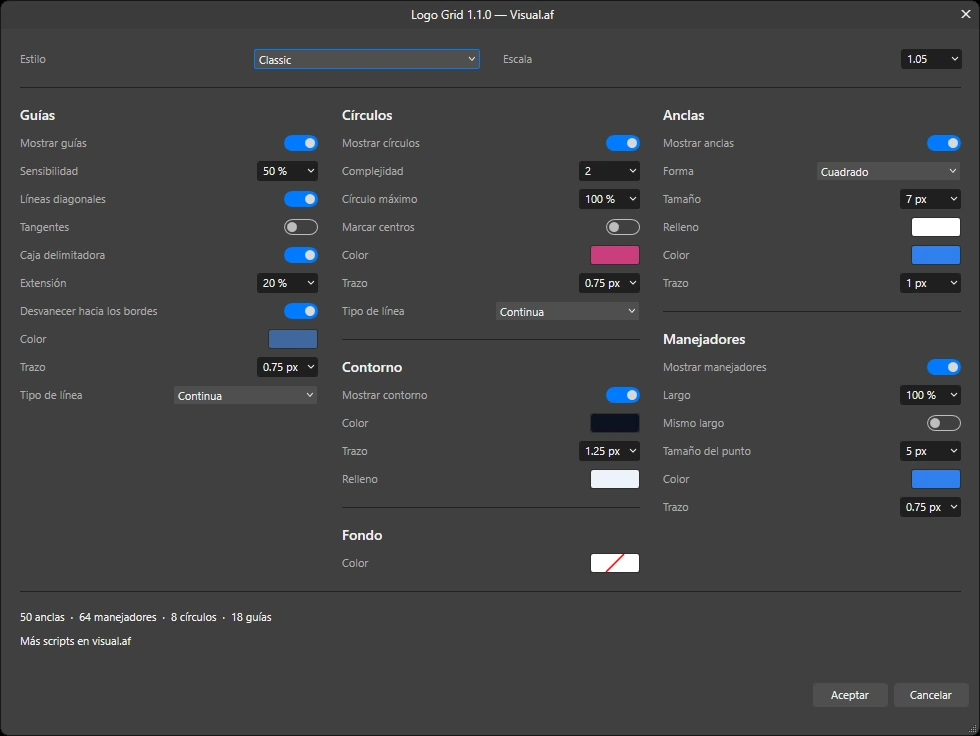
Instalación
Lo importas una vez en la biblioteca de scripts de Affinity y después lo ejecutas desde el panel Scripts cada vez que necesites una grilla.
Elige el idioma del diálogo, entra con tu cuenta de Visual.af y descarga Logo Grid (.afscripts).
Abre Ventana › Scripts › Biblioteca de scripts y usa Importar scripts… desde el menú ▾ del panel. Logo Grid aparece en la categoría Visual.af.
Selecciona las curvas, formas, textos o el grupo de tu logo y haz clic en Logo Grid. La primera vez, Affinity te pide confirmar que confías en el script.
Un grupo «Logo Grid» encima de tu logo, con una capa por parte. Tu logo no cambia, y dos pasos de deshacer quitan la grilla.
Affinity 3.3 o posterior, en Windows o macOS. El script no usa internet ni accede a tus archivos: todo pasa dentro de Affinity.
Es el conjunto de líneas, círculos y nodos que muestra cómo está armado un logo: qué curvas comparten un círculo, dónde se alinean las astas y cómo se repiten las proporciones. Los diseñadores la usan para pulir una marca y para explicarla en sus presentaciones.
Importa Logo Grid una vez, selecciona tu logo (curvas, formas, texto o un grupo) y ejecútalo desde el panel Scripts. El diálogo muestra en el lienzo las guías, los círculos, el contorno, las anclas y los manejadores, y al aceptar cada parte queda en su propia capa.
No. Affinity Designer 2 no ejecuta scripts. Logo Grid necesita Affinity 3.3 o posterior (la app que reúne Designer, Photo y Publisher), en Windows o macOS.
No. Agrega un grupo «Logo Grid» encima de tu logo y deja el original como estaba. Puedes ocultar o borrar el grupo cuando quieras.
Sí. Lee el texto editable como curvas para medirlo y lo deja editable en tu documento.
Sí. Cada capa está hecha de curvas comunes, así que puedes cambiarle el color o el trazo, borrar líneas sueltas o copiarla a otro documento.
Affinity no une categorías al importar, así que crea otra llamada «Visual.af 2» con Logo Grid adentro. Las dos funcionan igual.
Sí. Solo necesitas una cuenta gratis de Visual.af para descargarlo.
Filter Gallery
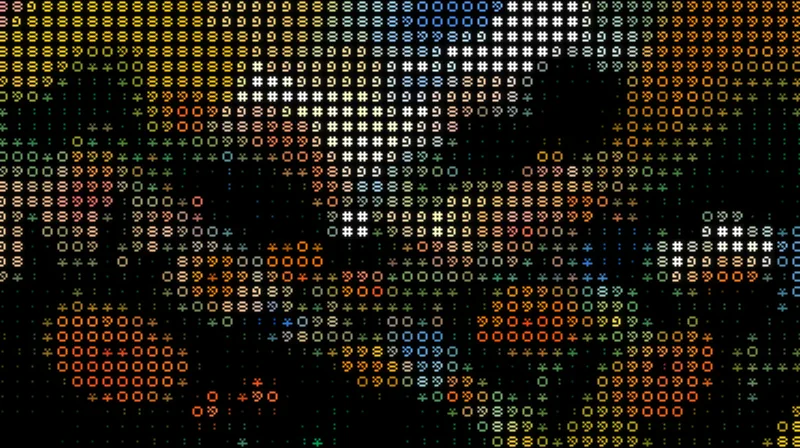
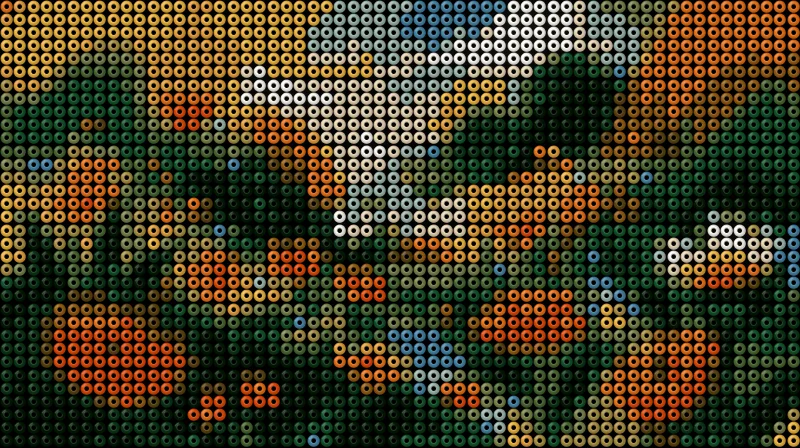
CRT, ASCII, Dithering y Beads vienen con la descarga gratis de Filter Gallery. No necesitas cuenta ni licencia para usarlos.
Convierte cualquier capa en una pantalla de tubo: curvatura, fósforos RGB, líneas de escaneo y bloom.
Transforma tus imágenes en arte hecho de caracteres, con los colores originales o una tinta, y fondo transparente.
Trama tus imágenes con matrices Bayer o ruido aleatorio, con los colores originales o una paleta propia.
Arma diseños de hama beads con tus imágenes: beads con volumen, agujero ajustable y placa de color.