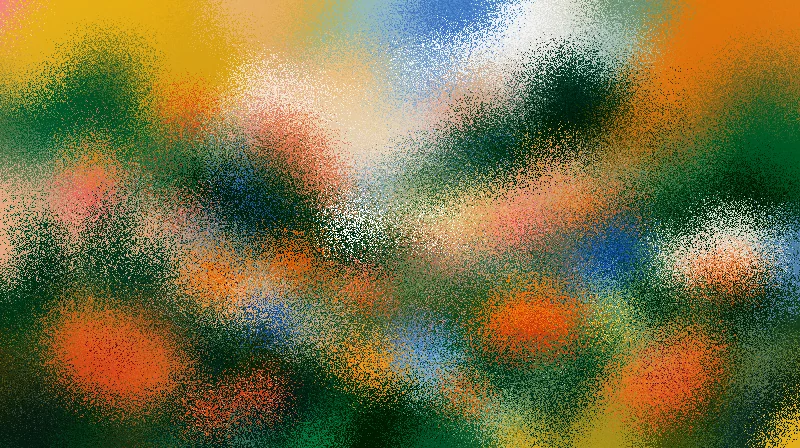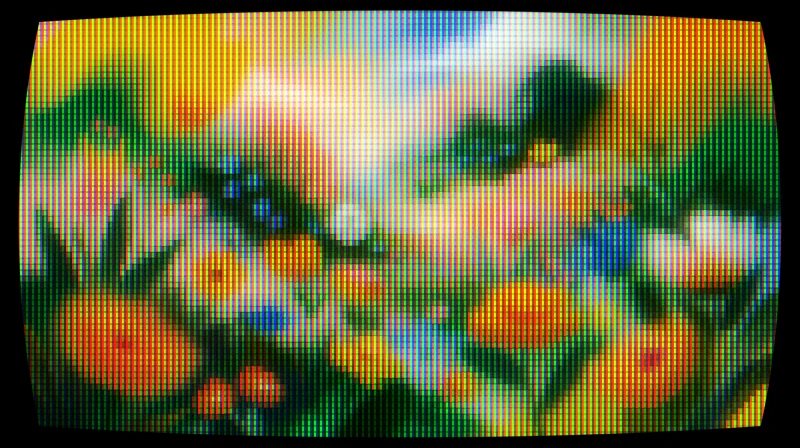
CRT
把任意图层变成显像管屏幕:曲面、RGB 荧光粉、扫描线和泛光。
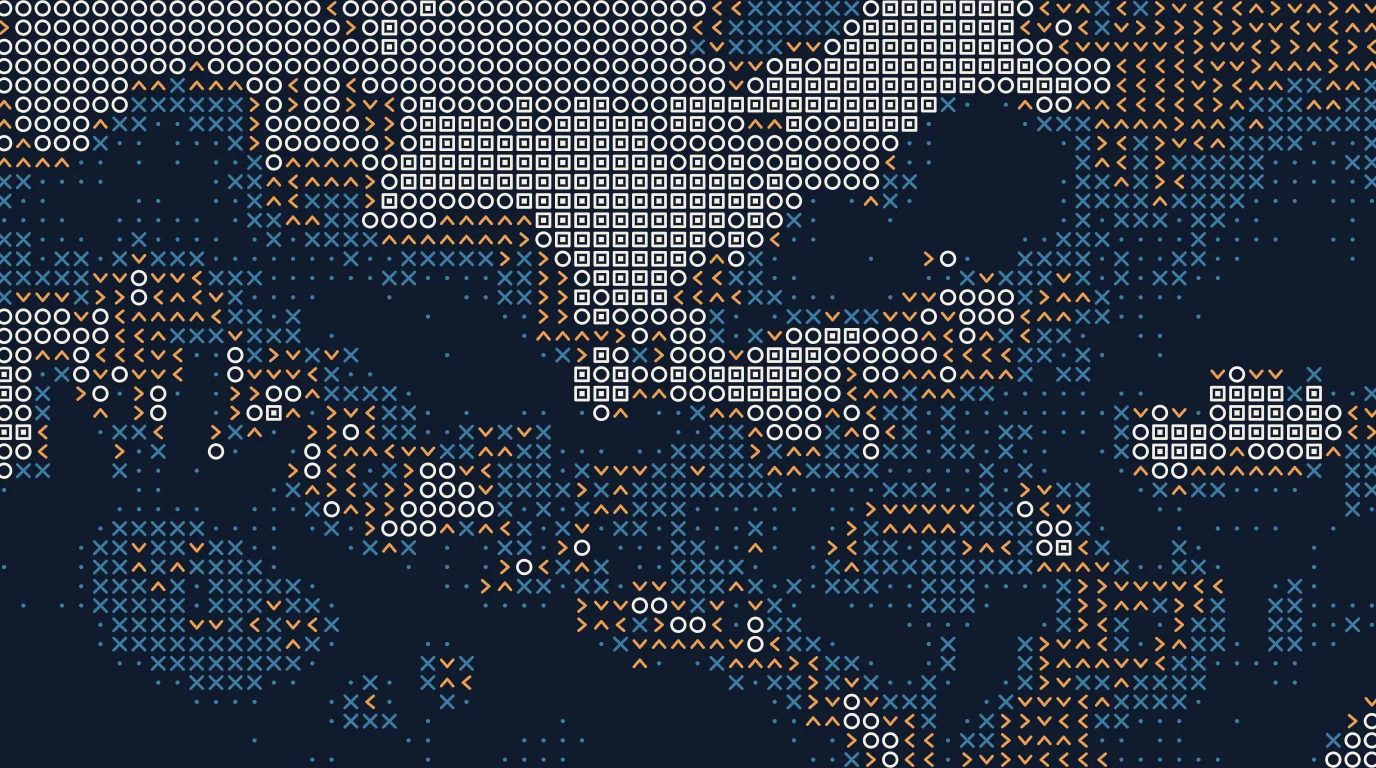
把一张隐形网格中的每个单元格替换成圆点、叉号、圆环或方块,具体用哪种取决于该单元格的色调。每组图形都是一级级的阶梯,从空单元格一直到最饱满的图形;V 形箭头指向图像变亮的方向,颜色则来自三色调色板或图像本身。色调是相对于整张图像来衡量的,所以即使是偏暗或平淡的照片,也能用上整个阶梯。
Filter Gallery
“形状网格”是 Filter Gallery 的一部分。Filter Gallery 是一款插件,在 Affinity 里用一个窗口集合了 49 种效果。它可以免费下载,自带 CRT、ASCII、Dithering、拼豆、针织、积木、故障和像素化,购买 USD $12 的许可证即可解锁“形状网格”和其余所有效果。
也有 Windows 版 · 3 MB也有 Mac 版 · 3.1 MB
查看全部 49 种效果
 处理前处理后
在 Filter Gallery 窗口中选一个预设,再从那里开始调整。所有控件之后都还可以修改。
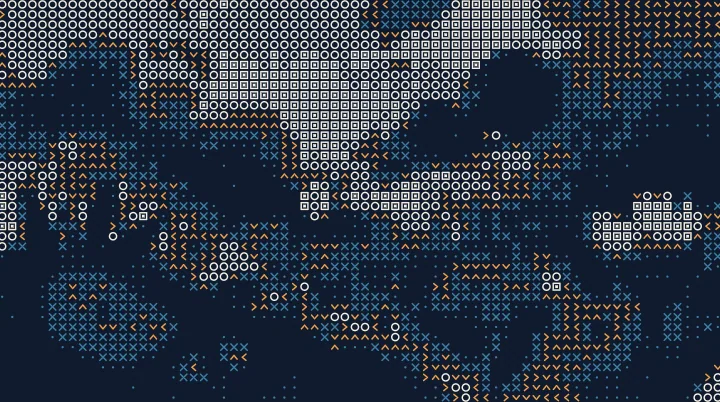
夜蓝色底上,阴影处是钢蓝色的圆点和叉号,中间调是琥珀色的 V 形箭头,高光处是米色的圆环和方块。
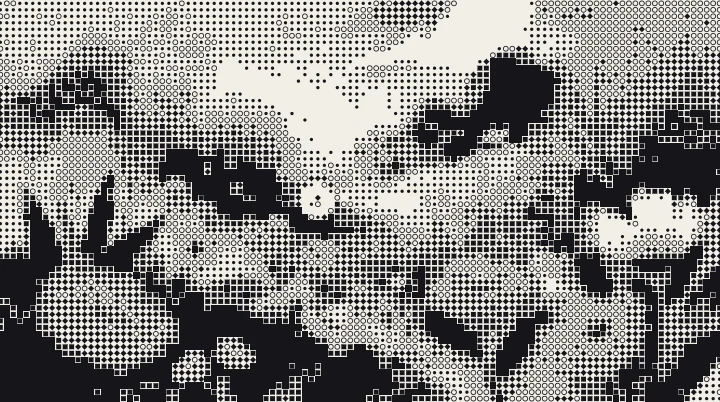
米色纸上的黑色圆点、圆环、菱形和方块:高光处留空,阴影处连成一片纯黑。
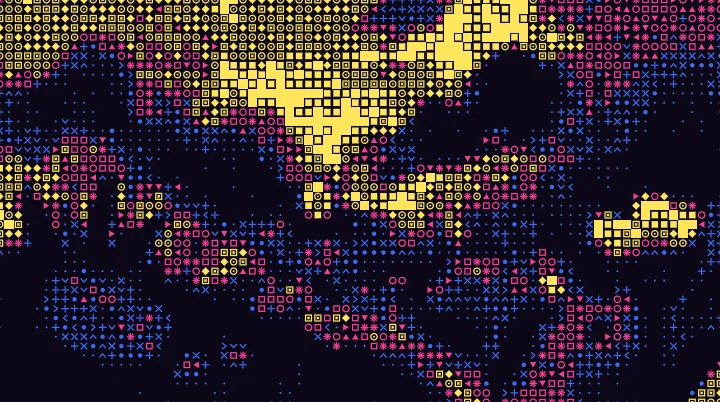
紫黑底上混合了叉号、星形、三角形等各种图形:阴影处是蓝色,中间调是粉色,高光处是黄色。
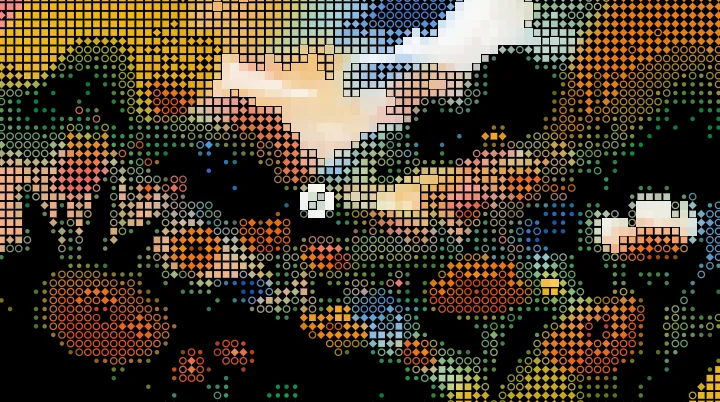
黑底上使用图像本身的颜色:阴影处是圆点和圆环,到了高光处变成方块和填满的单元格。

蓝底上的白色和浅蓝色加号、叉号、星形和方块,像一张蓝图。
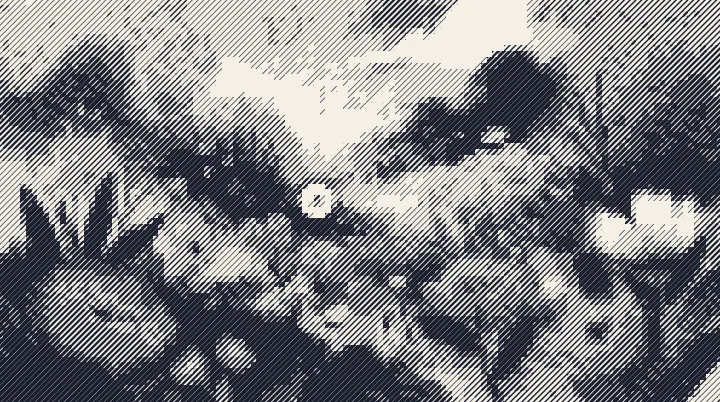
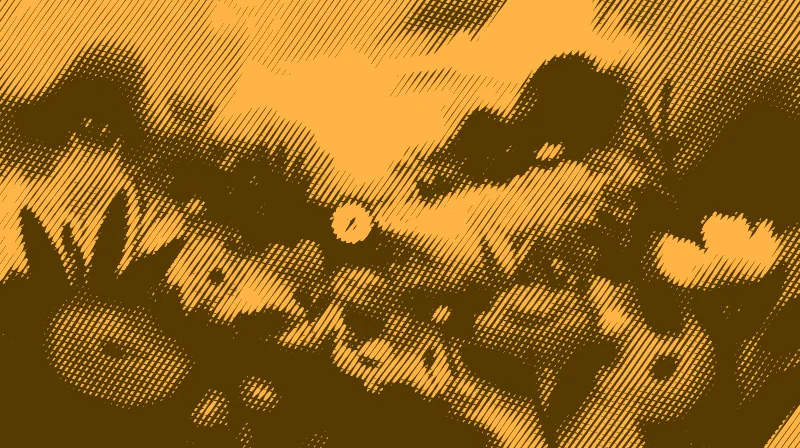
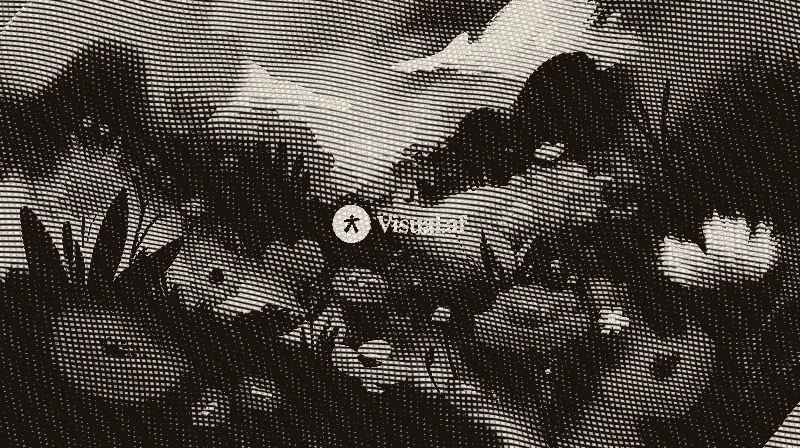
米色纸上的深色斜线,在阴影处变粗,像一幅雕版画。
名称与 Filter Gallery 窗口中的完全一致。
Filter Gallery
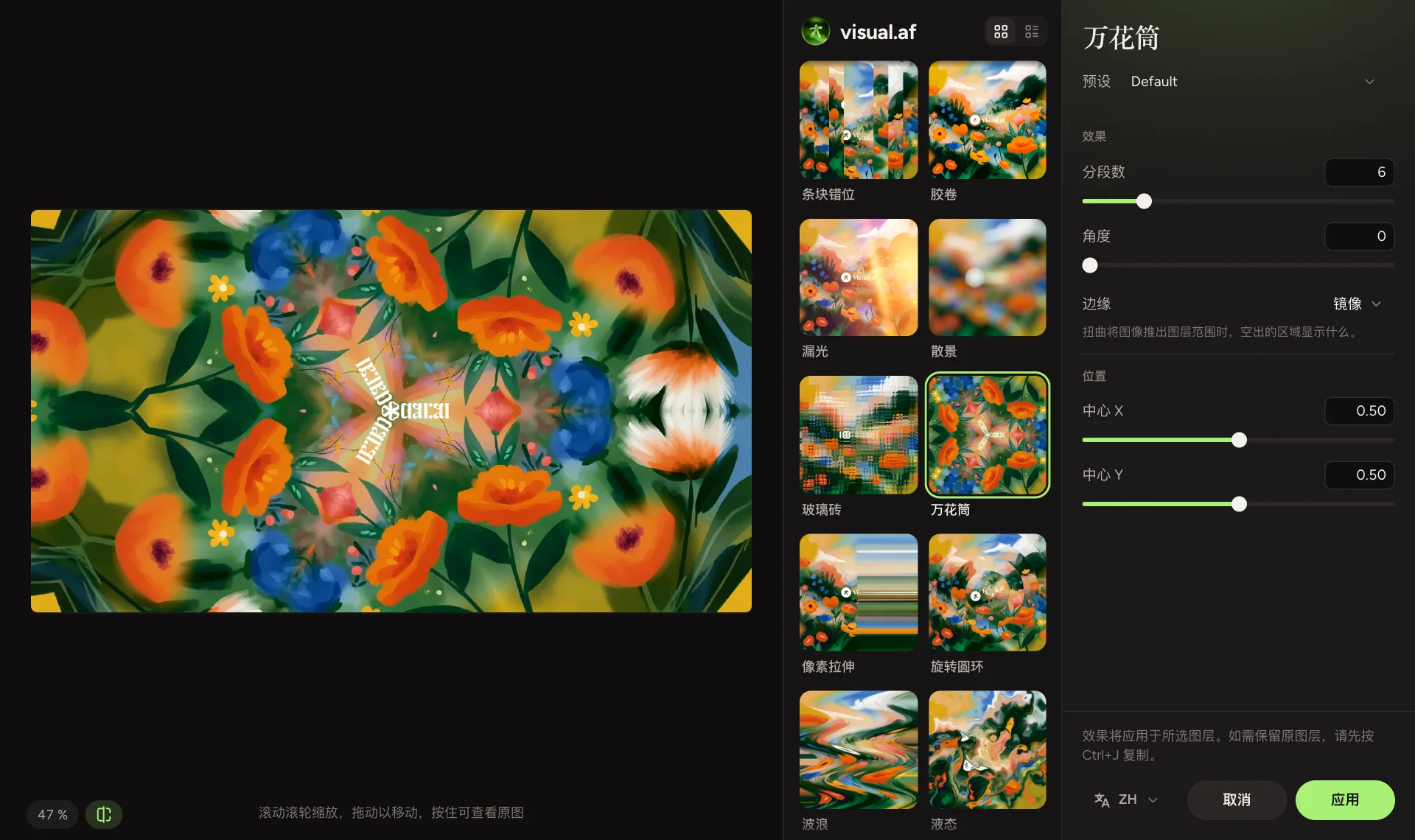
Filter Gallery 是一款插件,把 Visual.af 的全部 49 种效果集合在一个窗口中。你可以看着图层的缩略图挑选效果,在实时预览中调整,对比前后效果,然后再应用。
安装
安装程序会把插件复制到 Affinity 的插件文件夹,并开启 Affinity 加载插件所需的设置。
下载 FilterGallery-Setup.exe。无需管理员权限。
点击“确定”:安装程序会把 Filter Gallery 复制到 Affinity,并开启 Affinity 所需的“Allow "Unknown" plugins to be used”。如果 Windows 显示“Windows 已保护你的电脑”,请点击“更多信息”,然后点击“仍要运行”。
选中一个像素图层,然后选择 Filters › Plugins › Visual.af › Filter Gallery。效果会直接应用到该图层上,如果想保留原图层,请先按 Ctrl+J 复制一份。
下载 FilterGallery-Setup.pkg。无需管理员权限。
点击“继续”,然后点击“安装”。安装程序会把 Filter Gallery 复制到 Affinity,并开启 Mac 版 Affinity 所需的“Allow "Unknown" plugins to be used”。
选中一个像素图层,然后选择 Pixel › Filters › Plugins › Visual.af › Filter Gallery。效果会直接应用到该图层上,如果想保留原图层,请先按 ⌘J 复制一份。
没有内置。Affinity 有滤镜和实时滤镜,但没有像 Photoshop 滤镜库那样、一边看自己图层的缩略图一边挑选效果的窗口。Visual.af 的 Filter Gallery 补上了这一点:从 Filters › Plugins 打开,在图层上查看全部 49 种效果,借助实时预览调整后即可应用。
可以。下载 Mac 版安装程序(FilterGallery-Setup.pkg)即可:它适用于搭载 Apple 芯片或 Intel 处理器的 Mac 上的 Affinity 3。安装程序已经过 Apple 签名和公证,打开时不会出现警告。
有可能。由于 Filter Gallery 是新软件,Windows SmartScreen 还不认识这个安装程序,可能会显示“Windows 已保护你的电脑”。它 100% 安全:点击“更多信息”,然后点击“仍要运行”即可。
前往 Settings › Photoshop Plugins,开启“Allow "Unknown" plugins to be used”,然后重启 Affinity。另外,打开 Plugins 菜单前请先选中一个像素图层:该滤镜只对选中的像素图层有效。
Affinity 3,运行在 Windows 10、11 或 Mac 上。
和 Affinity 中的所有滤镜一样,它作用于像素图层。要对文字、矢量或编组应用效果,请先复制一份,再把副本转换为像素(栅格化)。
不会。和 Affinity 中的所有滤镜一样,效果会应用到所选图层上。如果想保留原图层,请先按 Ctrl+J(Mac 上为 ⌘J)复制一份,也可以按 Ctrl+Z(⌘Z)撤销。
三台。如果更换电脑,可以直接在窗口中用购买时的电子邮箱释放一台。
只在激活许可证和检查更新时需要。效果在你的电脑上计算,你的图像不会离开电脑。离线时,许可证仍可继续使用 14 天。
有新版本时,窗口会显示带有“更新”按钮的通知。下次启动 Affinity 时就会使用新版本。
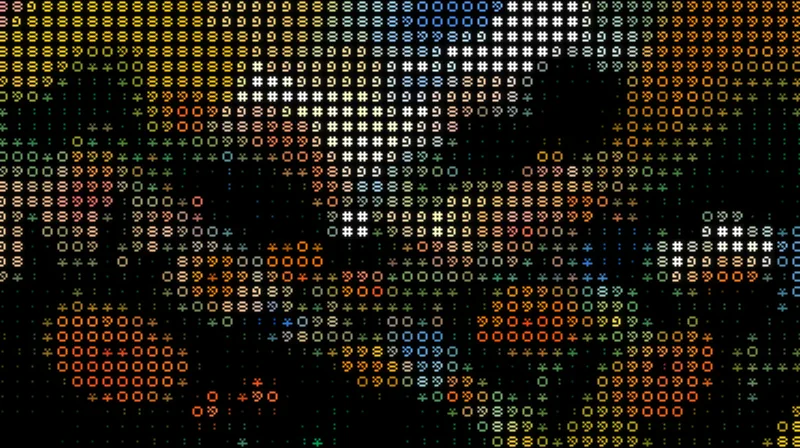
把任意图层变成显像管屏幕:曲面、RGB 荧光粉、扫描线和泛光。
把你的图像变成由字符组成的作品,可用原色或单一墨色,背景可以透明。
用 Bayer 矩阵或随机噪点为图像添加抖动效果,可用原色或自定义调色板。
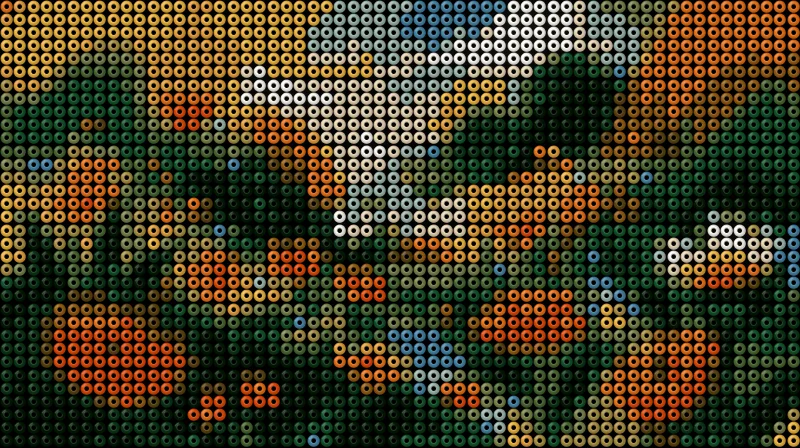
用你的图像制作拼豆图案:有立体感的豆子、可调节的孔和彩色拼豆板。
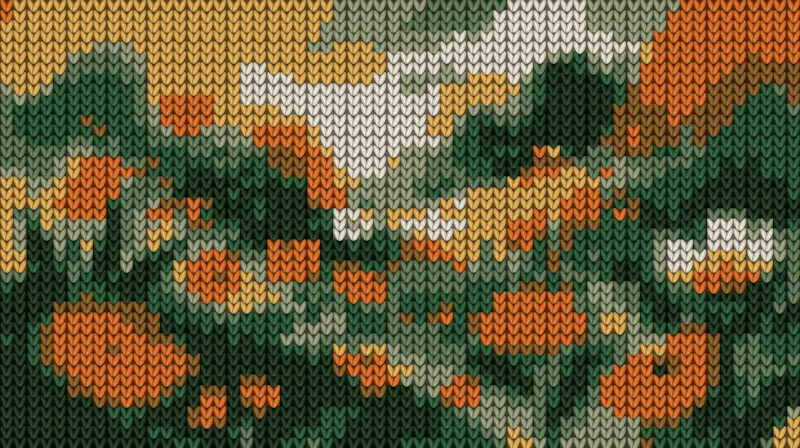
把你的图像变成针织面料,带 V 形针脚、立体感和少量颜色的调色板。
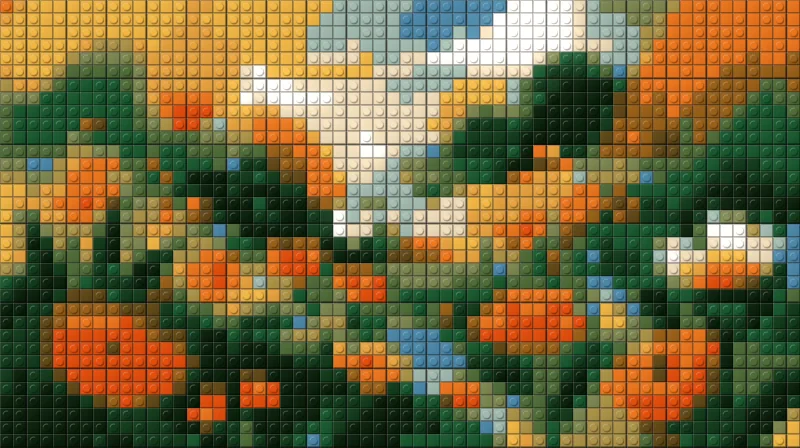
把你的图像变成积木马赛克,可以用平面块或带凸点的积木。
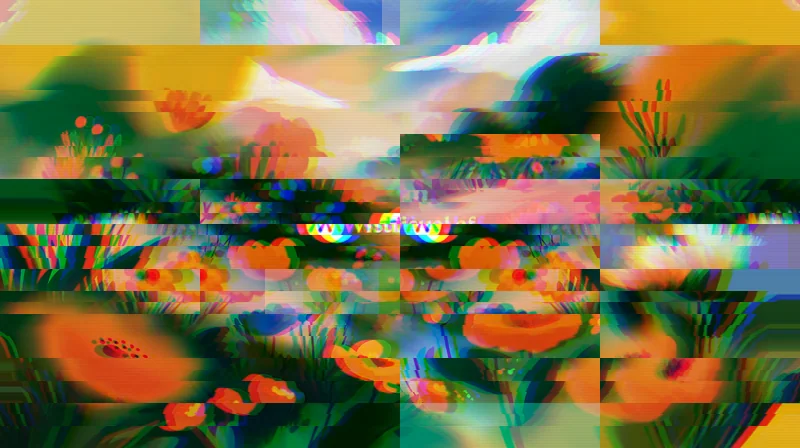
像损坏的信号一样碎裂的图像:错位条带、RGB 分离和彩条。
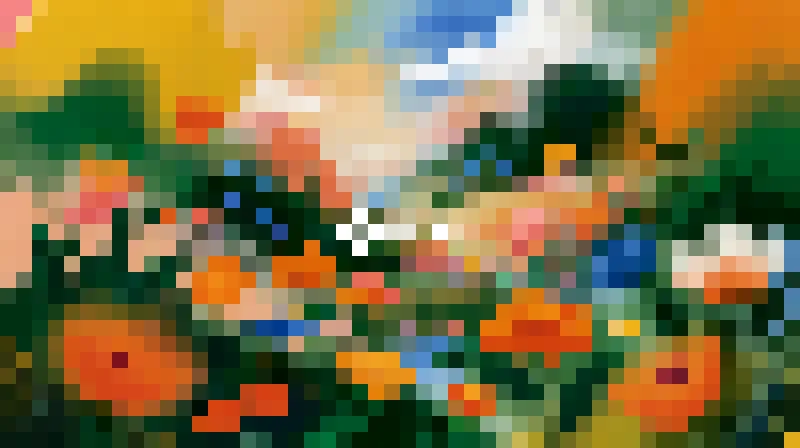
变成大像素的图像:方块、LED 点或小瓷砖。
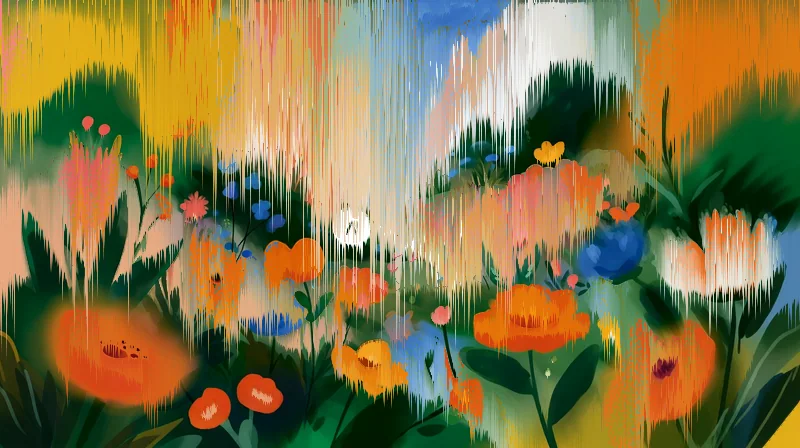
你图像中的颜色像融化的颜料一样流淌成条纹。
在你选择的色调中变大、像水滴一样融合的网点。
用最多三种油墨叠印出你的图像,带颗粒和套印错位,就像一张 Riso 印刷品。
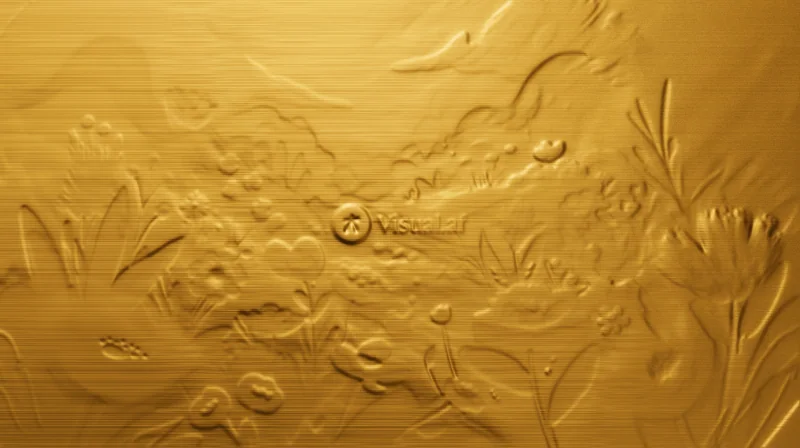
把你的图像做成金、银或铜的浮雕,或者烫印在纸上。
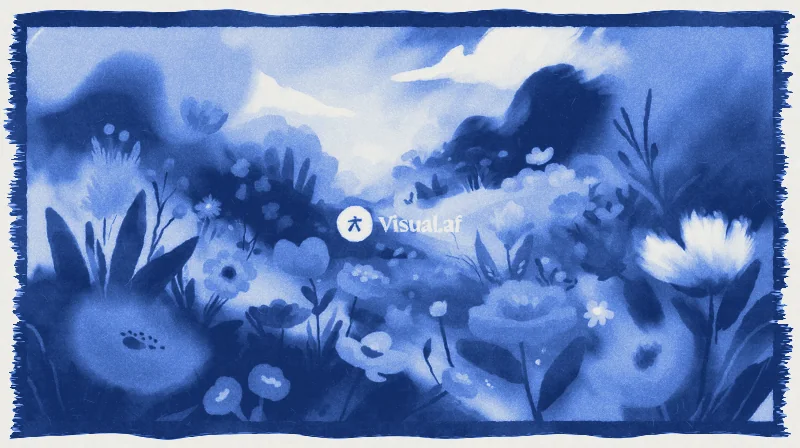
蓝晒风格的图像:水彩纸上的普鲁士蓝,带刷涂边框。
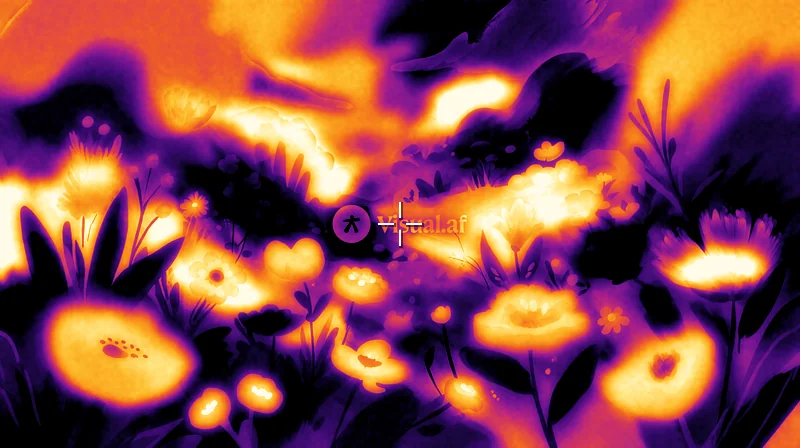
用热成像相机的视角看你的图像,提供六种热度调色板。
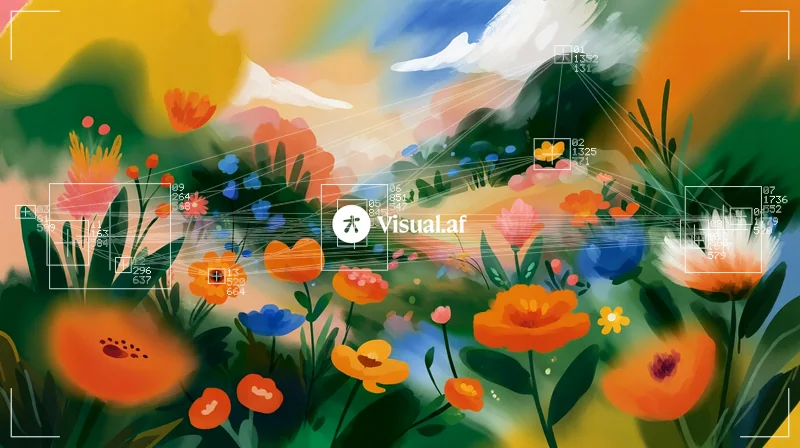
在图像的斑点上叠加方框、编号、坐标和线条,就像追踪系统一样。
图像从清晰的中心向外拉伸,越靠近边缘,彩虹色边越明显。
环绕图像高光的深邃辉光,近处强烈,远处柔和。
渗入纸张的油墨线条,可用 1 到 3 种油墨,带叠印和套印偏差。
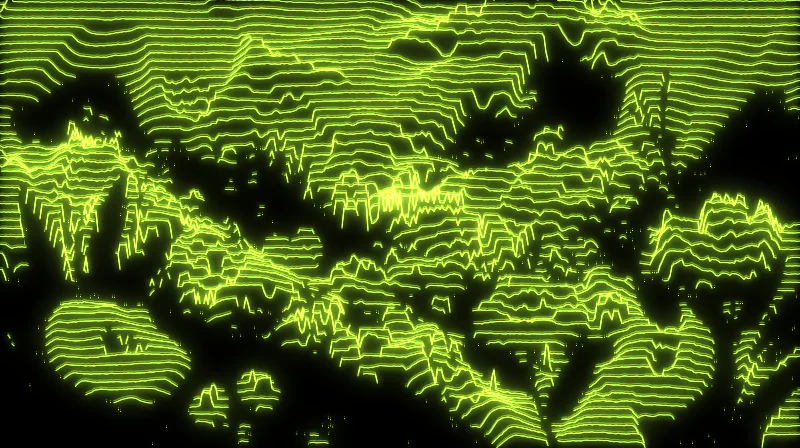
把你的图像变成随亮度隆起的线条全息图,带辉光和干扰。
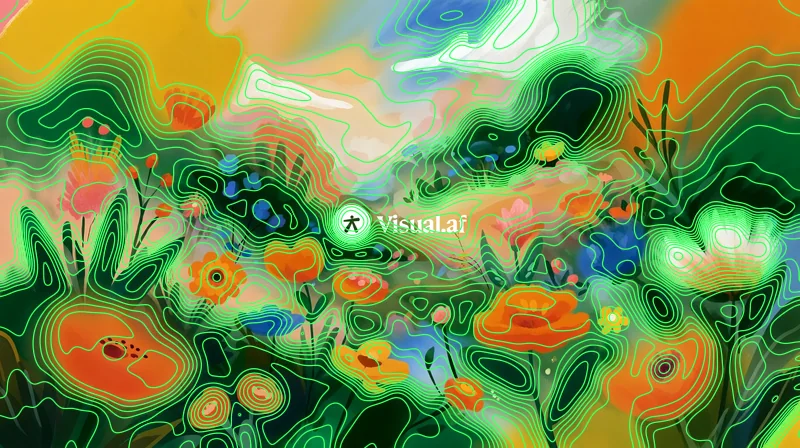
叠在图像上的等高线,就像一张亮度地形图。
在图像最亮的部分加上辉光、拖曳光源的光条和细致的星芒。
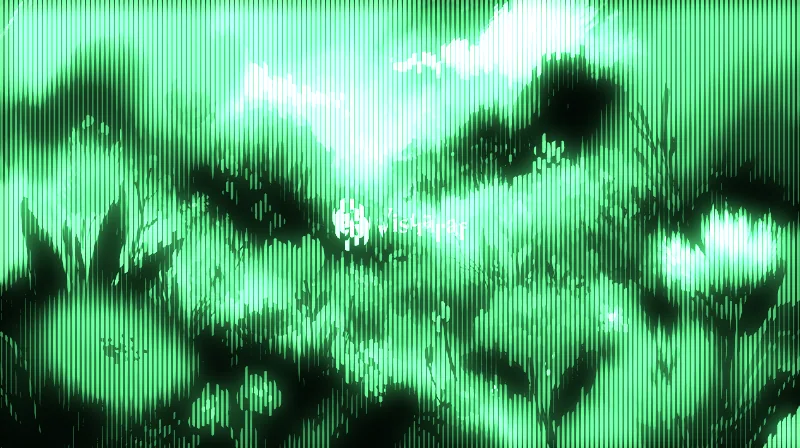
由随亮度变粗的垂直线条组成的荧光屏,带辉光。
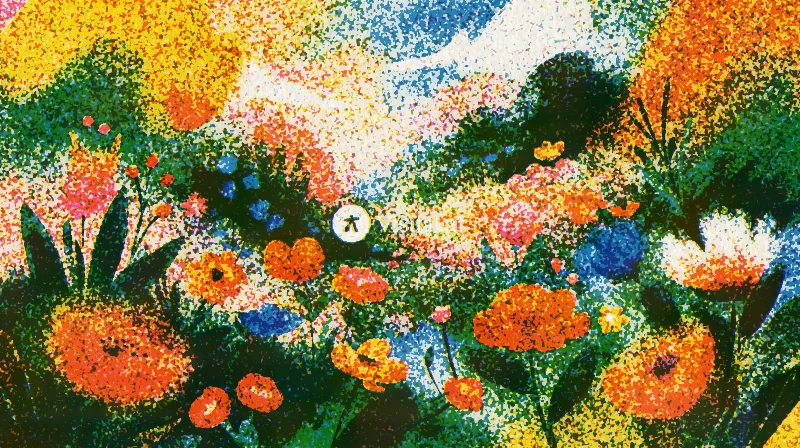
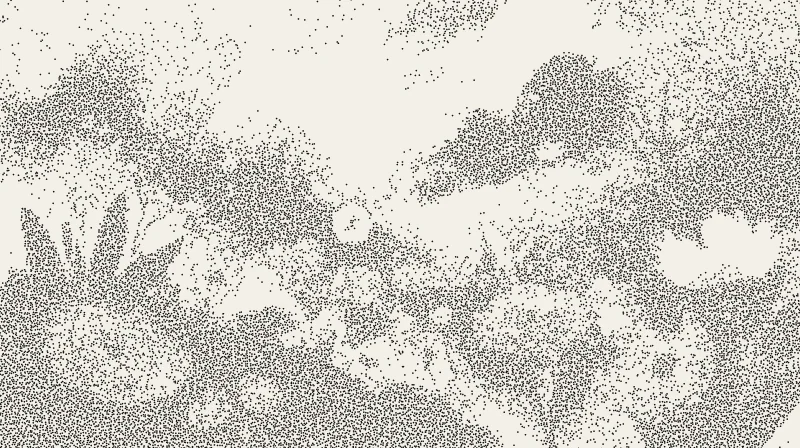
用一颗颗墨点描绘的图像,阴影处更密集。
把你的图像刻成木刻版画:实心油墨、平行刻线和交叉排线。
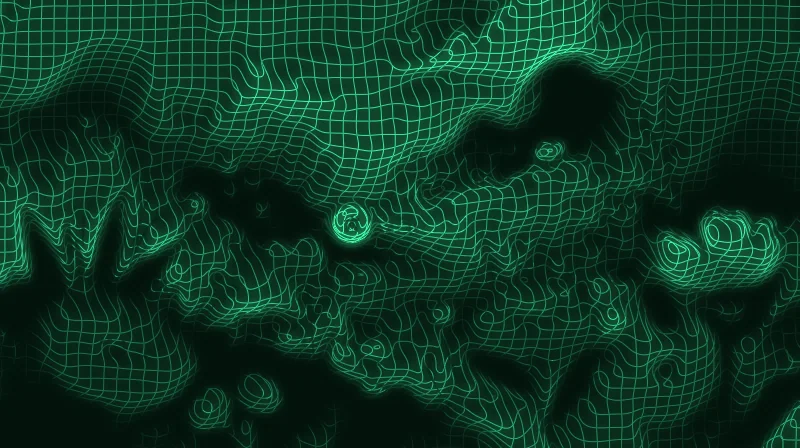
随图像亮度弯曲的发光线框网格。
覆盖在图像上的纸张纤维、褶皱和折痕。
隔着长虹玻璃看你的图像。
在阴影处变大的网点,就像印刷照片。
用四色油墨印出的图像,由青、洋红、黄、黑网点组成。
透过扭曲镜头看你的图像,颜色在边缘处分离。
沉在水下的图像,带波浪和焦散光。
用雕刻线条重绘你的图像,就像钞票上的人像。
像过度压缩的 JPEG 一样碎成方块的图像。
像磨损的 VHS 录像带中的一帧画面。
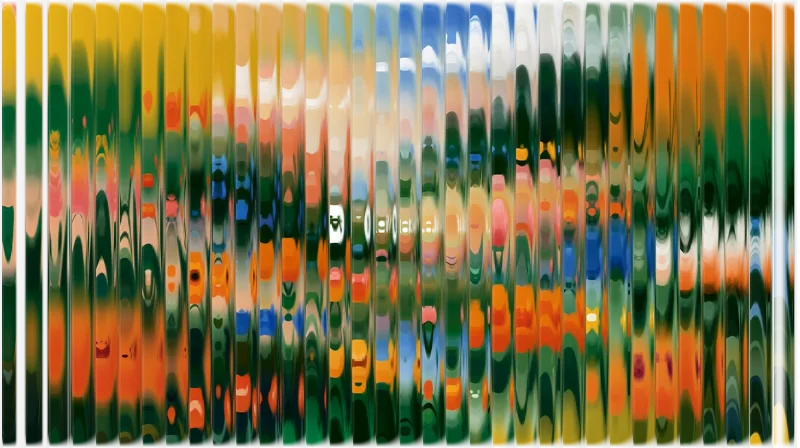
把你的图像切成细条,每条错开不同的距离。
模拟胶卷的色彩,高光周围带一圈温暖的光晕。
一束彩色光从边缘漏进你的图像。
失焦的图像,高光展开成各种形状。
透过玻璃砖网格看到的图像。
你的图像的一片围绕中心重复,就像万花筒。
从一条线拖成彩色条纹的图像。
切成圆环的图像,每一环转过不同的角度。
被波浪弯曲的图像:涟漪、之字形或错开的条带。
在旋涡中流动的图像,就像水面上的颜料。
图像的一半反射到另一半上。
一侧清晰、朝另一侧越来越模糊的图像。
倒映在光亮地面上的图像,越远越模糊。
打散的像素,就像磨砂玻璃或喷漆。