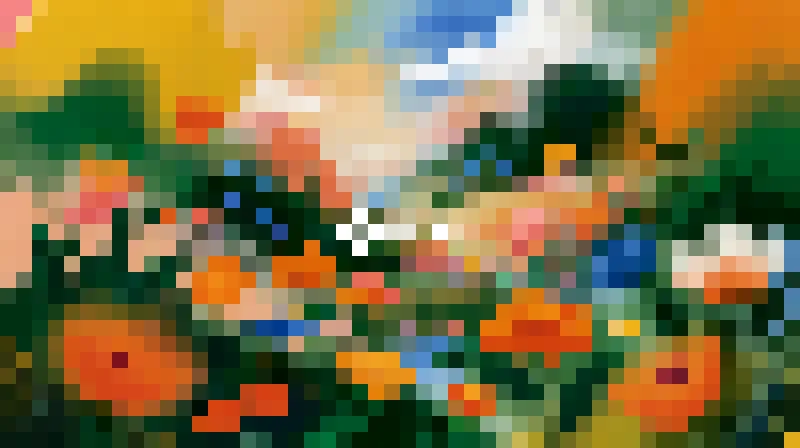
免费的 Affinity Logo Grid 脚本
选中你的 Logo,脚本就会绘制它的构造网格:穿过每个字干和曲线顶点的参考线、隐藏在曲线中的圆、轮廓、锚点和控制柄。每个部分都位于独立的图层上,可以直接用于你的案例展示。
免费,使用你的 Visual.af 账户即可下载。用 Google 点击两次,就能创建你的 Visual.af 账户。

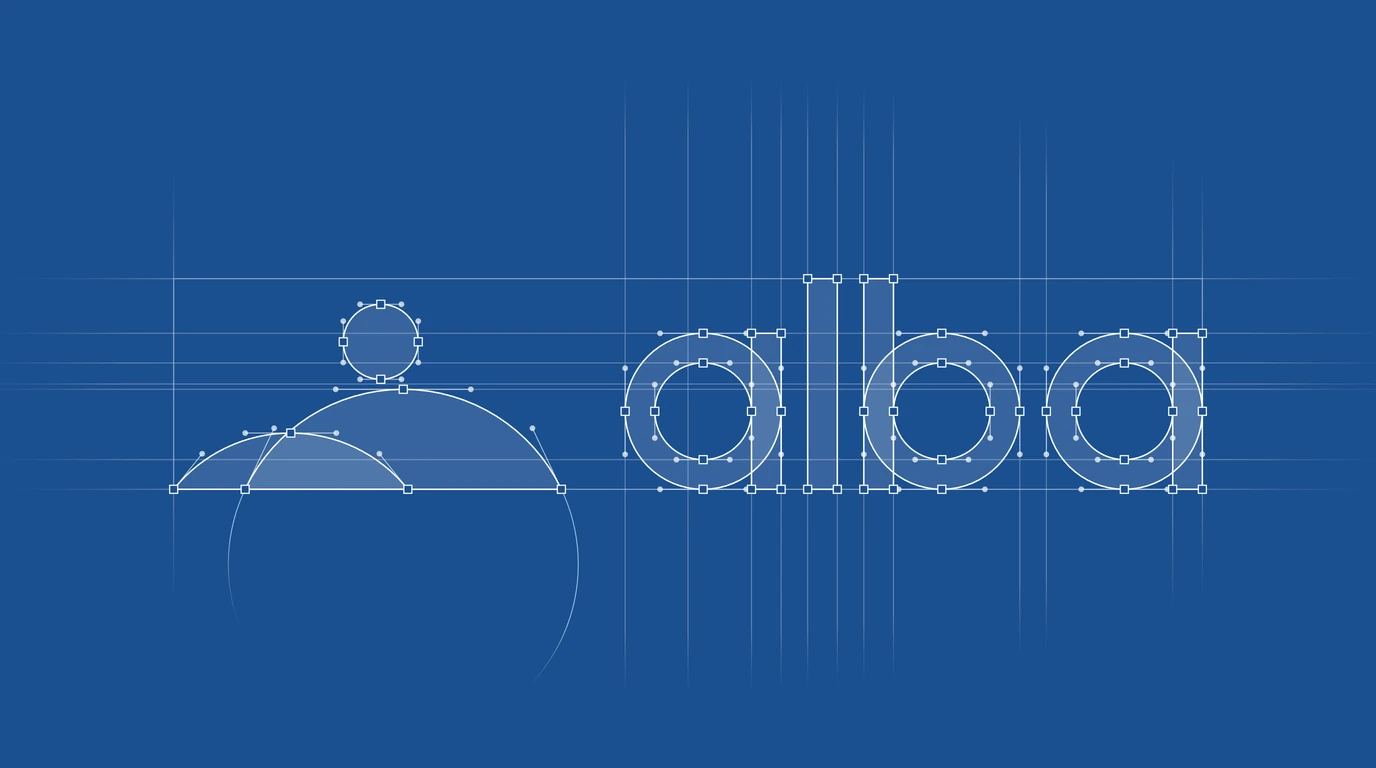 处理前处理后
与付费 Logo 网格插件对比
最知名的 Logo 网格插件都是为 Adobe Illustrator 打造的,并按年收取订阅费。Logo Grid 专为 Affinity 打造,完全免费。
| Plugin | 运行环境 | 价格 |
|---|---|---|
 Logo GridVisual.af Logo GridVisual.af | Affinity 3.3 或更高版本 | 免费 |
| Grid itAkrivi Studio | Adobe Illustrator | 每年 USD 99 |
| GridMe ProGridMe | Adobe Illustrator | 每年 USD 50 或每月 USD 5 |
价格为 2026 年 9 月各插件官网公布的价格,不含税。
五个可以随意开关的图层
网格放在 Logo 上方的“Logo Grid”编组中,每个部分一个图层。试试这些按钮:它们会像 Affinity 的 Layers 面板一样显示或隐藏各个图层。



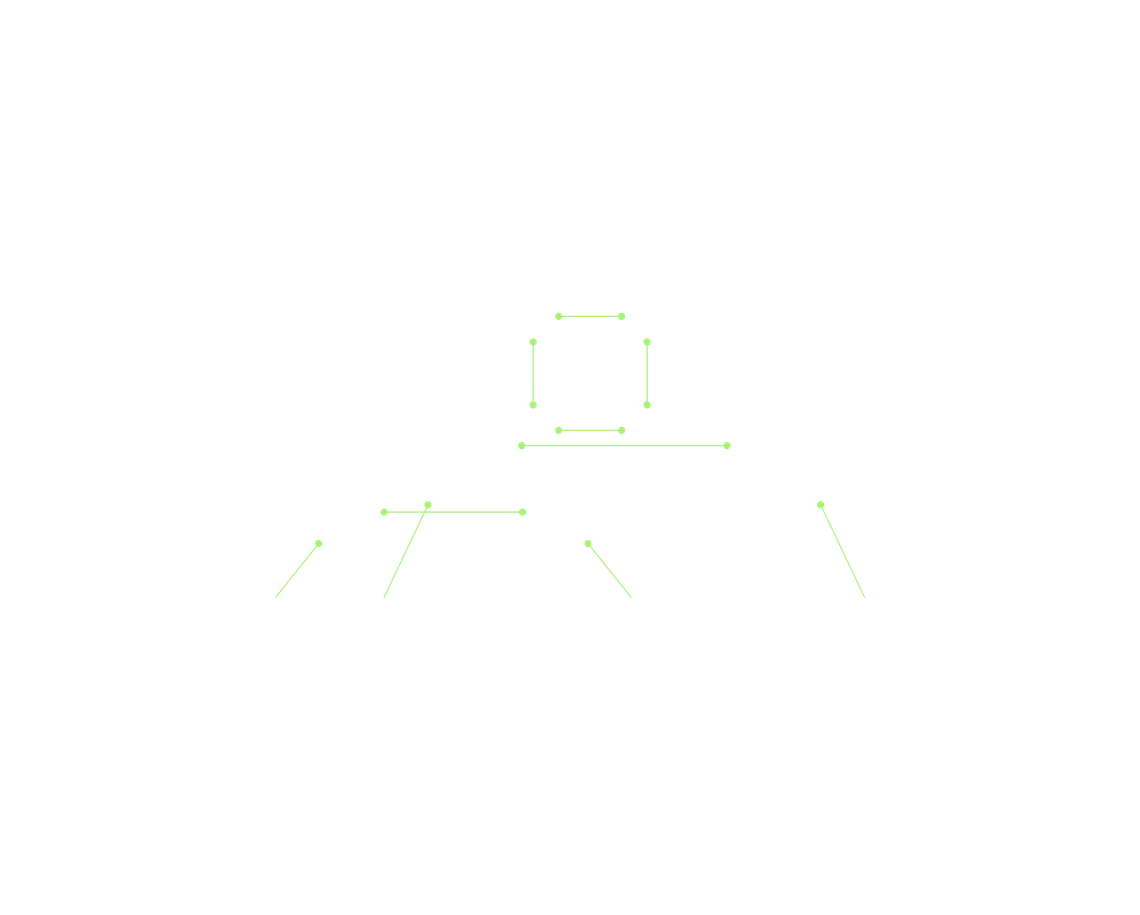
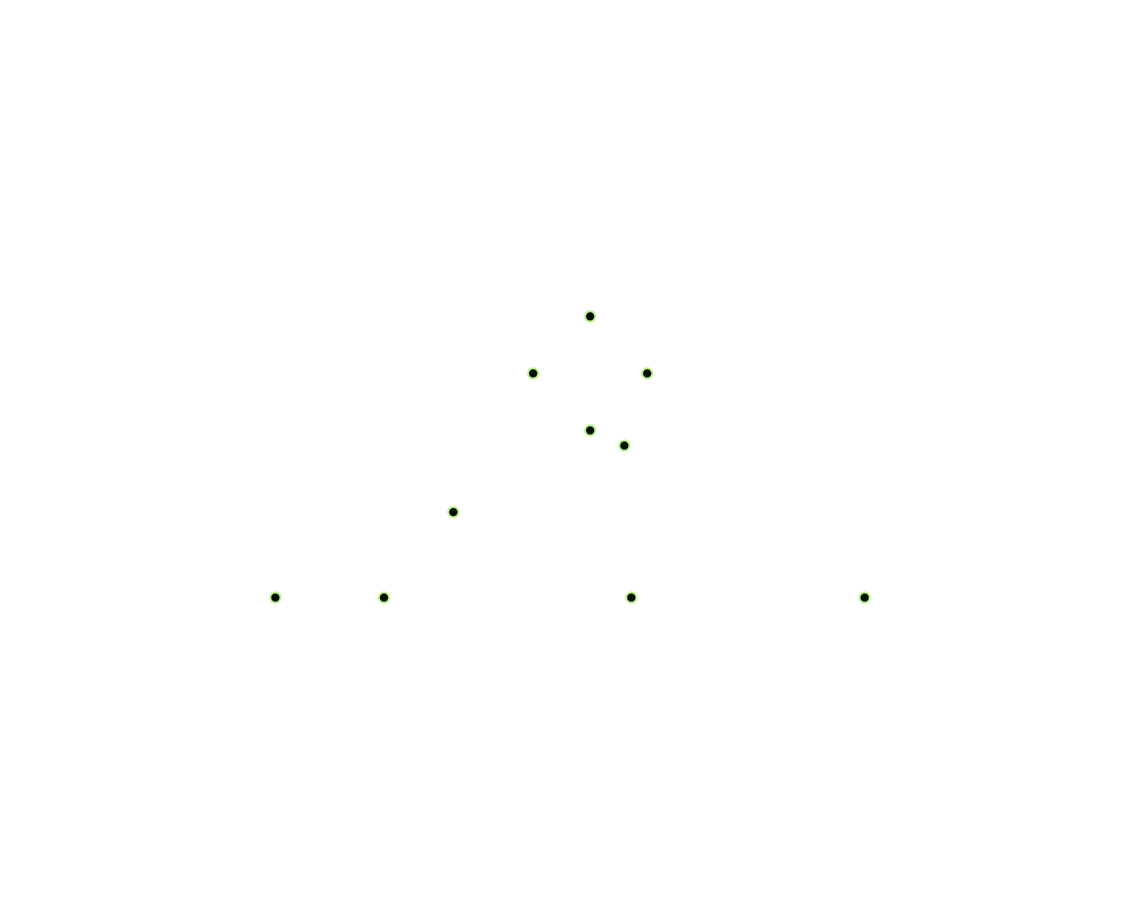
6 种样式供你起步
在对话框中选择一种,再按需调整。所有颜色、描边和尺寸都可以修改。
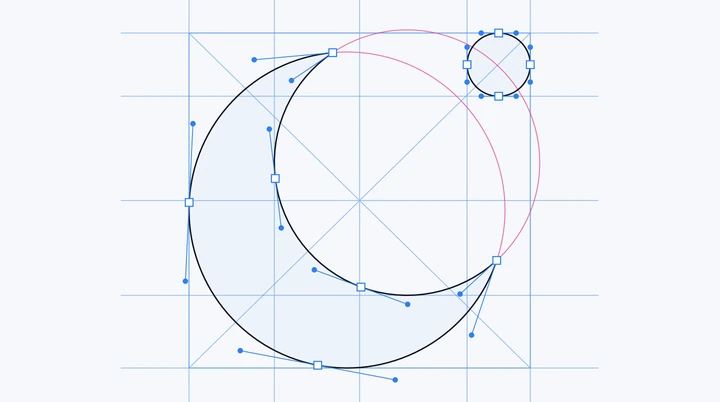
Classic
蓝色参考线、粉色圆和浅色剪影。在白色或米色背景上最清晰。

Blueprint
蓝图底色上的白色线条,自带背景图层,因此在任何文档中看起来都一样。
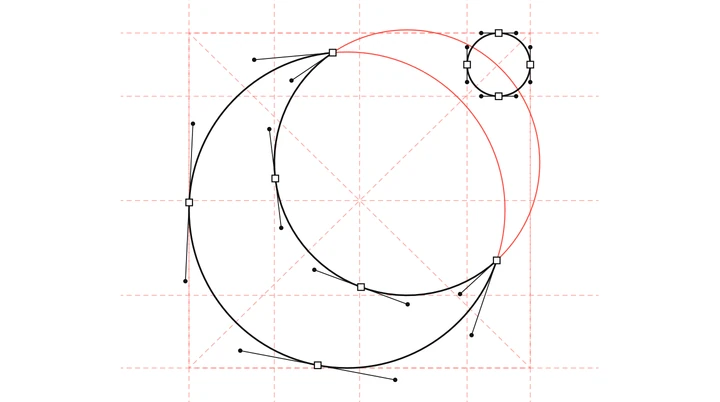
Swiss
红色虚线参考线和红色圆,叠在白色剪影上,配黑色锚点。

Neon
深色剪影上的绿色线条和圆形锚点,适合放在黑色背景上的 Logo。
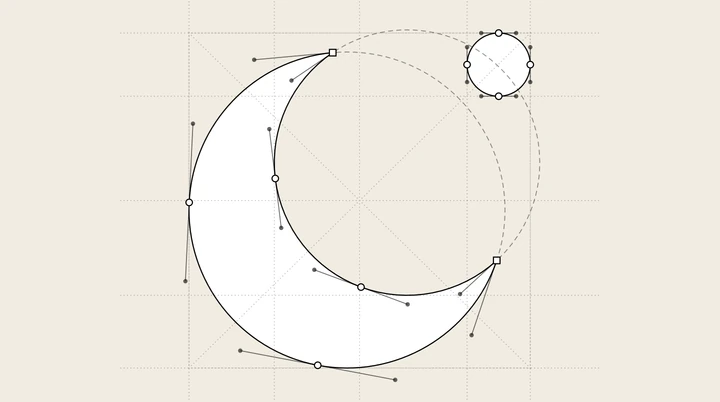
Pencil
石墨色的点线参考线和虚线圆,就像纸上的草图。角点用方形,平滑点用圆形。
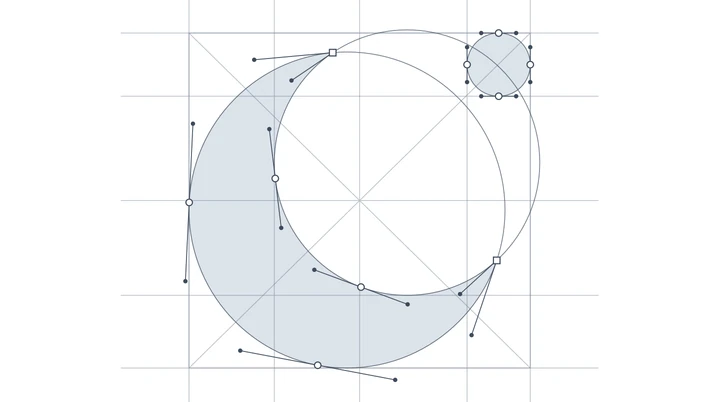
Silhouette
平涂的灰色形状,配上纤细的石板灰线条,没有轮廓,让视线集中在网格上。
画多少,由你决定
两个参数控制细节的多少,而且对可编辑文字同样有效:这个文字标志用 Satoshi 字体排版,运行脚本后仍然可以编辑。
15 guides
8 circles
两个滑块会自动移动。拖动其中一个,亲自试试。
每个参数的作用
对话框分为三栏,可在画布上实时预览,并实时统计将要绘制的锚点、控制柄、圆和参考线的数量。
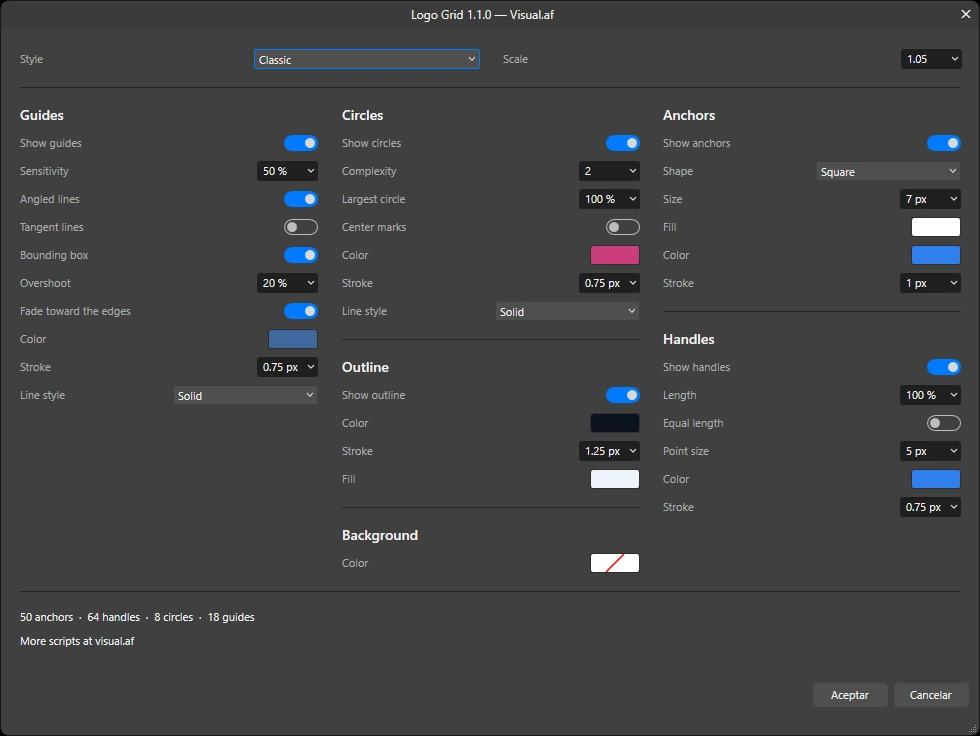
- Style
- 载入六种外观之一。它会改变颜色、描边、尺寸和形状,但不会改变参考线或圆的数量。
- Scale
- 按倍数缩放所有描边和标记。初始值会根据 Logo 的尺寸和节点间距自动设定。
- Sensitivity
- 绘制多少条参考线,从最强的开始。0 % 时只有外框和主要对齐线;100 % 时每条直边和每个曲线极值点都有自己的参考线。
- Angled lines
- 把 Logo 中较长的斜直边延伸到整个网格。较短的斜切边不会延伸。
- Tangent lines
- 延伸每个控制柄的方向,让你看清曲线在哪里对齐。
- Bounding box
- 为 Logo 加上外框并绘制中心线;外框接近正方形时还会绘制对角线。
- Overshoot
- 参考线超出 Logo 的长度,以 Logo 尺寸的百分比表示。
- Fade toward the edges
- 参考线和圆离 Logo 越远越淡,并在 Overshoot 的末端消失。默认开启。
- Complexity
- 要拟合多少个圆:1 只有四个最基本的圆,5 则包括最小的弧线。
- Largest circle
- 隐藏大于 Logo 此百分比的圆,这类圆通常出现在近乎平直的曲线上。
- Center marks
- 用小十字标出每个圆的圆心。
- Fill
- 在网格下方把 Logo 填充为剪影。不设颜色时,会显示原始 Logo。
- Background
- 在网格后面绘制背景,大小与参考线范围相同。Blueprint 样式的蓝色就是用它实现的。
- Shape
- 把锚点绘制为方形、圆形或菱形。Auto 会给角点用方形、给平滑点用圆形。
- Size, point size and length
- 锚点的大小、每个控制柄末端圆点的大小,以及控制柄的绘制长度:实际长度的 10 % 到 200 %,或者全部等长。
- Color, stroke and line style
- 每个图层都有自己的设置。参考线和圆还可以设为虚线或点线。
小技巧
- 使用可编辑文字选中一个文字图层,脚本会把其中的字母当作曲线读取。文字仍然可以编辑,之后照样能更换字体或调整字距。
- 吸附到你的网格每条参考线和每个圆都是普通曲线。锁定 Logo Grid 编组,在完善 Logo 时就能吸附到它上面。
- 再运行一次修改 Logo 后,选中它再运行一次脚本。脚本会跳过之前的 Logo Grid 编组,所以新网格只测量你的作品。
安装
一分钟完成安装
只需把它导入 Affinity 的脚本库一次,之后每当需要网格时,就从 Scripts 面板运行。
下载脚本
选择对话框语言,用你的 Visual.af 账户登录,然后下载 Logo Grid(.afscripts)。
导入 Affinity
打开 Window › Scripting › Scripts Library,在面板的 ▾ 菜单中选择 Import Scripts…。Logo Grid 会出现在 Visual.af 分类中。
选中 Logo 并运行
选中 Logo 的曲线、形状、文字或编组,然后点击 Logo Grid。第一次运行时,Affinity 会请你确认是否信任该脚本。
会添加什么
在 Logo 上方添加一个“Logo Grid”编组,每个部分一个图层。你的 Logo 不会被修改,撤销两步即可删除网格。
系统要求
Affinity 3.3 或更高版本,支持 Windows 和 macOS。脚本不联网,也不会访问你的文件:一切都在 Affinity 内部完成。
常见问题
什么是 Logo 构造网格?
它是一组线条、圆和节点,展示 Logo 是如何构建的:哪些曲线共用一个圆、字干在哪里对齐、比例如何重复。设计师用它来打磨标志,并在案例展示中讲解设计思路。
如何在 Affinity 中制作 Logo 网格?
导入 Logo Grid 一次,选中你的 Logo(曲线、形状、文字或编组),然后从 Scripts 面板运行。对话框会在画布上预览参考线、圆、轮廓、锚点和控制柄,确认后每个部分都会放到独立的图层上。
能在 Affinity Designer 2 中使用吗?
不能。Affinity Designer 2 无法运行脚本。Logo Grid 需要 Affinity 3.3 或更高版本(整合了 Designer、Photo 和 Publisher 的应用),支持 Windows 和 macOS。
会修改我的 Logo 吗?
不会。它只会在 Logo 上方添加一个“Logo Grid”编组,原始 Logo 保持不变。你可以随时隐藏或删除这个编组。
能用于文字吗?
可以。它会把可编辑文字当作曲线读取来测量,并让文字在文档中保持可编辑。
之后还能编辑网格吗?
可以。每个图层都由普通曲线组成,你可以更改颜色或描边、删除单独的线条,或把网格复制到其他文档。
我已经有 Visual.af 分类了,会怎样?
Affinity 导入时不会合并分类,所以会新建一个名为“Visual.af 2”的分类,里面放着 Logo Grid。两个分类的用法完全相同。
真的免费吗?
是的。只需一个免费的 Visual.af 账户即可下载。


Filter Gallery
从 8 种免费效果开始
免费下载 Filter Gallery 即可获得 CRT、ASCII、Dithering、拼豆、针织、积木、故障和像素化。使用它们无需账户或许可证。