CRT
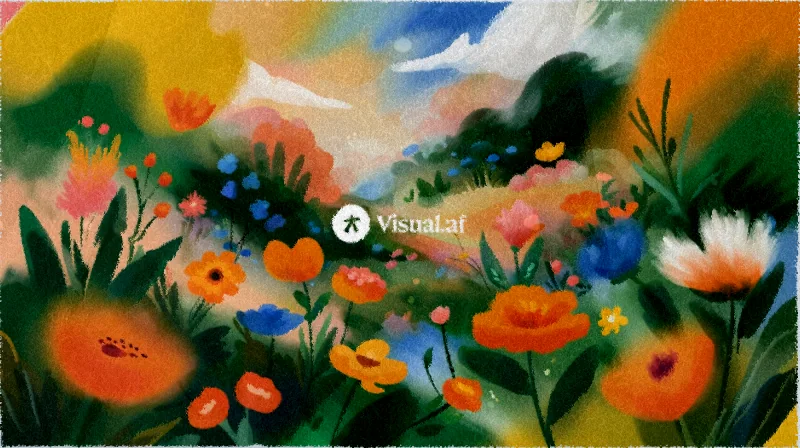
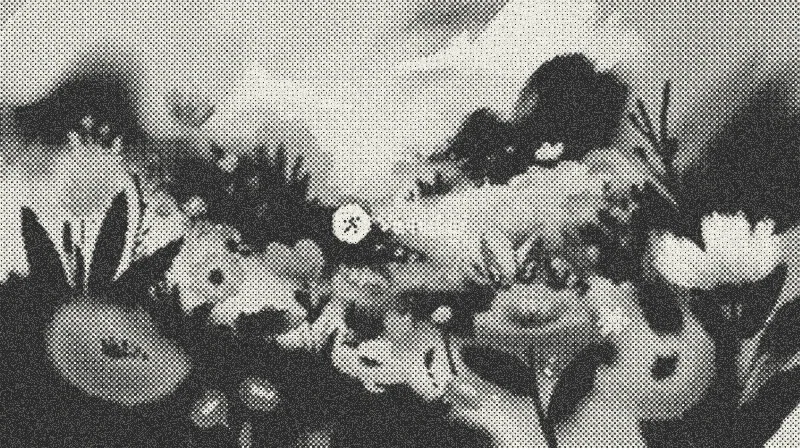
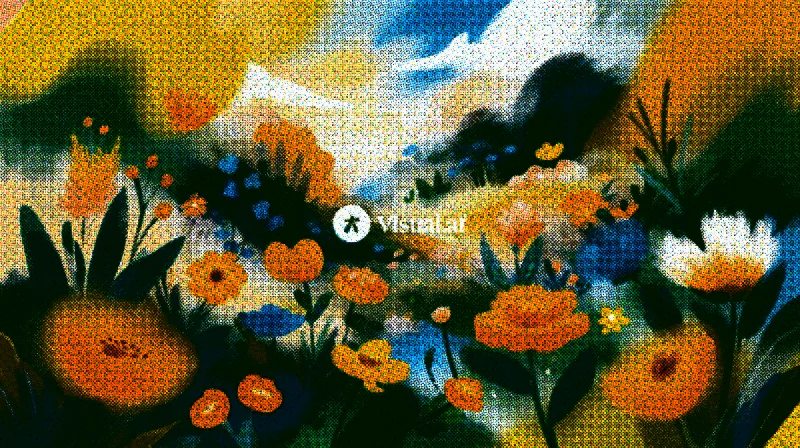
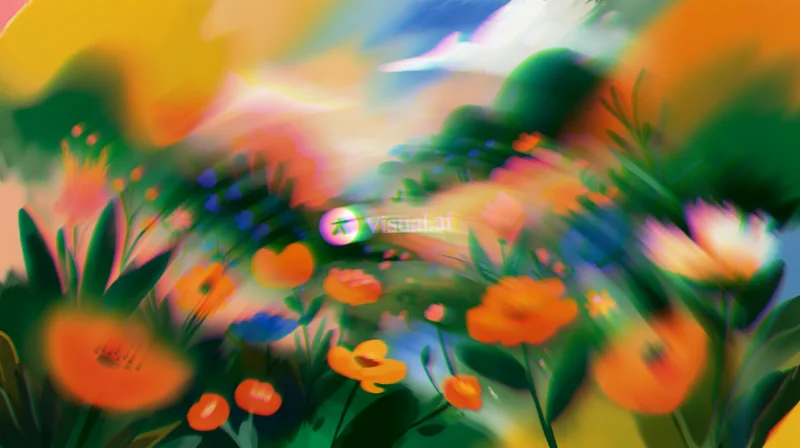
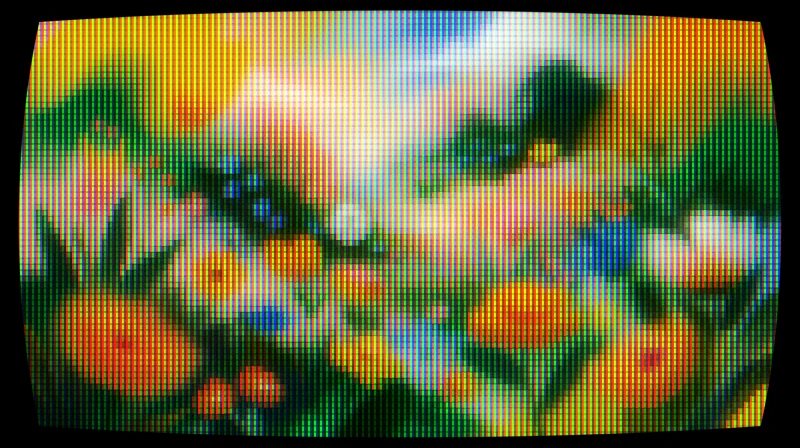
Maak van elke laag een beeldbuisscherm met kromming, RGB-fosforpunten, scanlijnen en gloed.
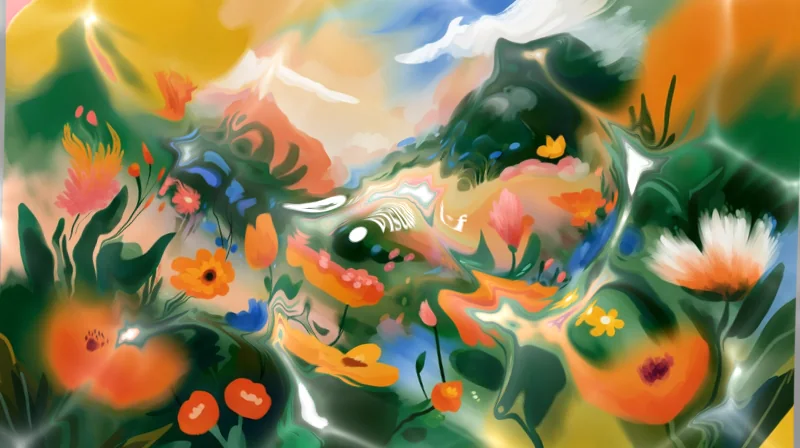
Fluted Glass toont je afbeelding achter geribbeld glas. Elke ribbel vervormt wat erachter zit, met eigen schaduwen en hooglichten, zoals het glas van een douchedeur of een etalage.
Filter Gallery
Fluted Glass hoort bij Filter Gallery, een plug-in met 20 effecten in één venster binnen Affinity. Je downloadt hem gratis met CRT, ASCII, Dithering en Beads, en met een licentie van USD $9 ontgrendel je Fluted Glass en de rest.
Ook voor Windows · 2,1 MBOok voor Mac · 2,4 MB
Bekijk alle 20 effecten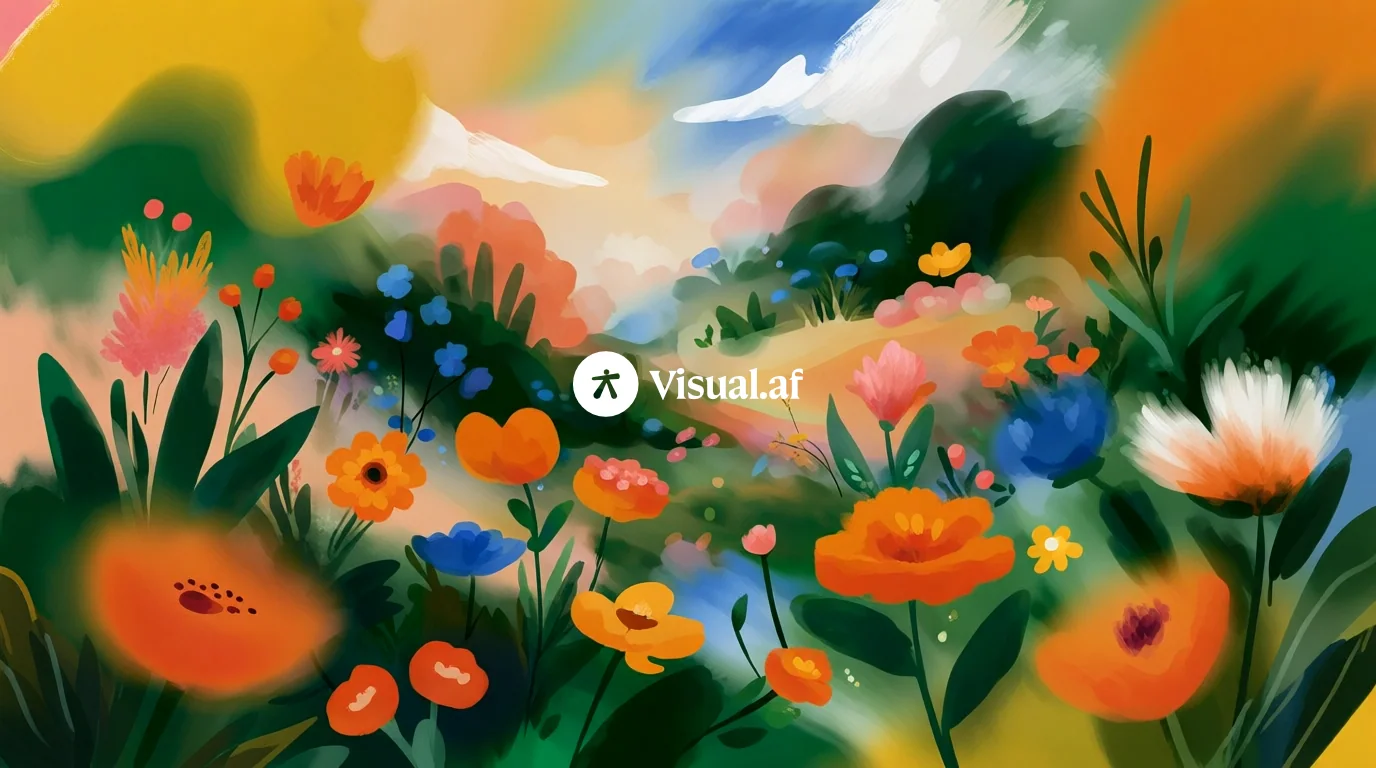
 VoorNa
Kies er een in het venster van Filter Gallery en werk van daaruit verder. Je kunt alle regelaars nog aanpassen.
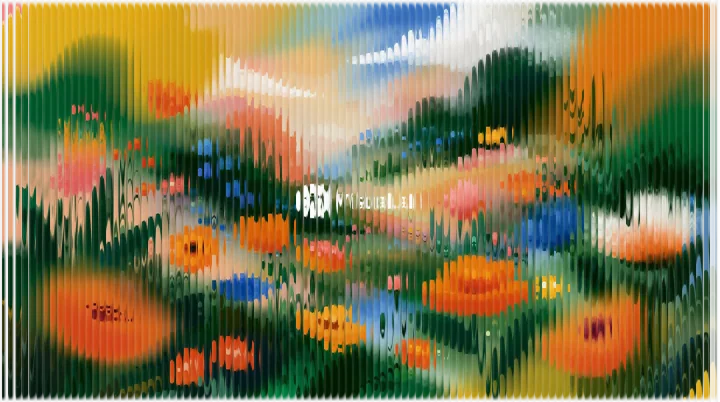
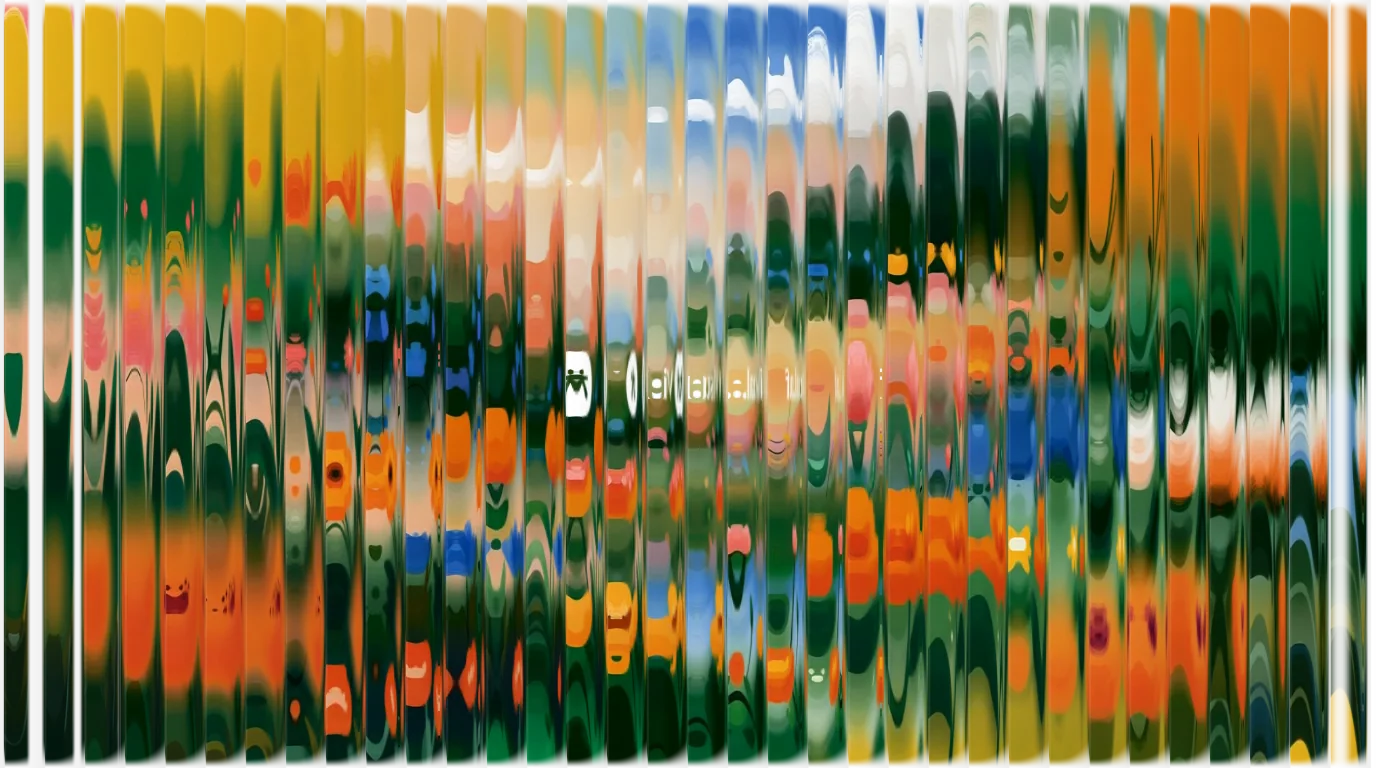
Fijne verticale ribbels over de hele afbeelding.
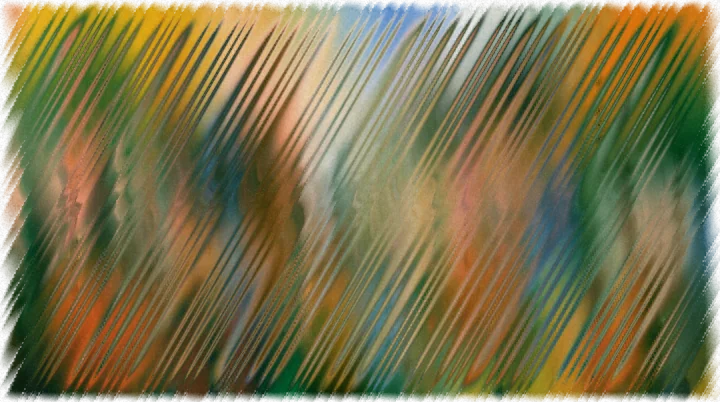
Brede diagonale golven die het beeld in stukken breken.
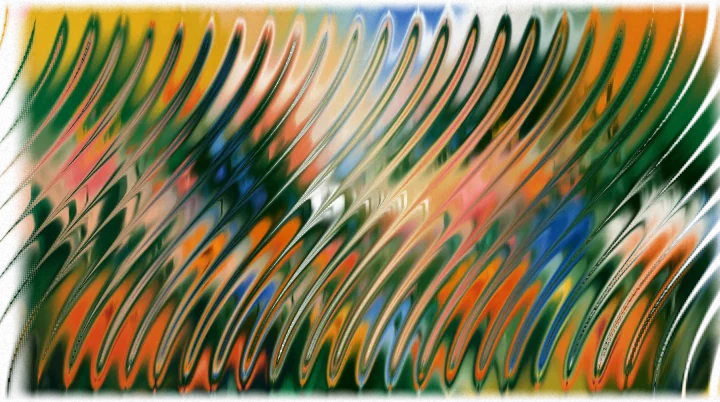
Golvende diagonale ribbels met duidelijke hooglichten.
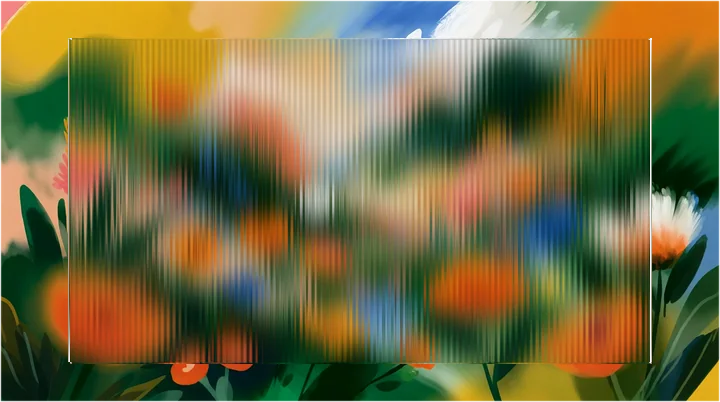
Een glaspaneel binnen een marge, met de afbeelding eromheen.
Ze hebben dezelfde namen als in het venster van Filter Gallery.
Filter Gallery
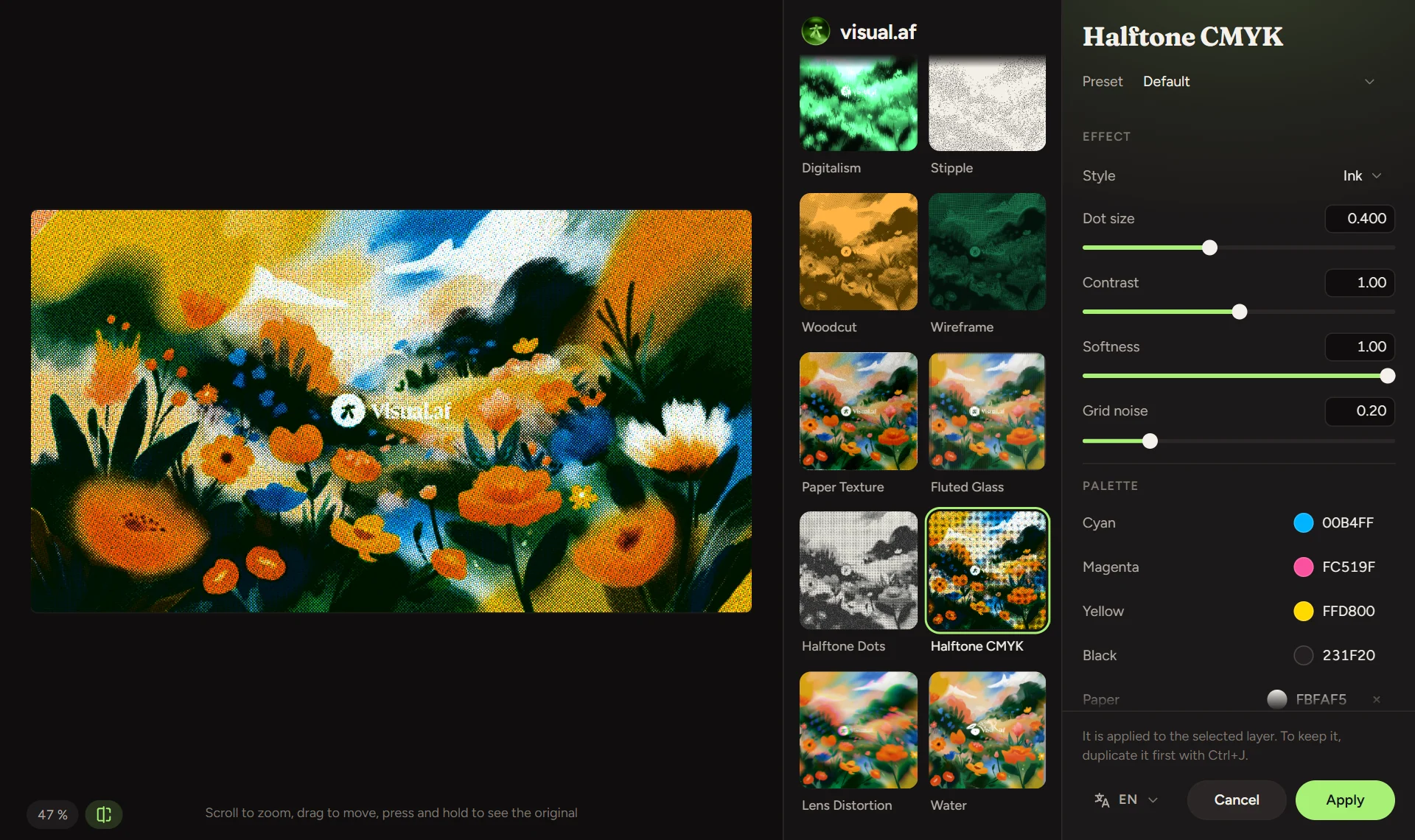
Filter Gallery is een plug-in met alle 20 effecten van Visual.af in één venster. Je kiest aan de hand van miniaturen van je laag, stelt het effect af met een live voorbeeld en vergelijkt voor en na voordat je het toepast.
Installatie
Het installatieprogramma kopieert de plug-in naar de map met plug-ins van Affinity en zet de instelling aan die Affinity nodig heeft om hem te laden.
Download FilterGallery-Setup.exe. Je hebt er geen beheerdersrechten voor nodig.
Klik op “OK”: het programma kopieert Filter Gallery naar Affinity en zet “Allow "Unknown" plugins to be used” aan, een instelling die Affinity nodig heeft. Laat Windows “Windows heeft uw pc beveiligd” zien, klik dan op “Meer informatie” en daarna op “Toch uitvoeren”.
Kies Filters › Plugins › Visual.af › Filter Gallery terwijl er een pixellaag geselecteerd is. Het effect wordt op die laag zelf toegepast, dus dupliceer de laag eerst met Ctrl+J als je het origineel wilt bewaren.
Download FilterGallery-Setup.pkg. Je hebt er geen beheerdersrechten voor nodig.
Klik op “Ga door” en daarna op “Installeer”. Het installatieprogramma kopieert Filter Gallery naar Affinity en zet “Allow "Unknown" plugins to be used” aan, een instelling die Affinity op de Mac nodig heeft.
Selecteer een pixellaag en kies Pixel › Filters › Plugins › Visual.af › Filter Gallery. Het effect wordt op die laag zelf toegepast, dus dupliceer de laag eerst met ⌘J als je het origineel wilt bewaren.
Ja. Download het installatieprogramma voor Mac (FilterGallery-Setup.pkg): het werkt met Affinity 3 op Macs met Apple Silicon of Intel. Het installatieprogramma is ondertekend en door Apple genotariseerd, dus het opent zonder waarschuwingen.
Dat kan gebeuren. Omdat Filter Gallery nieuw is, kent Windows SmartScreen het installatieprogramma nog niet en toont het misschien “Windows heeft uw pc beveiligd”. Het is 100% veilig: klik op “Meer informatie” en daarna op “Toch uitvoeren”.
Ga naar Settings › Photoshop Plugins, zet “Allow "Unknown" plugins to be used” aan en start Affinity opnieuw. Selecteer ook een pixellaag voordat je het menu Plugins opent: het filter werkt alleen op een geselecteerde pixellaag.
Affinity 3, op Windows 10 of 11 of op een Mac.
Net als elk filter in Affinity werkt het op pixellagen. Wil je een effect toepassen op tekst, vectoren of een groep, dupliceer die dan en zet de kopie eerst om in pixels (rasteren).
Nee. Net als bij elk filter in Affinity wordt het effect toegepast op de geselecteerde laag. Dupliceer die eerst met Ctrl+J (⌘J op een Mac) als je het origineel wilt bewaren, of maak het effect ongedaan met Ctrl+Z (⌘Z).
Op drie. Stap je over op een andere computer, dan maak je er in het venster zelf een vrij met het e-mailadres van je aankoop.
Alleen om de licentie te activeren en op updates te controleren. De effecten worden op je computer berekend en je afbeeldingen blijven daar. Zonder verbinding blijft de licentie 14 dagen werken.
Als er een nieuwe versie is, toont het venster een melding met de knop “Update”. De volgende keer dat je Affinity start, gebruikt het de nieuwe versie.
Maak van elke laag een beeldbuisscherm met kromming, RGB-fosforpunten, scanlijnen en gloed.
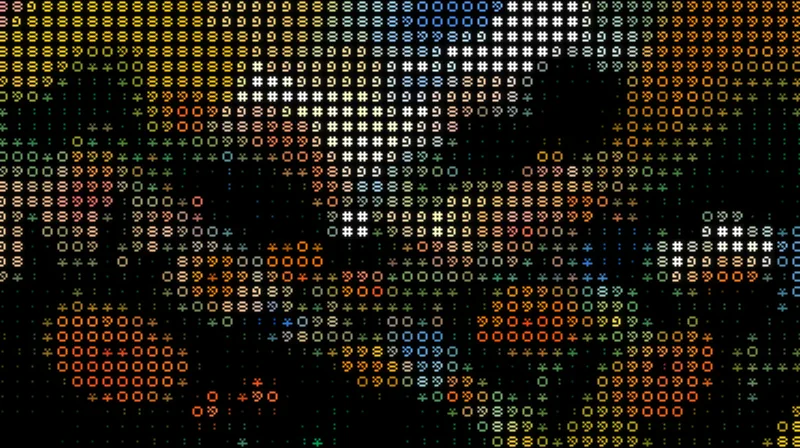
Zet je afbeeldingen om in tekens, in de originele kleuren of in één inkt, op een transparante achtergrond.
Pas dithering toe op je afbeeldingen met Bayer-matrices of willekeurige ruis, in de originele kleuren of met je eigen palet.
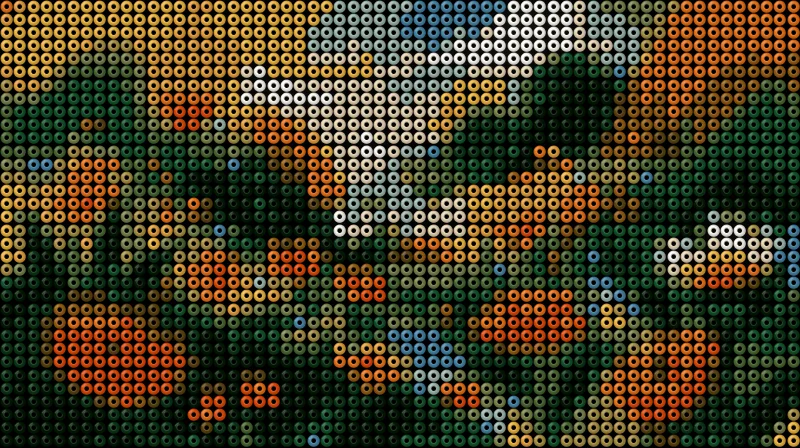
Maak strijkkralenpatronen van je afbeeldingen: kralen met volume, een instelbaar gaatje en een gekleurd bord.
Inktlijnen die in het papier uitvloeien, met 1 tot 3 inkten en overdruk buiten passer.
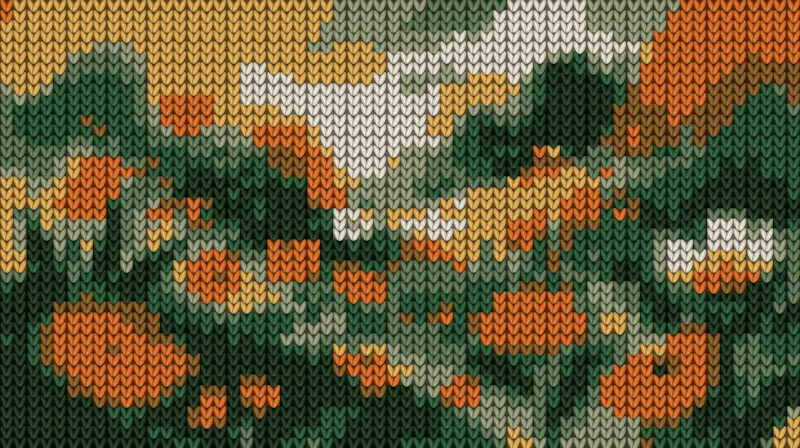
Zet je afbeeldingen om in breiwerk, met V-vormige steken, reliëf en een palet van een paar kleuren.
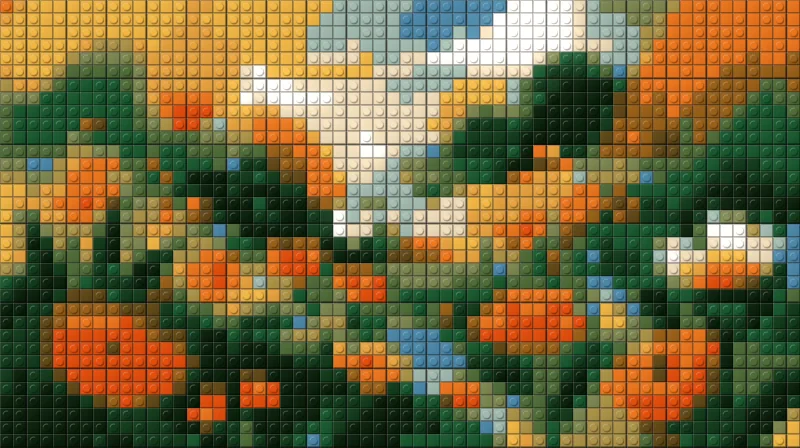
Zet je afbeeldingen om in een mozaïek van bouwsteentjes, met platte steentjes of steentjes met nop.
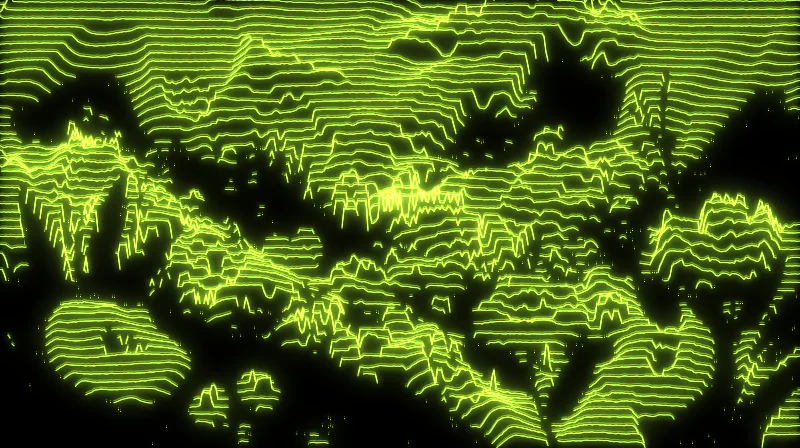
Zet je afbeeldingen om in een hologram van lijnen die omhooggaan waar het beeld lichter is, met gloed en interferentie.
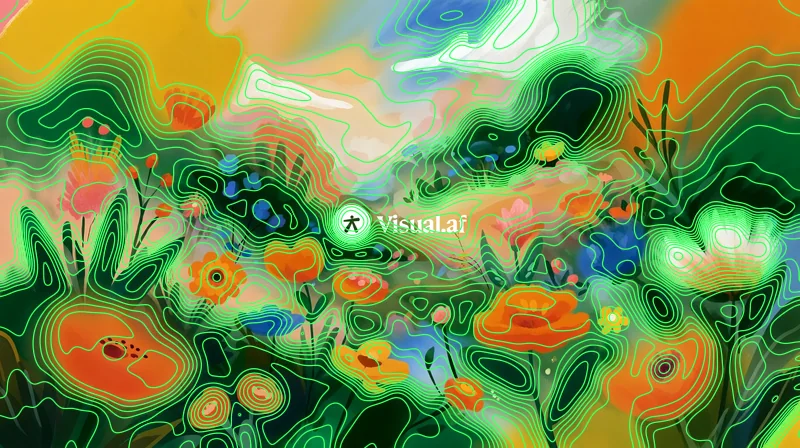
Hoogtelijnen over je afbeelding, als een topografische kaart van de helderheid.
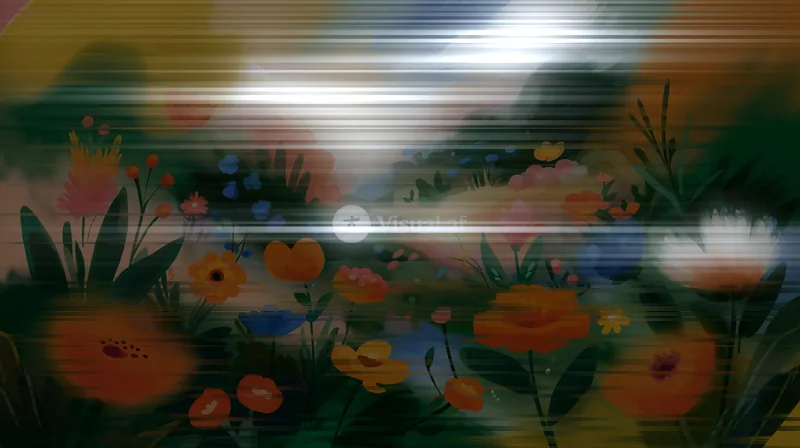
Gloed, horizontale lichtstrepen en verschoven stroken over de helderste delen van je afbeelding.
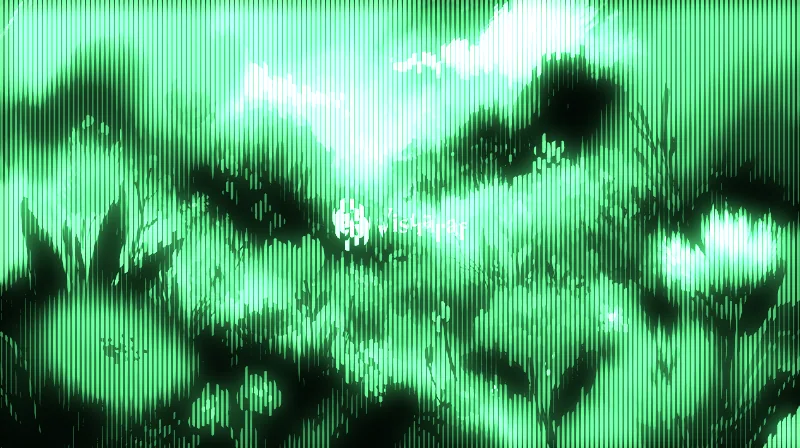
Een fosforscherm van verticale lijnen die dikker worden in het licht, met gloed.
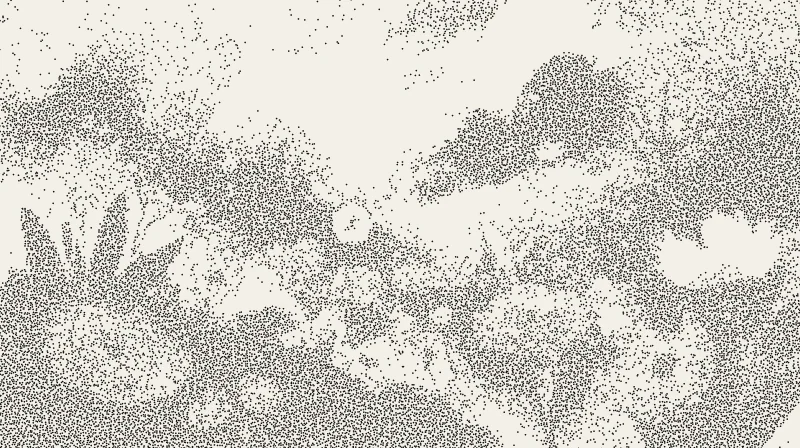
Je afbeelding getekend met losse inktpuntjes, dichter op elkaar in de schaduwen.
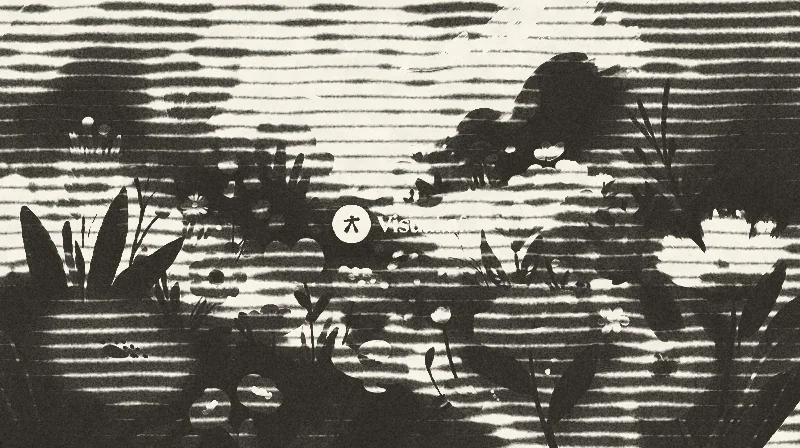
Je afbeelding als houtsnede, met volle inktvlakken, evenwijdige lijnen en kruisarcering.
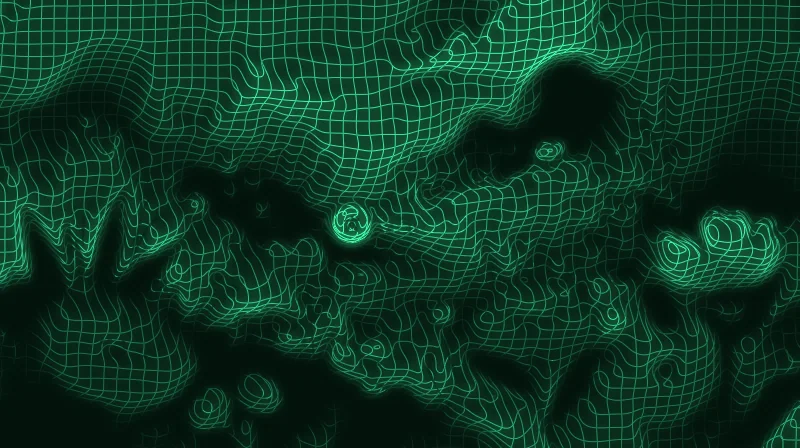
Een lichtgevend draadmodel dat meebuigt met de helderheid van je afbeelding.
Vezels, kreukels en vouwen van papier over je afbeelding.
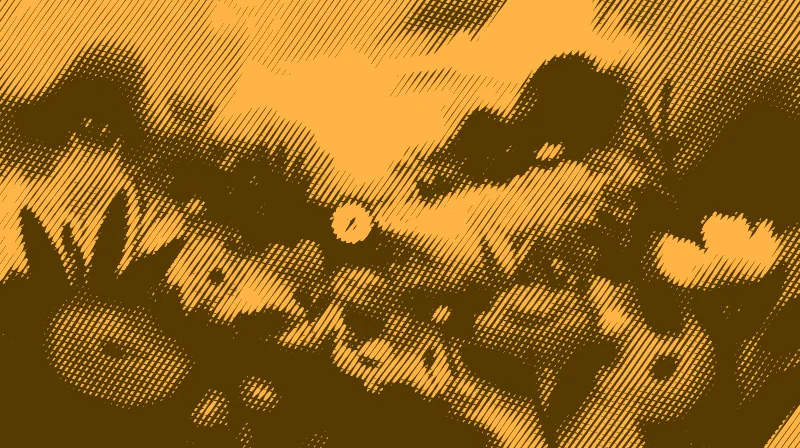
Een raster van punten die groeien in de schaduwen, zoals bij een gedrukte foto.
Je afbeelding gedrukt in vier inkten, met punten van cyaan, magenta, geel en zwart.
Je afbeelding door een vervormende lens, met gesplitste kleuren aan de randen.
Je afbeelding onder water, met golven en caustics.