CRT voor Affinity
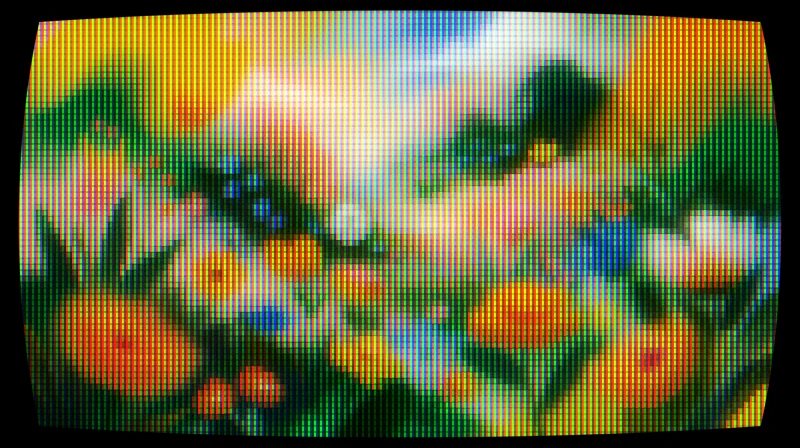
Maak van elke laag een beeldbuisscherm met kromming, RGB-fosforpunten, scanlijnen en gloed.
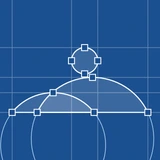
Selecteer je logo en het script tekent het constructieraster: hulplijnen langs elke stam en elke top van een curve, de cirkels die in de curves verborgen zitten, de omtrek, de ankerpunten en de grepen. Elk onderdeel komt op een eigen laag, klaar voor je case study.
Gratis, met je Visual.af-account.Je Visual.af-account maak je in twee klikken aan met Google.
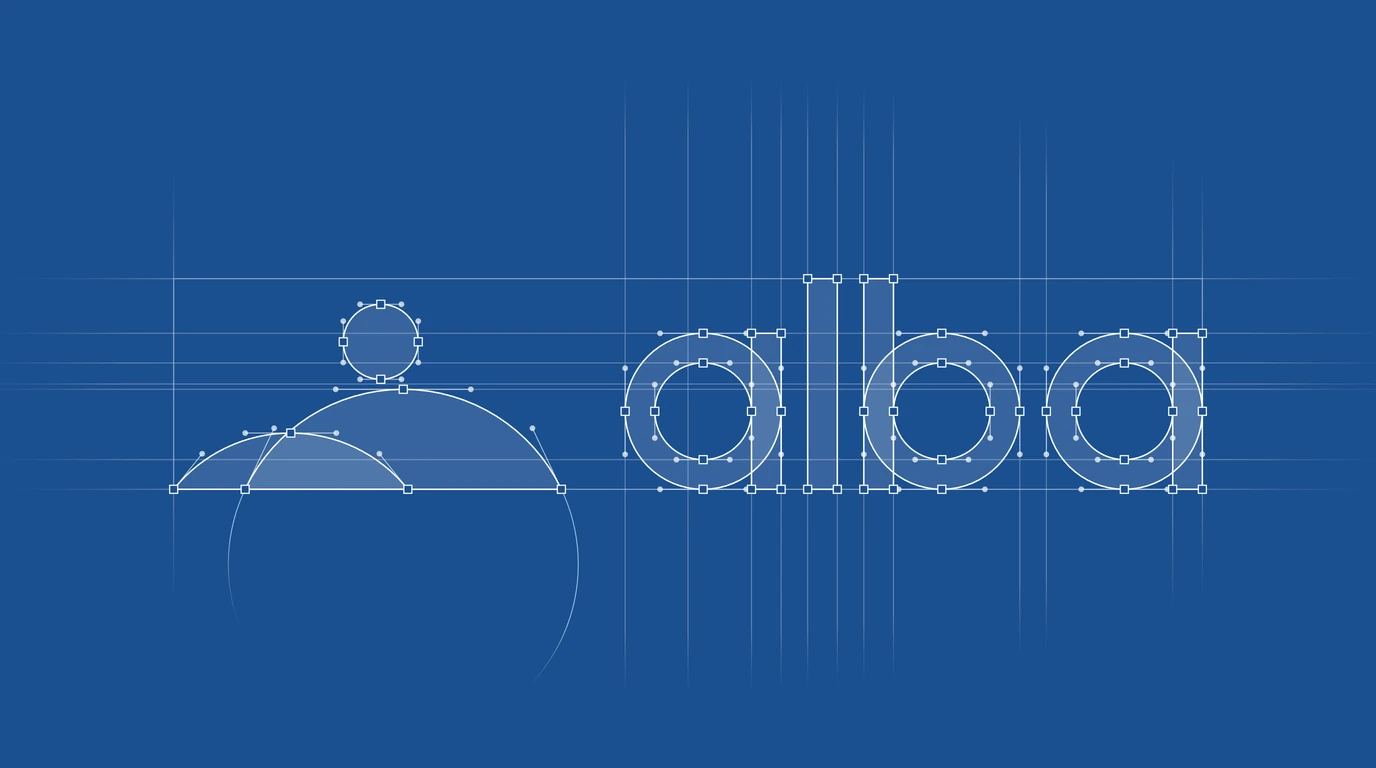 VoorNa
De bekendste plug-ins voor logorasters zijn gemaakt voor Adobe Illustrator en werken met een jaarabonnement. Logo Grid is gemaakt voor Affinity en kost niets.
| Plugin | Werkt in | Prijs |
|---|---|---|
 Logo GridVisual.af Logo GridVisual.af | Affinity 3.3 of nieuwer | Gratis |
| Grid itAkrivi Studio | Adobe Illustrator | USD 99 per jaar |
| GridMe ProGridMe | Adobe Illustrator | USD 50 per jaar of USD 5 per maand |
Prijzen zoals ze in september 2026 op de website van elke plug-in stonden, exclusief btw.
Het raster komt in een groep “Logo Grid” boven je logo, met één laag per onderdeel. Probeer de knoppen: ze tonen en verbergen elke laag zoals het paneel Layers in Affinity dat doet.

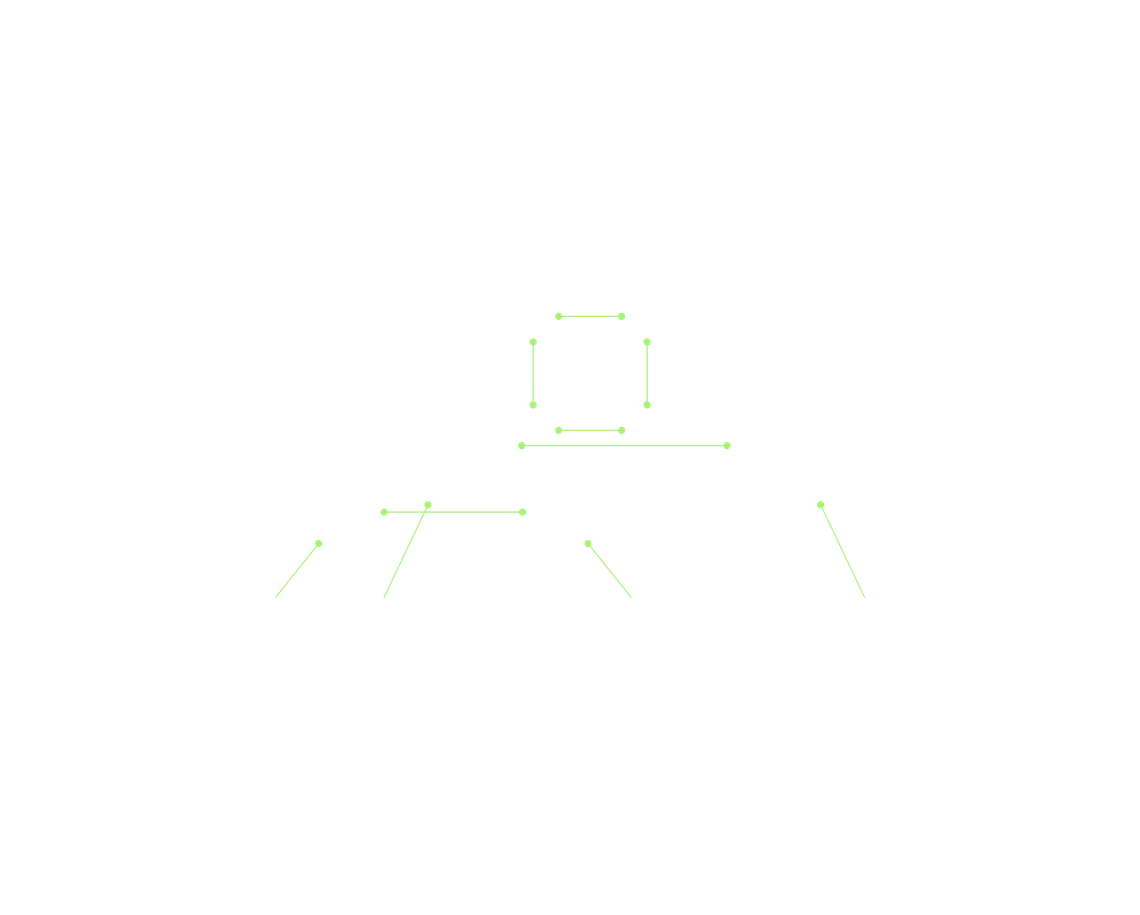
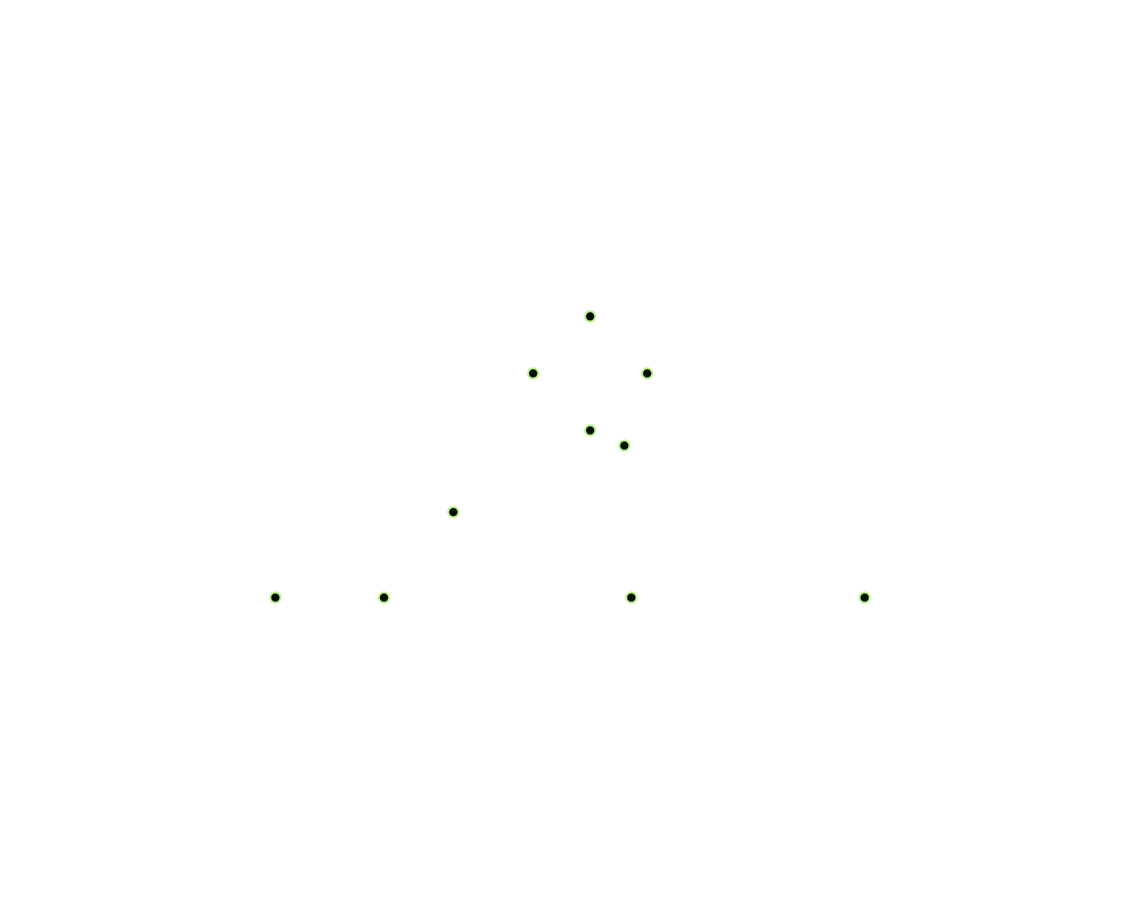
Kies er één in het dialoogvenster en pas hem daarna aan. Elke kleur, lijn en maat kun je nog wijzigen.
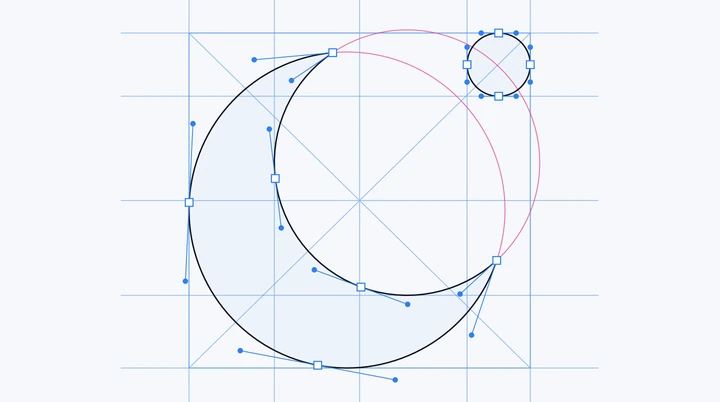
Blauwe hulplijnen, roze cirkels en een licht silhouet. Deze stijl komt het best tot zijn recht op wit of crème.
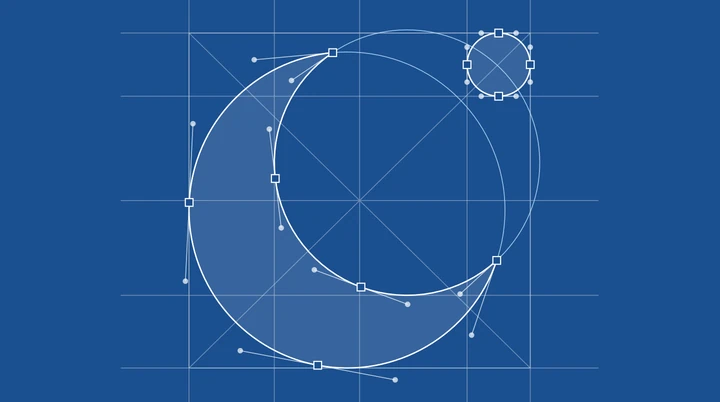
Witte lijnen op blauwdrukblauw, met een eigen achtergrondlaag, zodat het er in elk document hetzelfde uitziet.
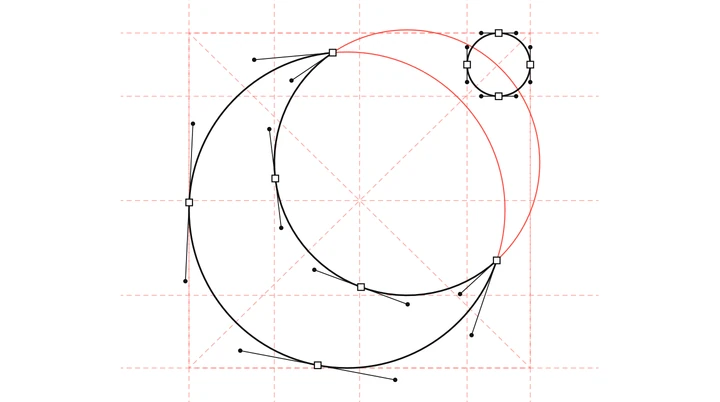
Gestreepte rode hulplijnen en rode cirkels op een wit silhouet, met zwarte ankerpunten.
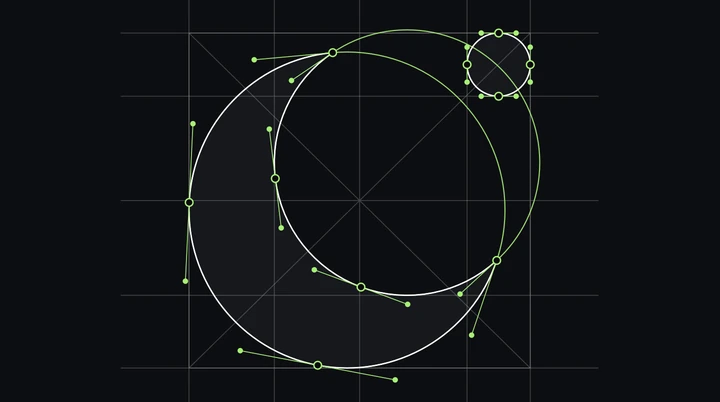
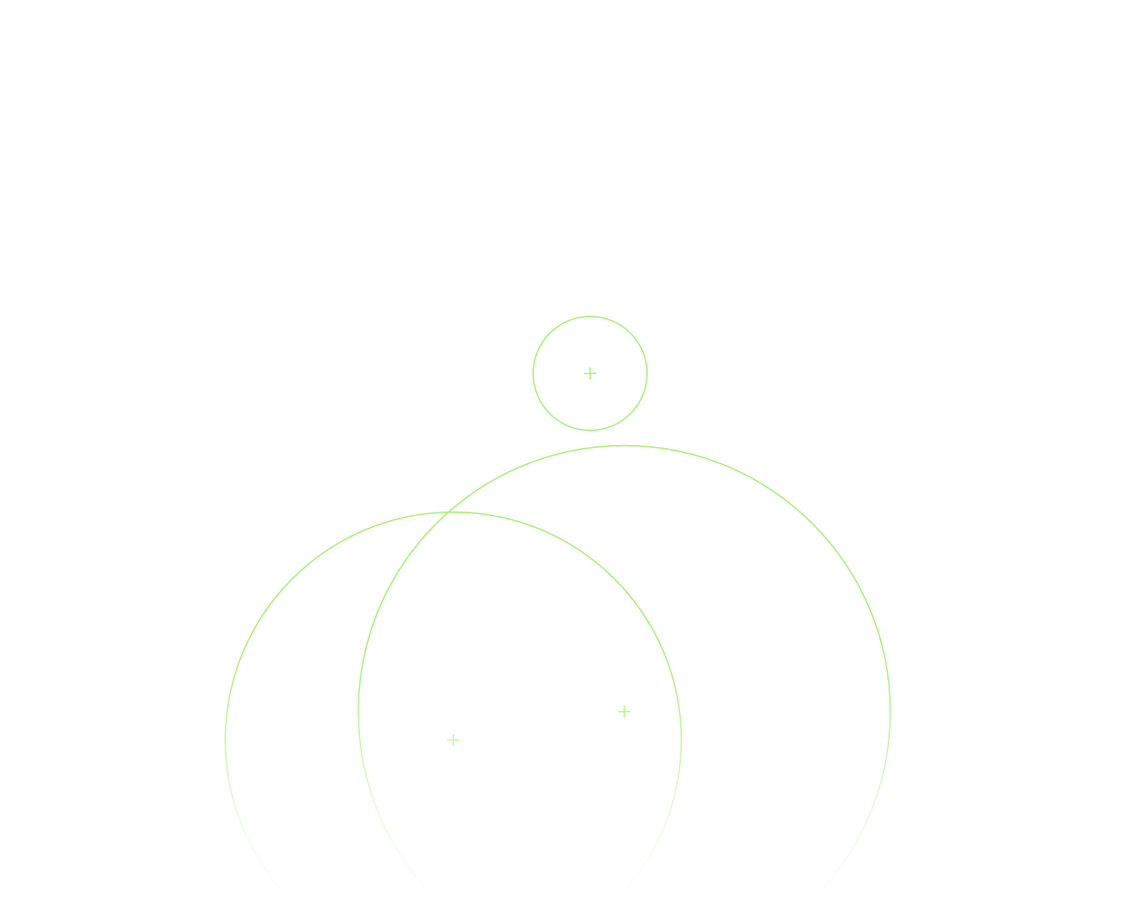
Groene lijnen en ronde ankerpunten op een donker silhouet, voor logo’s die op zwart staan.
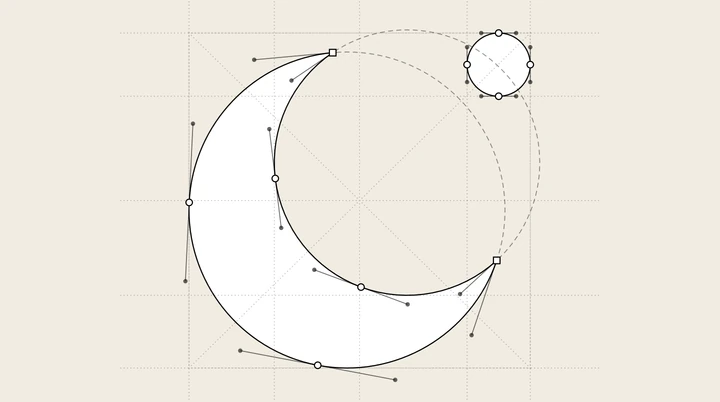
Gestippelde hulplijnen en gestreepte cirkels in grafiet, als een schets op papier. Hoeken krijgen vierkantjes en vloeiende punten rondjes.
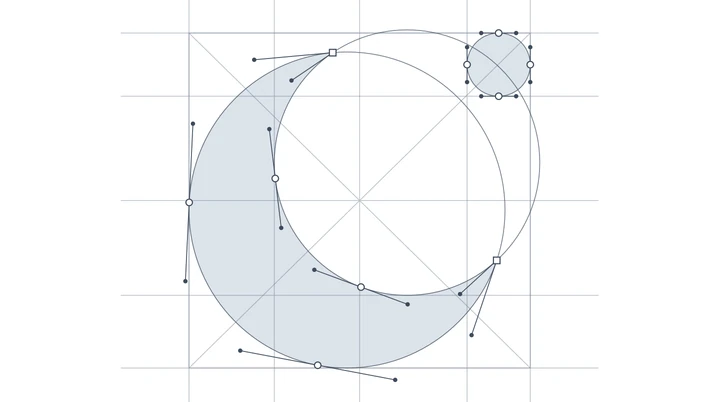
Een egale grijze vorm met dunne leigrijze lijnen en zonder omtrek, zodat je blik op het raster blijft.
Twee instellingen bepalen hoeveel detail je krijgt, en ze werken ook op bewerkbare tekst: dit woordmerk is gezet in Satoshi en blijft bewerkbaar nadat het script is uitgevoerd.
15 guides
8 circles
Beide schuifregelaars bewegen vanzelf. Pak er één vast om het zelf te proberen.
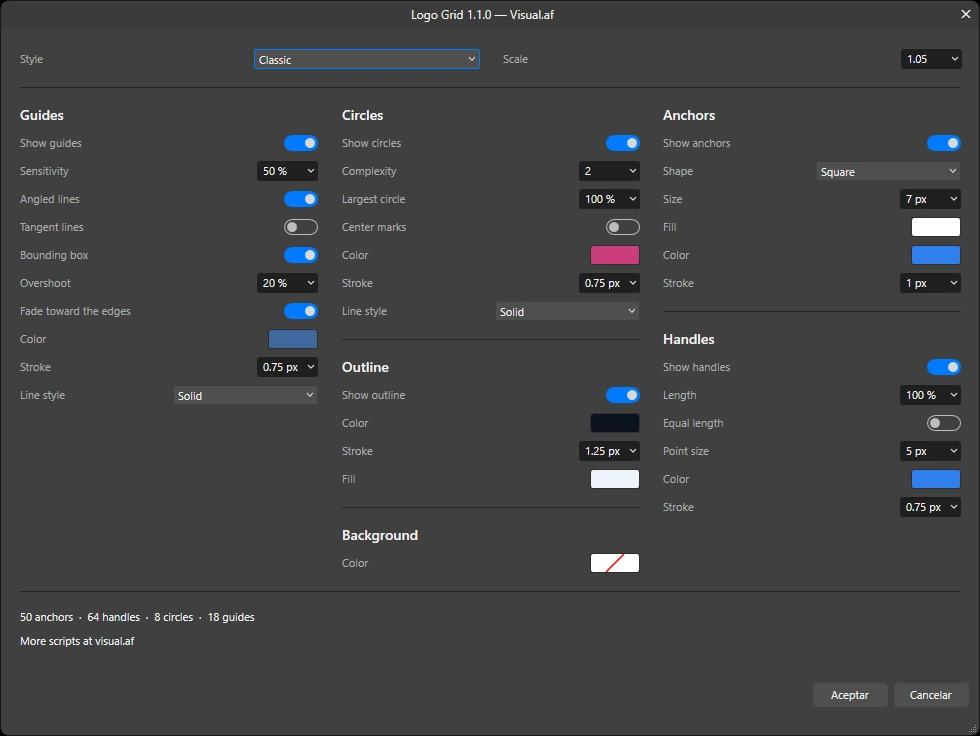
Het dialoogvenster heeft drie kolommen, een live voorbeeld op het canvas en een teller die bijhoudt hoeveel ankerpunten, grepen, cirkels en hulplijnen het gaat tekenen.
Installeren
Je importeert het één keer in de scriptbibliotheek van Affinity. Daarna start je het vanuit het paneel Scripts wanneer je een raster nodig hebt.
Kies de taal van het dialoogvenster, log in met je Visual.af-account en download Logo Grid (.afscripts).
Open Window › Scripting › Scripts Library en kies Import Scripts… in het menu ▾ van het paneel. Logo Grid verschijnt in de categorie Visual.af.
Selecteer de curves, vormen, tekst of groep van je logo en klik op Logo Grid. De eerste keer vraagt Affinity je te bevestigen dat je het script vertrouwt.
Er komt een groep “Logo Grid” boven je logo, met één laag per onderdeel. Je logo blijft ongewijzigd, en met twee keer ongedaan maken is het raster weer weg.
Je hebt Affinity 3.3 of nieuwer nodig, op Windows of macOS. Het script gebruikt geen internet en komt niet aan je bestanden: alles gebeurt binnen Affinity.
Dat is het geheel van lijnen, cirkels en ankerpunten dat laat zien hoe een logo is opgebouwd: welke curves een cirkel delen, waar de stammen op één lijn liggen en hoe de verhoudingen terugkomen. Ontwerpers gebruiken het om een logo te verfijnen en het toe te lichten in case studies.
Importeer Logo Grid één keer, selecteer je logo (curves, vormen, tekst of een groep) en start het vanuit het paneel Scripts. Het dialoogvenster toont de hulplijnen, cirkels, omtrek, ankerpunten en grepen alvast op het canvas. Als je bevestigt, komt elk onderdeel op een eigen laag.
Nee. Affinity Designer 2 kan geen scripts uitvoeren. Logo Grid heeft Affinity 3.3 of nieuwer nodig (de app die Designer, Photo en Publisher samenbrengt), op Windows of macOS.
Nee. Het voegt een groep “Logo Grid” toe boven je logo en laat het origineel zoals het was. Je kunt de groep op elk moment verbergen of verwijderen.
Ja. Het leest bewerkbare tekst als curves om die te meten en laat de tekst bewerkbaar in je document.
Ja. Elke laag bestaat uit gewone curves, dus je kunt de kleur of de lijn aanpassen, losse lijnen verwijderen of het raster naar een ander document kopiëren.
Affinity voegt bij het importeren geen categorieën samen. Het maakt daarom een tweede categorie aan, “Visual.af 2”, met Logo Grid erin. Beide werken hetzelfde.
Ja. Je hebt alleen een gratis Visual.af-account nodig om het te downloaden.
Filter Gallery
CRT, ASCII, Dithering en Beads krijg je erbij als je Filter Gallery gratis downloadt. Je hebt geen account of licentie nodig om ze te gebruiken.
Maak van elke laag een beeldbuisscherm met kromming, RGB-fosforpunten, scanlijnen en gloed.
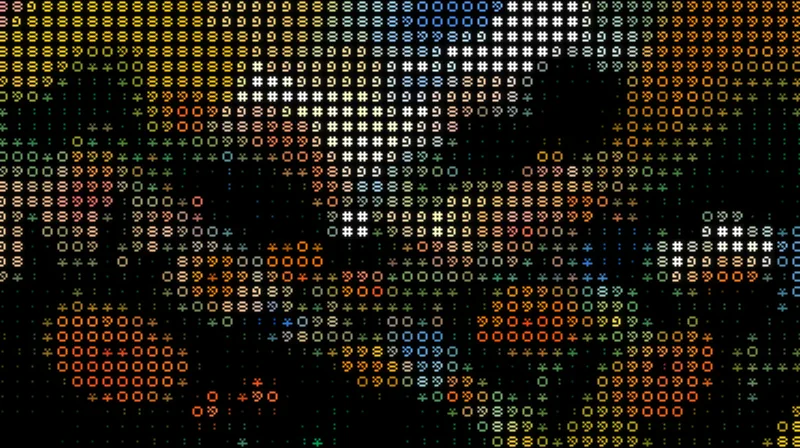
Zet je afbeeldingen om in tekens, in de originele kleuren of in één inkt, op een transparante achtergrond.
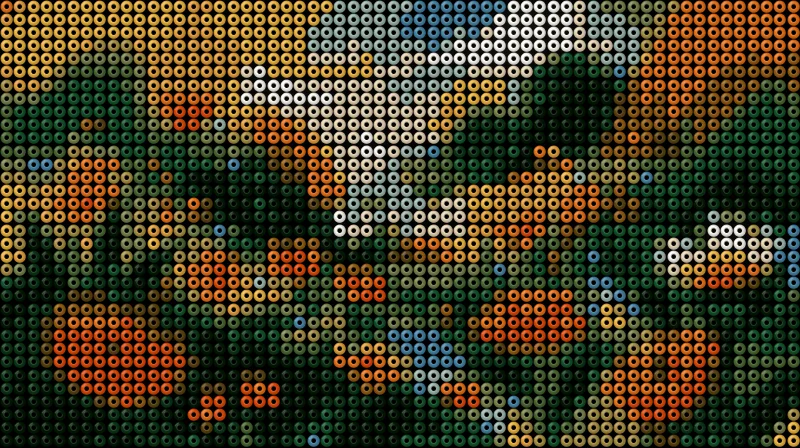
Pas dithering toe op je afbeeldingen met Bayer-matrices of willekeurige ruis, in de originele kleuren of met je eigen palet.
Maak strijkkralenpatronen van je afbeeldingen: kralen met volume, een instelbaar gaatje en een gekleurd bord.