 visual.af
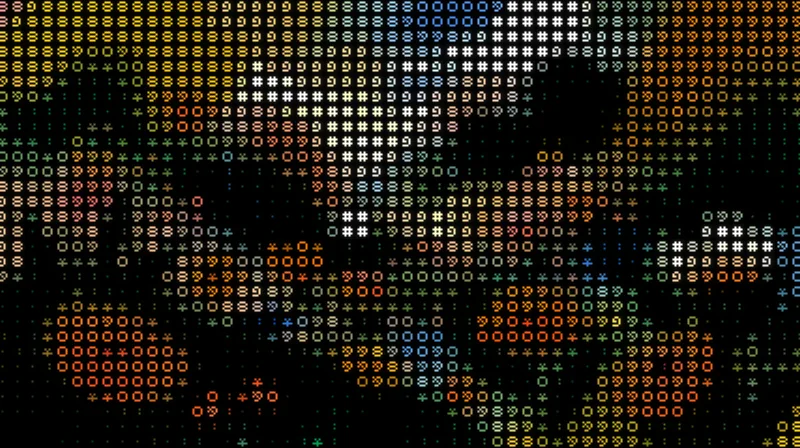
 Efek Filter Gallery untuk Affinity
CRT untuk Affinity
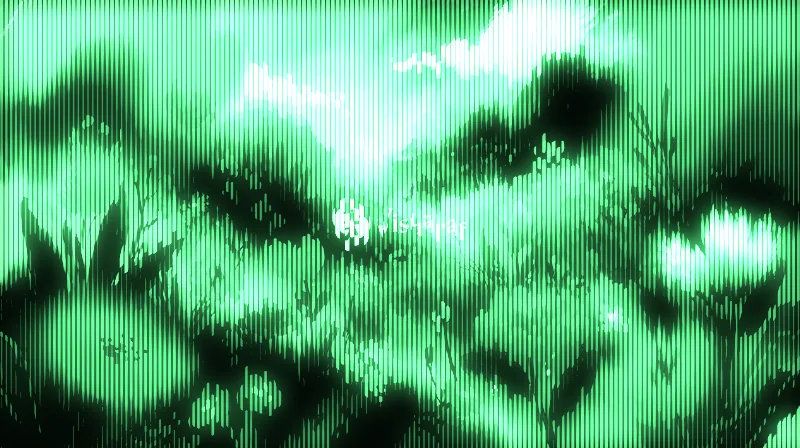
Mengubah layer apa pun menjadi layar tabung: kaca melengkung, fosfor RGB, garis pindai, konvergensi, bloom, dan vinyet, dengan pratinjau langsung.
Unduh Filter Gallery gratis Windows · 4,5 MBUnduh Filter Gallery gratis macOS · 16,6 MBLihat ke-97 efek
Juga untuk Windows · 4,5 MBJuga untuk Mac · 16,6 MB
Windows dan macOS · Affinity 3 · Hingga 3 komputer
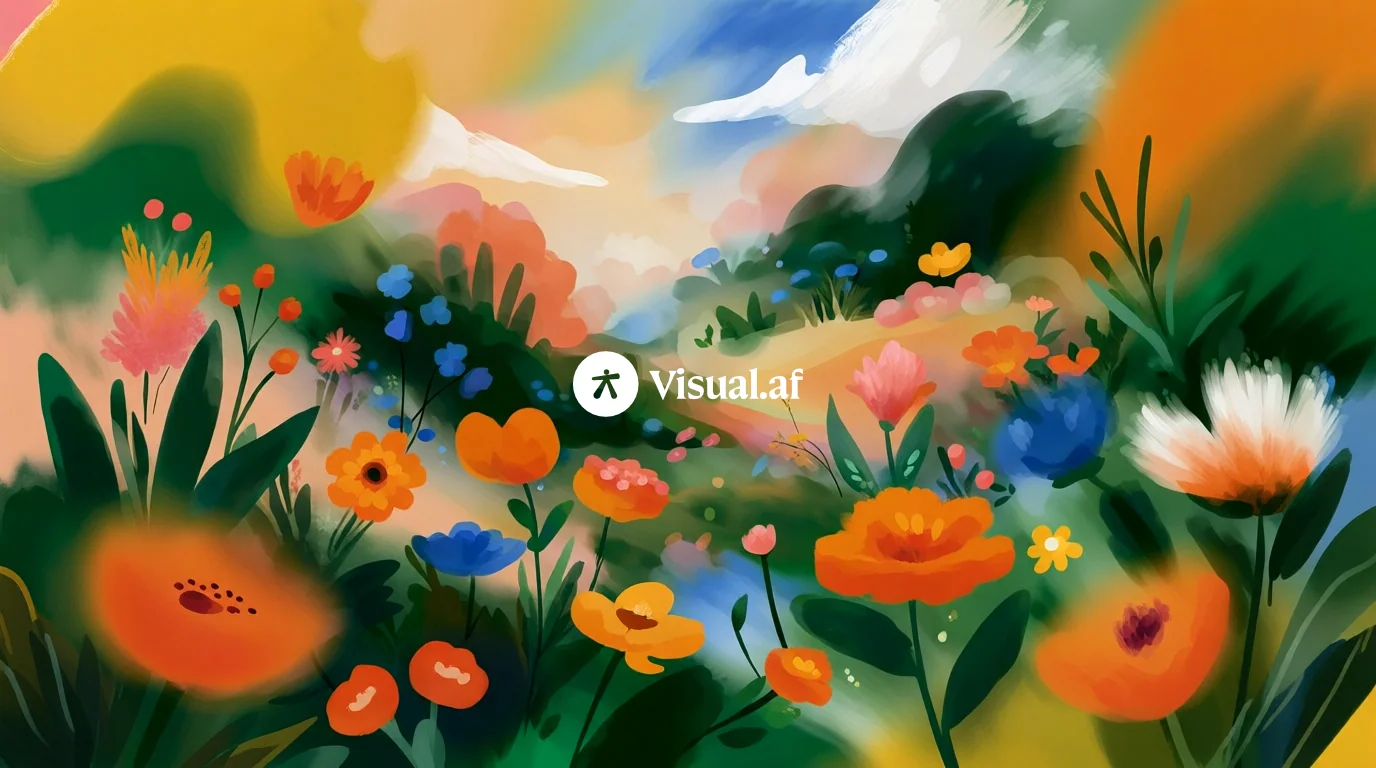
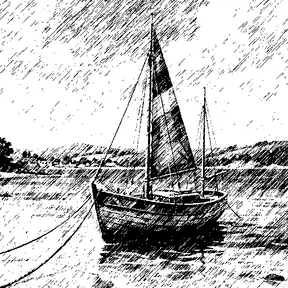
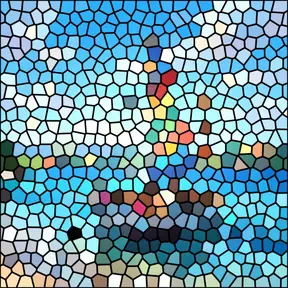
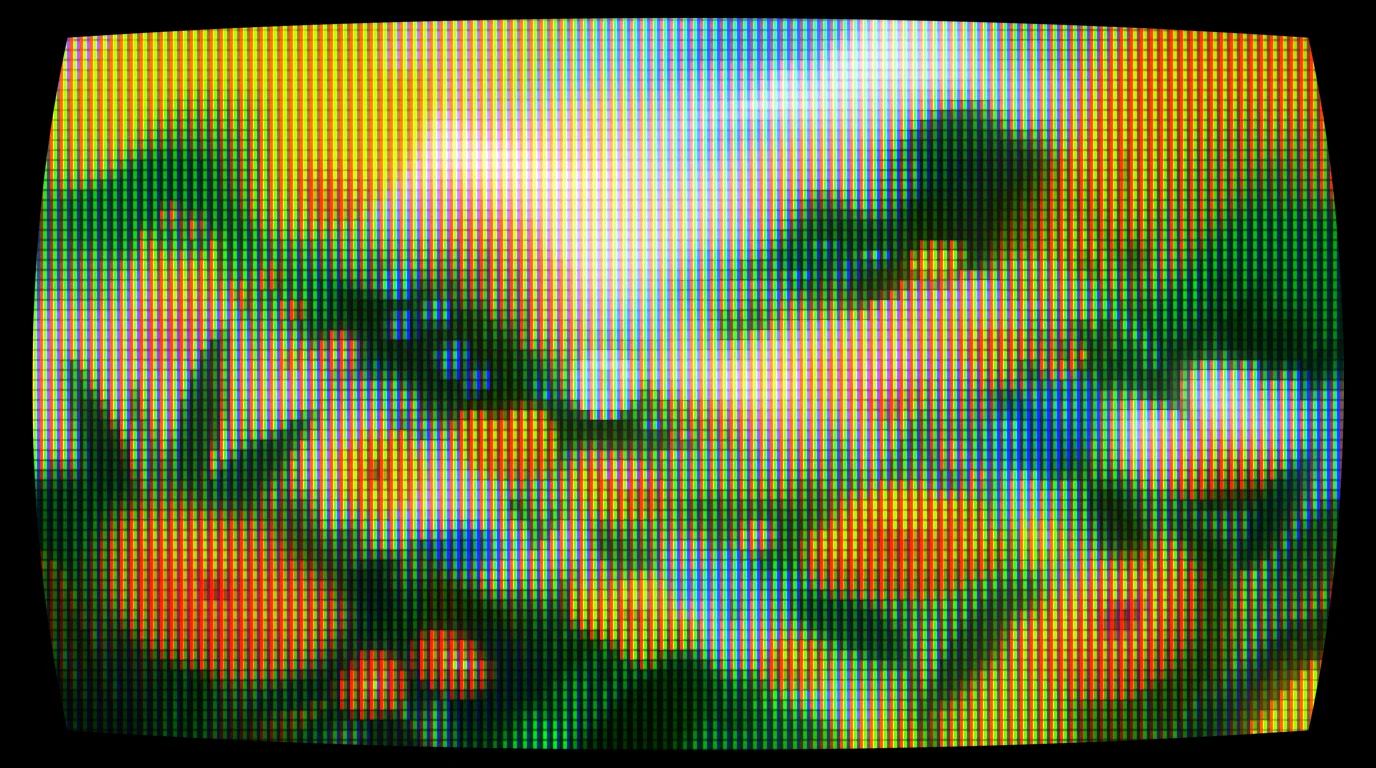 SebelumSesudah
4 preset untuk memulai
Pilih salah satu di jendela Filter Gallery lalu atur dari sana. Semua kontrol tetap bisa diubah.
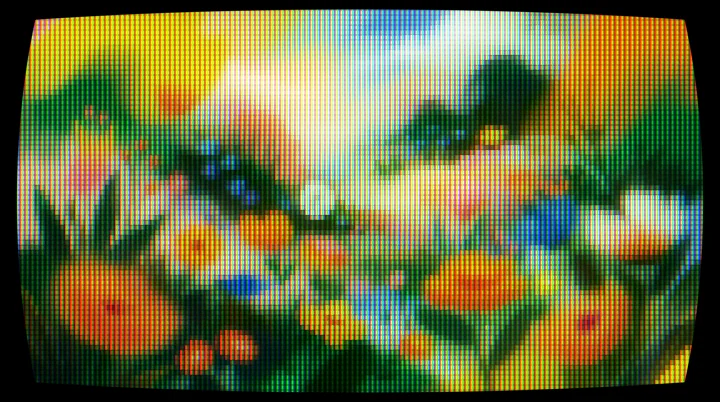
Default
Monitor klasik dengan lengkungan lembut, fosfor tegas, dan sedikit bloom.
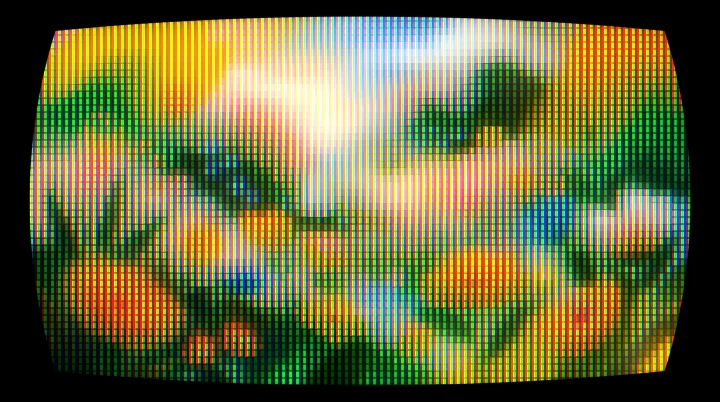
Arcade
Tabung sangat melengkung, fosfor besar, dan bloom kuat, seperti layar di mesin arkade.
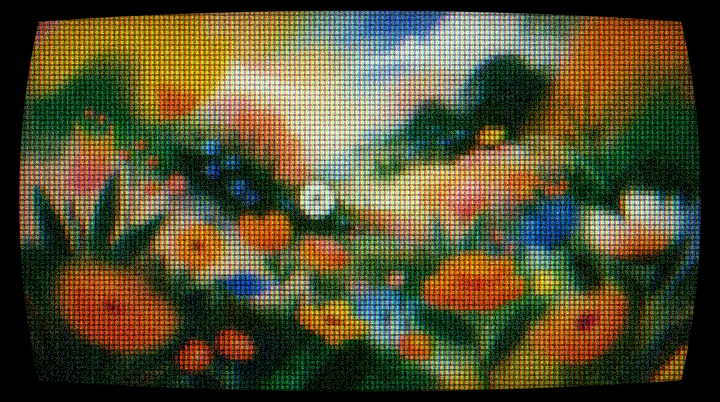
Bad signal
Meniru sinyal lemah, dengan derau kuat, warna bergeser, garis pindai tegas, dan tepi gelap.
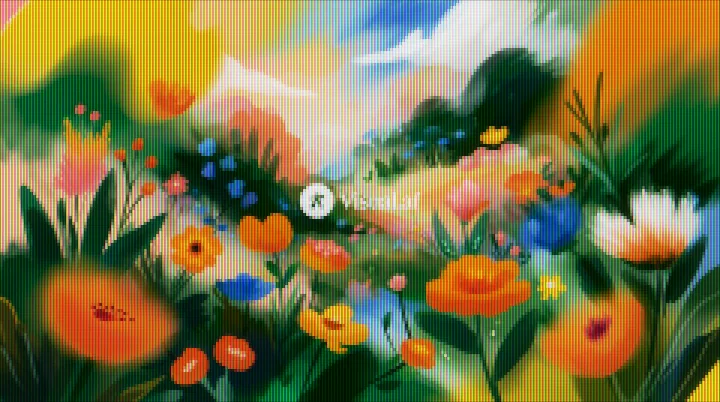
Subtle
Layar datar tanpa lengkungan maupun vinyet. Hanya menambahkan tekstur fosfor ke desain Anda.
Fungsi setiap kontrol
Namanya sama dengan yang ada di jendela Filter Gallery.
- Kelengkungan
- Menggembungkan gambar seperti kaca tabung dan membulatkan sudutnya.
- Ukuran sel px
- Ukuran setiap sel fosfor, dalam piksel dokumen.
- Garis pindai
- Menggelapkan celah di antara baris fosfor.
- Masker RGB
- Seberapa jauh setiap sel terbagi menjadi tiga fosfor: merah, hijau, dan biru.
- Konvergensi
- Menggeser merah dan biru, makin kuat ke arah tepi, seperti tabung yang tidak selaras.
- Bloom
- Cahaya yang meluber dan mengisi celah di antara fosfor.
- Kecerahan
- Mengganti cahaya yang hilang karena masker dan garis pindai.
- Vinyet
- Menggelapkan tepi tabung.
- Derau
- Derau halus di seluruh gambar.
- Latar
- Warna di luar tabung. Dengan “tanpa warna”, sudutnya menjadi transparan.
Tips untuk CRT
1
Satu desain utuh
Filter Gallery bekerja pada layer piksel. Agar seluruh desain diperlakukan sebagai satu layar, gabungkan dulu salinannya menjadi satu layer piksel.
2
Sudut transparan
Dengan latar “tanpa warna”, tabung bisa diletakkan di atas latar apa pun di dokumen Anda.
3
Gambar besar
Ukuran sel dalam piksel: pada foto 4000 px, besarkan agar fosfornya terlihat.
 Filter Gallery
Bawa CRT dan 96 efek lainnya ke Affinity Anda
Filter Gallery adalah plugin berisi 97 efek Visual.af dalam satu jendela. Anda memilih sambil melihat gambar mini layer Anda, mengatur dengan pratinjau langsung, dan membandingkan sebelum dan sesudah sebelum menerapkannya.
- 97 efek lengkap dengan presetnya
- Pratinjau yang bisa diperbesar dan penggeser pembanding
- 8 efek gratis untuk memulai
- Sekali bayar USD $12, hingga 3 komputer
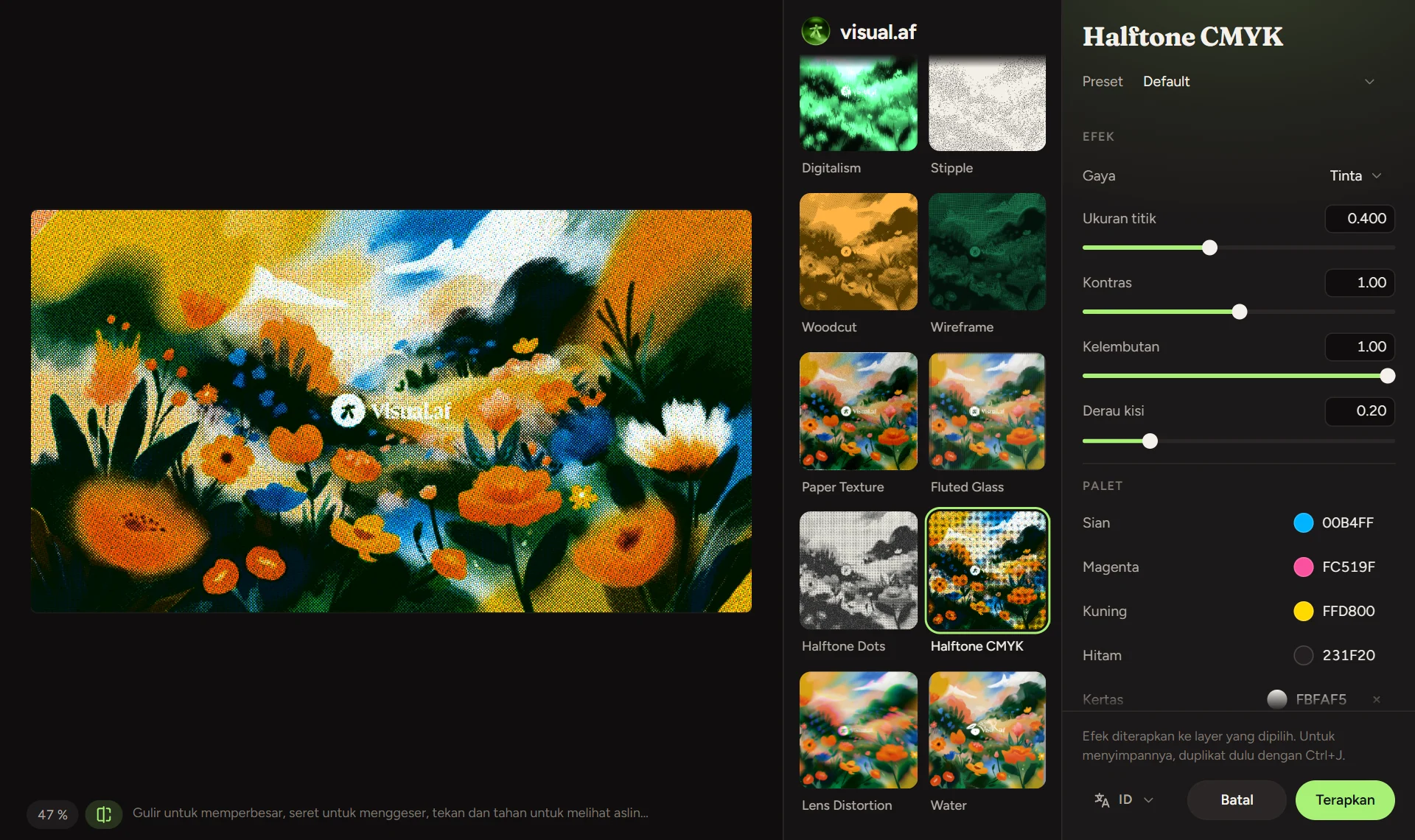
Efek lainnya di Filter Gallery
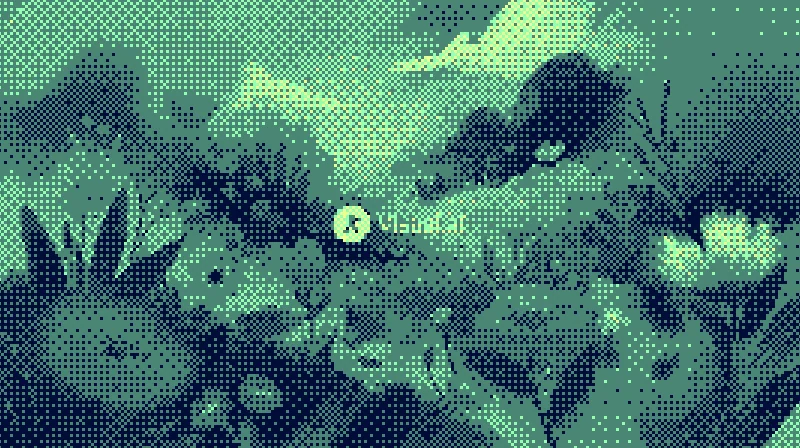
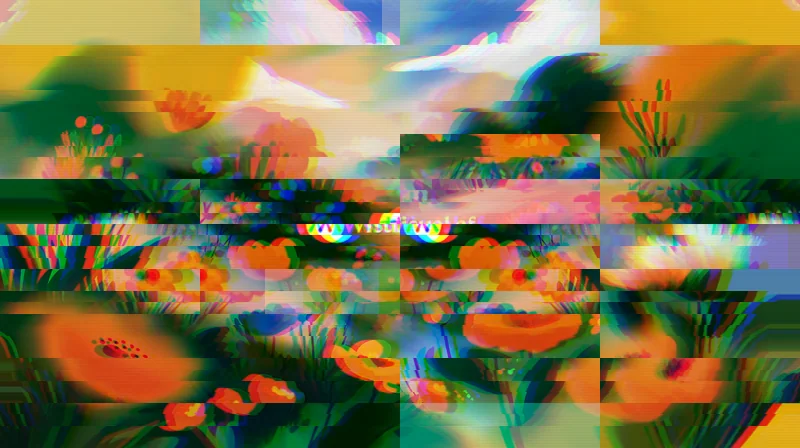
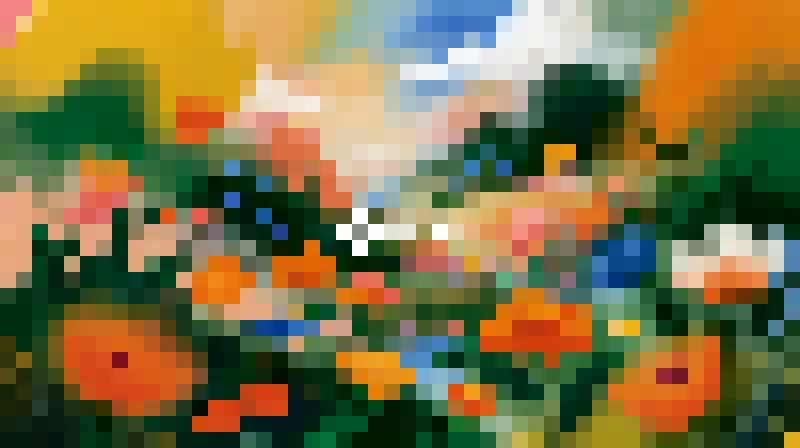
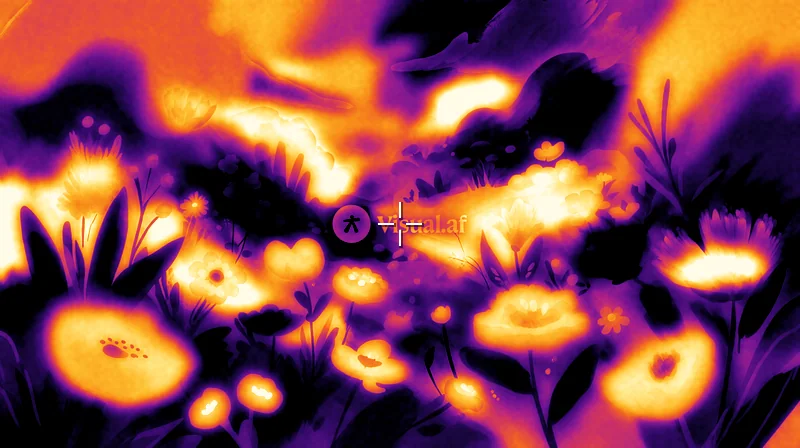
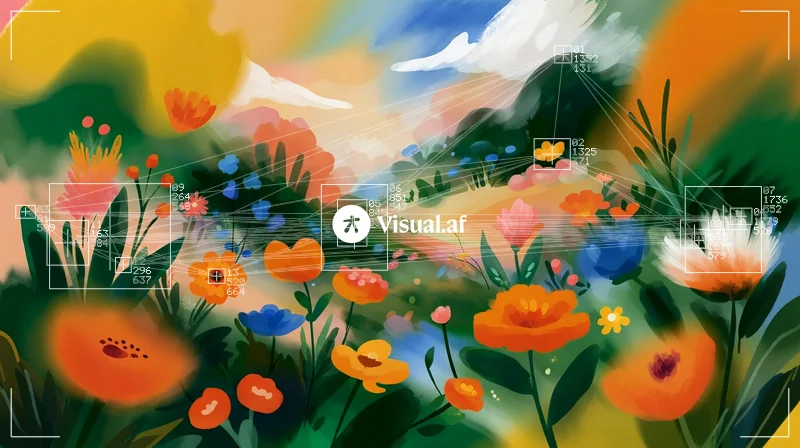
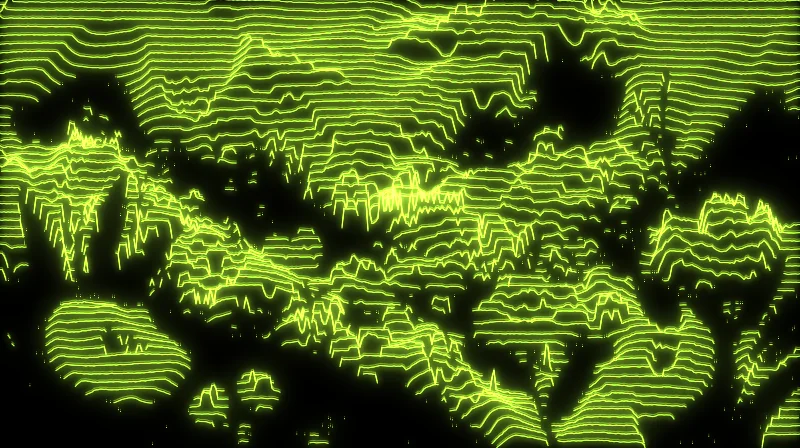
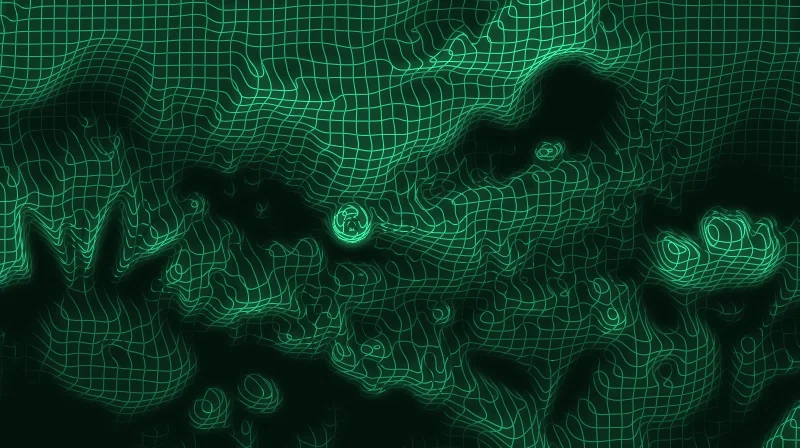
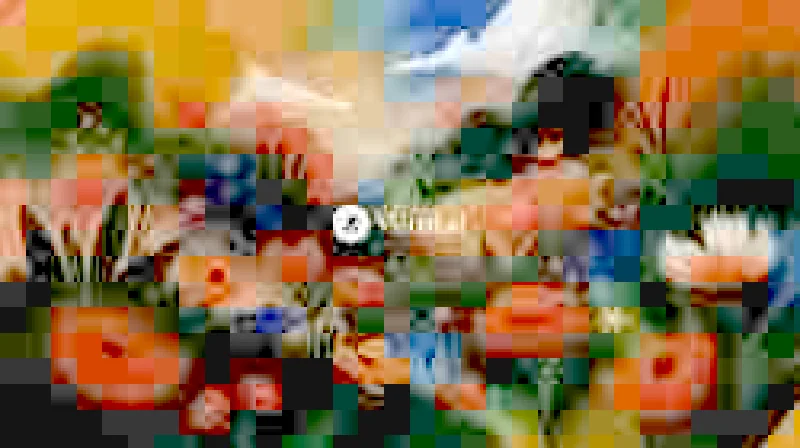
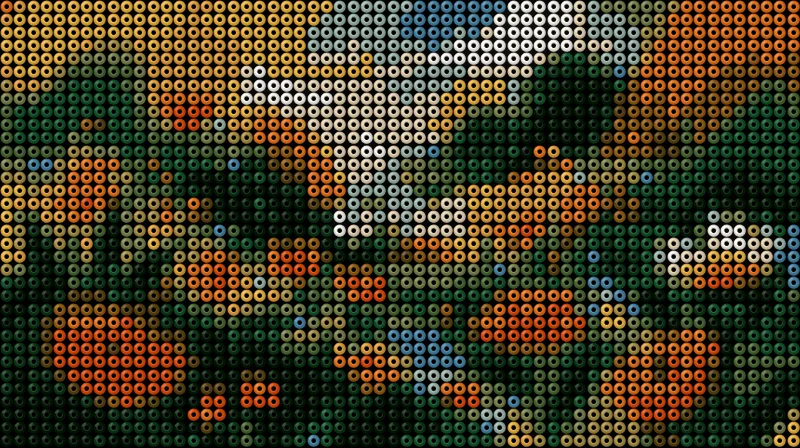
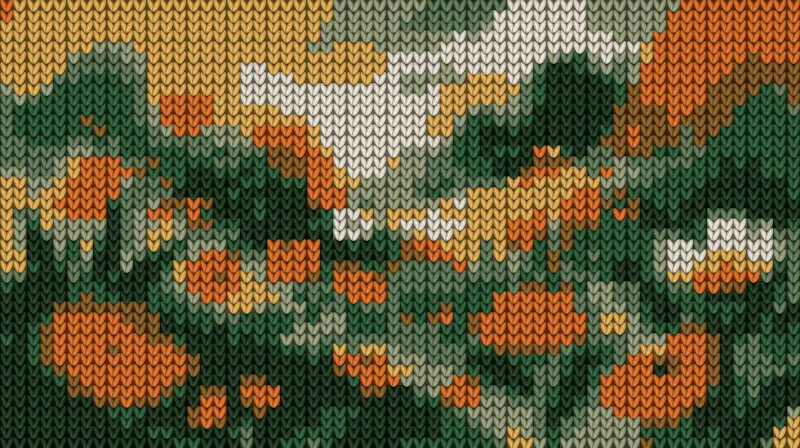
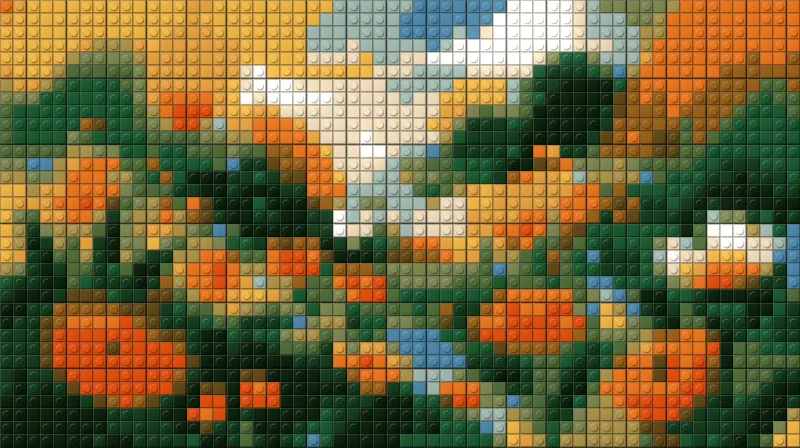
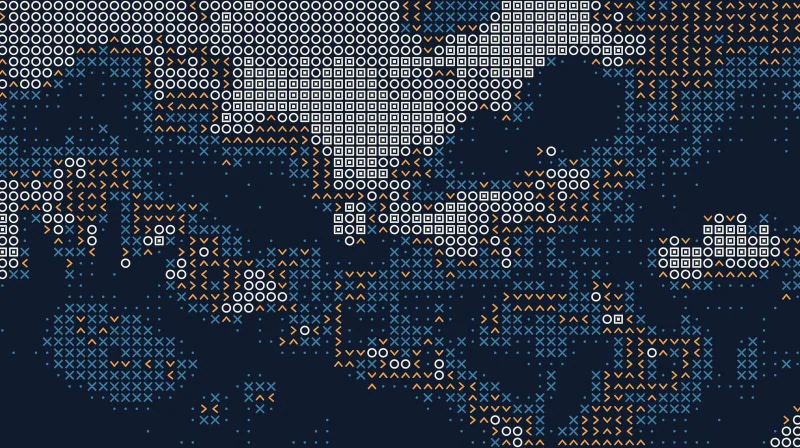
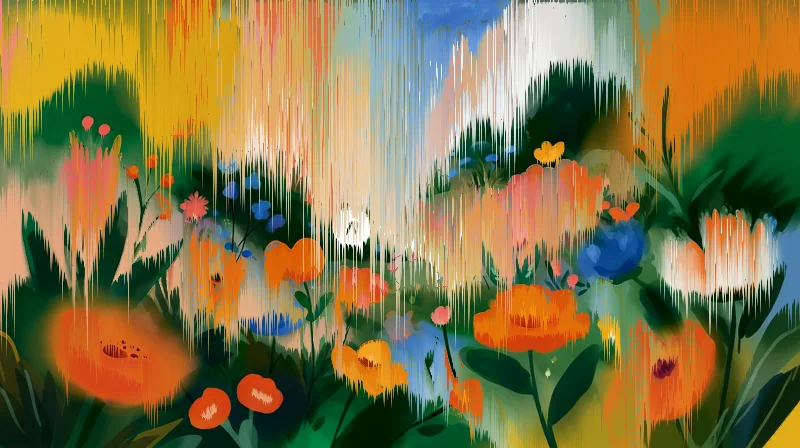
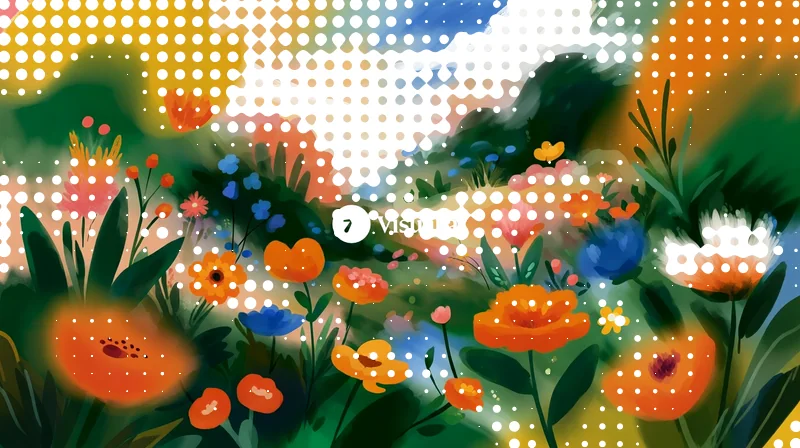
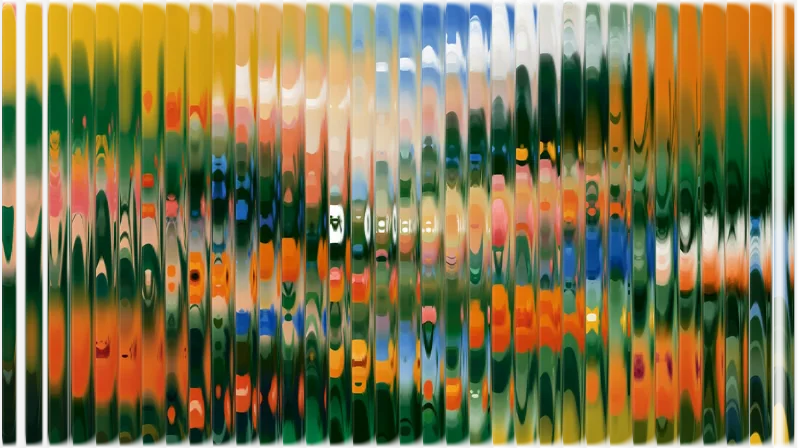
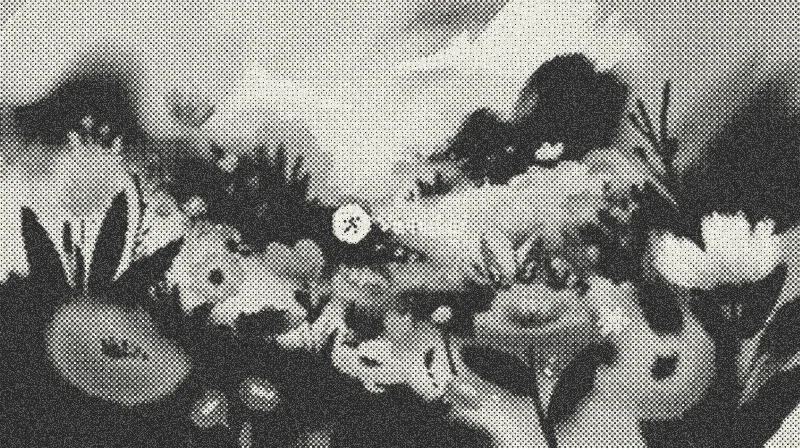
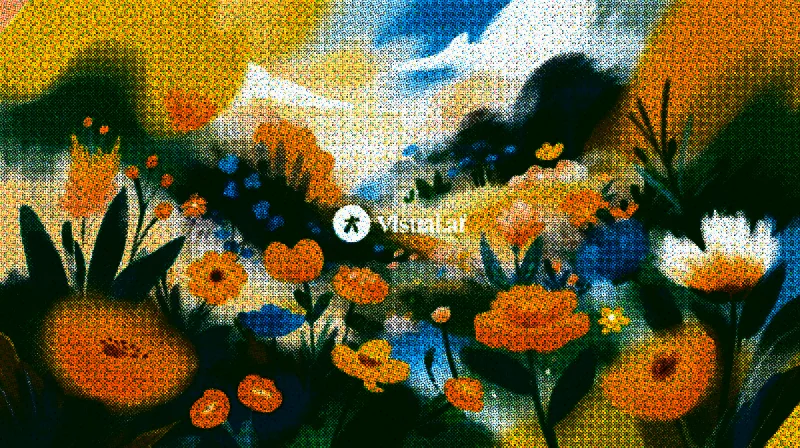
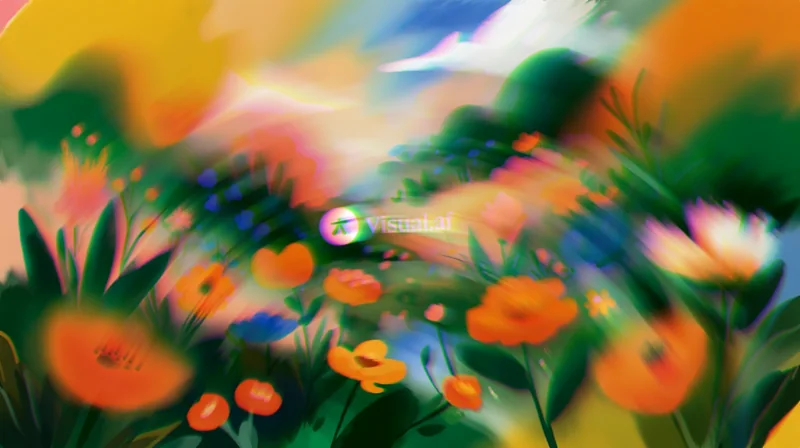
Dimulai dari efek Layar lainnya. Arahkan mouse ke kartu untuk melihat presetnya.




Terpasang dalam semenit
Installer menyalin plugin ke folder plugin Affinity dan mengaktifkan pengaturan yang dibutuhkan Affinity untuk memuatnya.
1
Unduh installer
Unduh FilterGallery-Setup.exe. Tidak perlu izin administrator.
2
Buka installer
Klik “Instal”: Filter Gallery disalin ke Affinity dan opsi “Allow "Unknown" plugins to be used” yang dibutuhkan Affinity diaktifkan.
3
Mulai ulang Affinity
Buka Filters › Plugins › Visual.af › Filter Gallery dengan layer piksel terpilih. Efek diterapkan langsung pada layer itu, jadi duplikat dulu dengan Ctrl+J jika ingin menyimpan aslinya.
1
Unduh installer
Unduh FilterGallery-Setup.pkg. Tidak perlu izin administrator.
2
Buka installer
Klik “Lanjutkan”, lalu “Instal”. Filter Gallery disalin ke Affinity dan opsi “Izinkan plugin "Tidak dikenal" yang akan digunakan”, yang dibutuhkan Affinity di Mac, diaktifkan.
3
Mulai ulang Affinity
Pilih layer piksel lalu buka Piksel › Filter › Plugin › Visual.af › Filter Gallery. Efek diterapkan langsung pada layer itu, jadi duplikat dulu dengan ⌘J jika ingin menyimpan aslinya.
Pertanyaan yang sering diajukan
Masih ada pertanyaan? Tulis ke support@visual.af.
Apakah Affinity punya Filter Gallery seperti Photoshop?
Tidak bawaan. Affinity punya filter dan live filter, tetapi tidak ada jendela untuk memilih efek sambil melihat thumbnail layer Anda sendiri, seperti Filter Gallery di Photoshop. Filter Gallery dari Visual.af menambahkannya: buka dari Filters › Plugins, lihat setiap dari 97 efek di layer Anda (termasuk 47 filter dari Filter Gallery Photoshop), atur dengan pratinjau langsung, lalu terapkan.
Apakah ini filter yang sama dengan yang ada di Filter Gallery Photoshop?
Ya. Filter Gallery berisi semua 47 filter dari Filter Gallery Photoshop, dalam enam foldernya, dengan nama, kontrol, dan nilai default yang sama, jadi Anda bisa mengikuti tutorial Photoshop di Affinity dengan langkah dan nilai yang sama. Anda tidak perlu Photoshop: filternya dibuat oleh Visual.af dan berjalan di dalam Affinity.
Apakah bisa di Mac?
Bisa. Unduh installer untuk Mac (FilterGallery-Setup.pkg): berjalan di Affinity 3 pada Mac dengan Apple Silicon maupun Intel. Installer-nya ditandatangani dan dinotarisasi oleh Apple, jadi terbuka tanpa peringatan.
Bagaimana jika Filter Gallery tidak muncul di Affinity?
Buka Settings › Photoshop Plugins, aktifkan “Allow "Unknown" plugins to be used”, lalu mulai ulang Affinity. Pilih juga layer piksel sebelum membuka menu Plugins: filter ini hanya bekerja pada layer piksel yang dipilih.
Versi Affinity apa yang dibutuhkan?
Affinity 3, di Windows 10 atau 11 atau di Mac.
Apakah bisa untuk teks, vektor, atau grup?
Seperti semua filter di Affinity, efek ini bekerja pada layer piksel. Untuk menerapkan efek pada teks, vektor, atau grup, duplikat dulu lalu ubah salinannya menjadi piksel (rasterisasi).
Apakah membuat layer baru?
Tidak. Seperti semua filter di Affinity, efek diterapkan pada layer yang dipilih. Duplikat dulu dengan Ctrl+J (⌘J di Mac) jika ingin menyimpan aslinya, atau batalkan dengan Ctrl+Z (⌘Z).
Di berapa komputer lisensinya bisa dipakai?
Tiga. Jika berganti komputer, Anda bisa melepas satu langsung dari jendela dengan email pembelian.
Apakah perlu internet?
Hanya untuk mengaktifkan lisensi dan memeriksa pembaruan. Efek dihitung di komputer Anda dan gambar Anda tidak pernah keluar darinya. Tanpa internet, lisensi tetap berlaku selama 14 hari.
Bagaimana cara memperbaruinya?
Saat ada versi baru, jendela menampilkan pemberitahuan dengan tombol “Perbarui”. Affinity memakai versi baru saat dibuka berikutnya.
CRT gratis di Filter Gallery
CRT sudah termasuk dalam Filter Gallery, plugin dengan 97 efek dalam satu jendela di dalam Affinity. Unduhannya gratis, tidak perlu akun, dan sudah berisi CRT, ASCII, Dithering, Manik-manik, Rajutan, Balok, Glitch, dan Pikselasi. Lisensi USD $12 membuka 89 efek lainnya.