visual.af
Affinity 用 CRT
どんなレイヤーもブラウン管の画面に。湾曲したガラス、RGB 蛍光体、走査線、コンバージェンス、ブルーム、ビネットをライブプレビューで調整できます。
無料。Visual.af のアカウントでダウンロードできます。Visual.af のアカウントは Google で2クリックで作成できます。
すでに Visual.af カテゴリがありますか? .afscript をダウンロード して、そのカテゴリの ≡ メニューから読み込んでください。
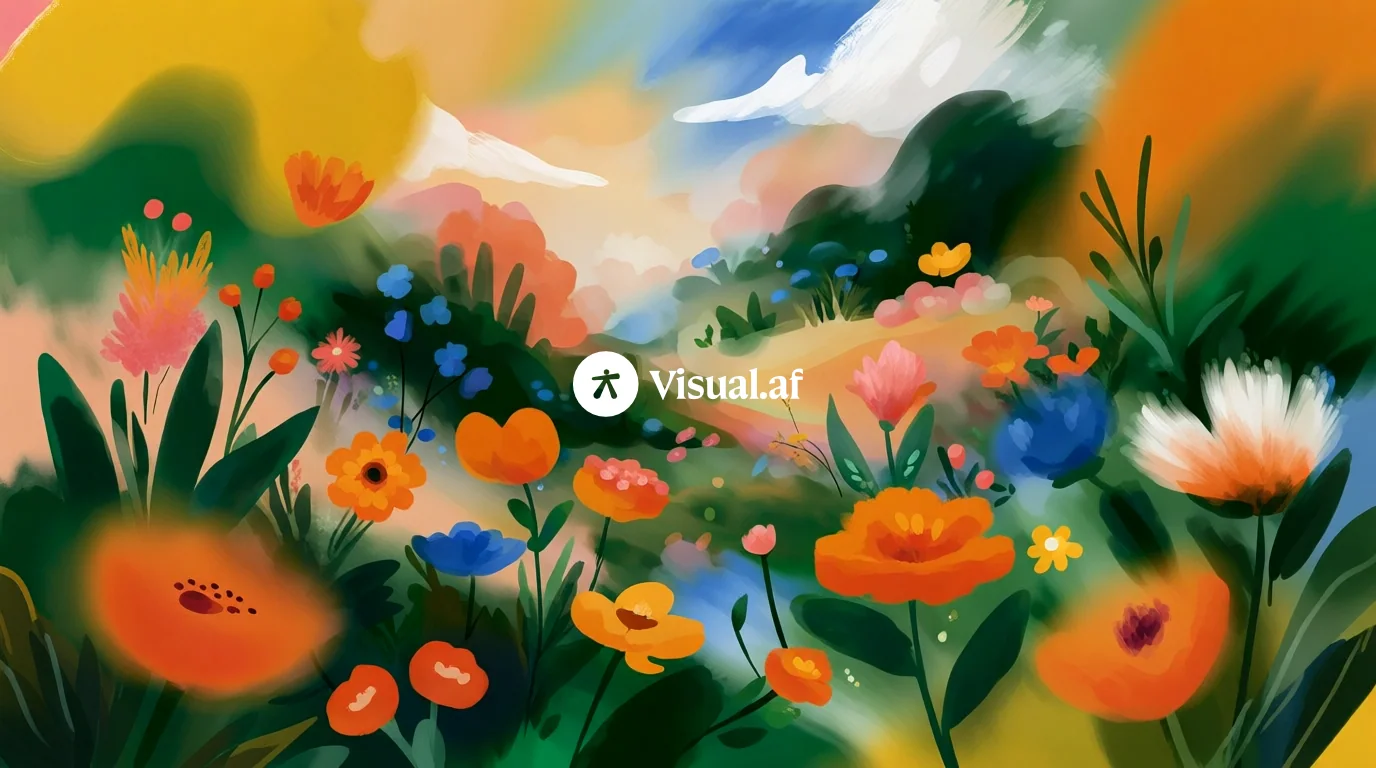
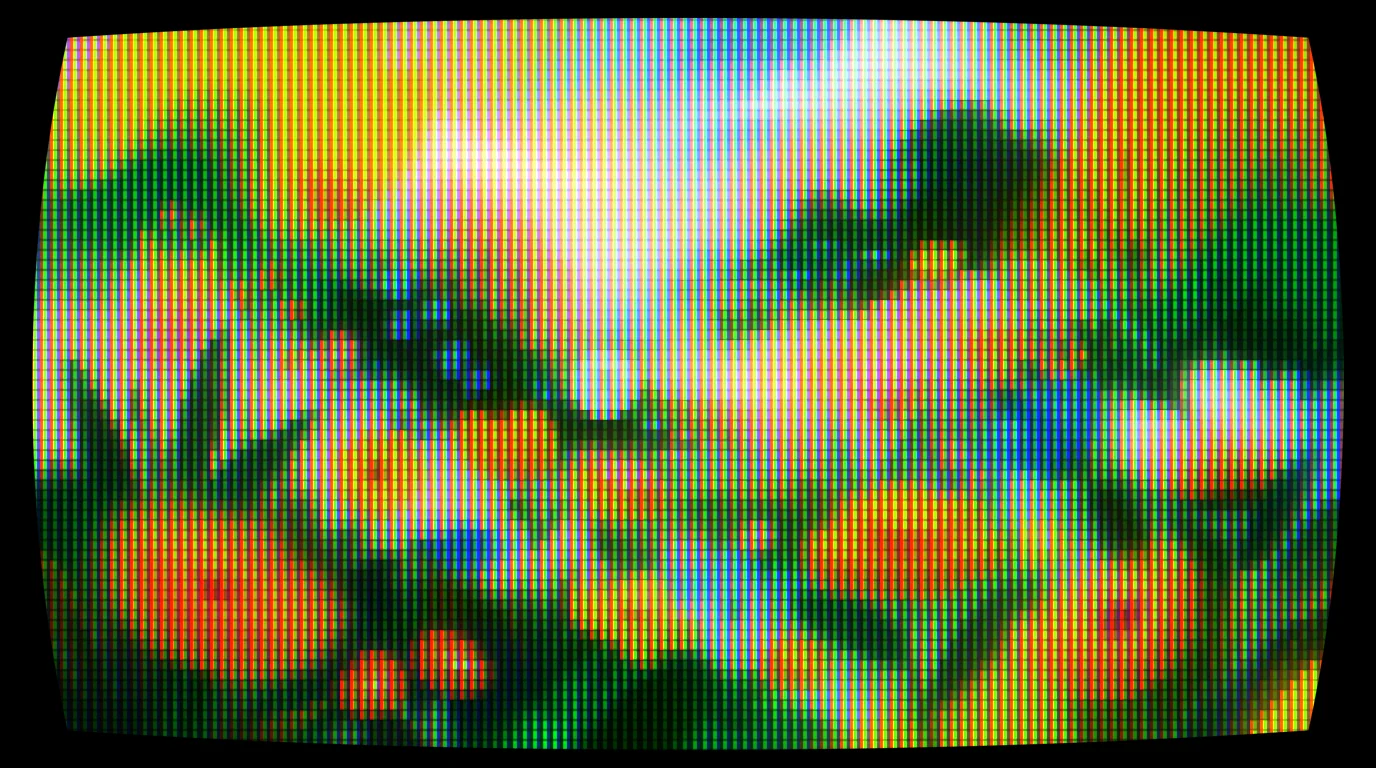 ビフォーアフター
はじめに使える 4 つのプリセット
ダイアログでひとつ選んで、そこから調整できます。すべてのコントロールはあとからでも変更できます。
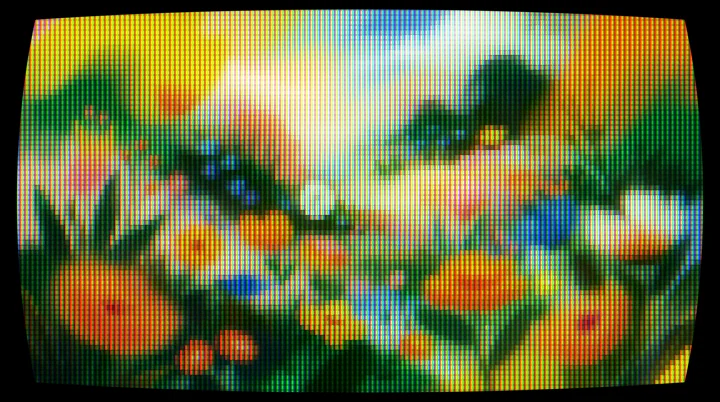
Default
クラシックなモニターのバランス。ゆるやかな湾曲、くっきりした蛍光体、ほどよいブルーム。
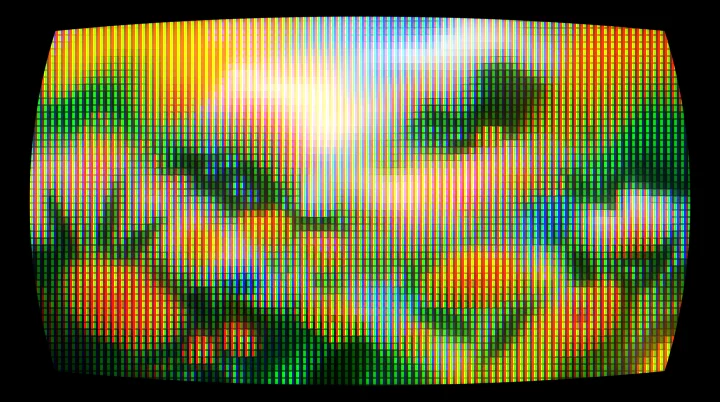
Arcade
強く湾曲したブラウン管、大きな蛍光体、すべてを輝かせる強いブルーム。ゲームセンターのように。
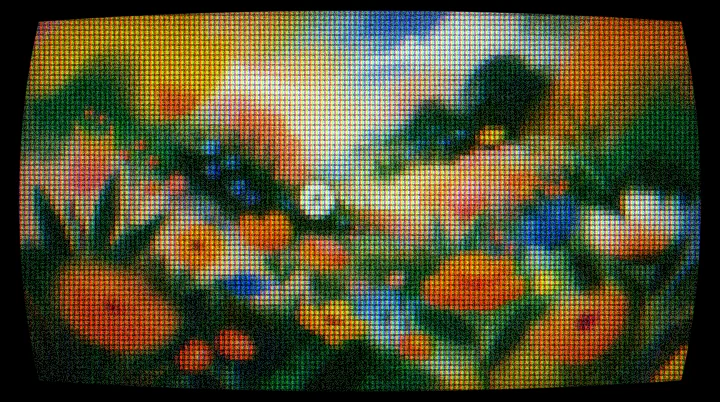
Bad signal
強いノイズ、ずれた色、くっきりした走査線、暗い縁。途切れそうな信号。
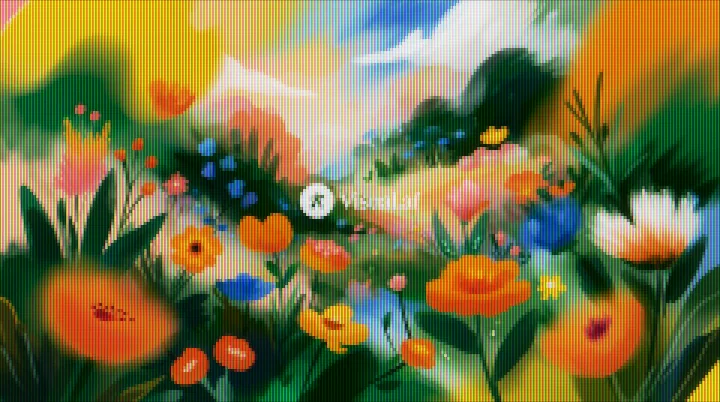
Subtle
湾曲もビネットもないフラットな画面。デザインの上に蛍光体の質感だけを。
コントロールをひとつずつ解説
スクリプトのダイアログに表示されるのと同じ名前です。
- 湾曲
- ブラウン管のガラスのように画像をふくらませ、角を丸めます。
- セルサイズ px
- 蛍光体セルのサイズ(ドキュメントのピクセル単位)。
- 走査線
- 蛍光体の行と行のすき間を暗くします。
- RGBマスク
- 各セルを赤・緑・青の3つの蛍光体にどれだけ分けるか。
- コンバージェンス
- 赤と青を端に行くほどずらし、調整の狂ったブラウン管を再現します。
- ブルーム
- あふれた光が蛍光体のすき間を満たします。
- 明るさ
- マスクと走査線で失われる明るさを補います。
- ビネット
- ブラウン管の端を暗くします。
- ノイズ
- 画像全体にかかる細かなノイズ。
- 背景
- ブラウン管の外側の色。「カラーなし」にすると角が透明になります。
ヒント
- アートボードごとアートボードやグループを選ぶと、デザイン全体をひとつの画面として扱えます。
- 透明な角背景を「カラーなし」にすると、ドキュメント内のどんな背景の上にも重ねられます。
- 大きな画像セルサイズはピクセル単位です。4000 px の写真では、蛍光体が見えるように大きめにしてください。
インストール
1分で準備完了
スクリプトは Affinity のライブラリに一度読み込むだけ。あとはいつでもワンクリックで使えます。
スクリプトをダウンロード
ダイアログの言語を選び、アカウントでログインして .afscripts ファイルをダウンロードします。
Affinity に読み込む
ウィンドウ › スクリプト › スクリプトライブラリ を開き、パネルの ▾ メニューから スクリプトをインポート… を選んでファイルを指定します。
レイヤーを選んで実行
Visual.af カテゴリ内のスクリプトをクリックします。初回は、スクリプトを信頼するかどうかの確認が表示されます。
2つ目のエフェクトを追加するには
同じカテゴリにまとめるには、.afscript をダウンロードし、Visual.af カテゴリの ≡ メニューから読み込みます。別の .afscripts を読み込むと「Visual.af 2」が作られますが、スクリプトを最初のカテゴリへドラッグして、2つ目を削除すれば大丈夫です。
動作環境
Windows または macOS の Affinity 3.3 以降。スクリプトはインターネットを使わず、ファイルにもアクセスしません。すべて Affinity の中で完結します。
よくある質問
あとからエフェクトを編集できますか?
結果は新しい画像レイヤーです。変更したいときは削除して、元のレイヤー(そのまま残っています)にもう一度スクリプトを実行してください。
テキスト、ベクター、グループにも使えますか?
はい。写真、ピクセルレイヤー、グループ、テキスト、アートボード全体など、選択したレイヤーを見たままの状態で処理します。
処理は速いですか?
SNS サイズの画像なら、1回の変更は約0.1秒です。2400万画素の写真では約1秒です。
本物のテレビのように動きますか?
いいえ。Affinity では結果は静止画になります。画面を流れる帯やちらつきは含まれず、ノイズは適用されます。