visual.af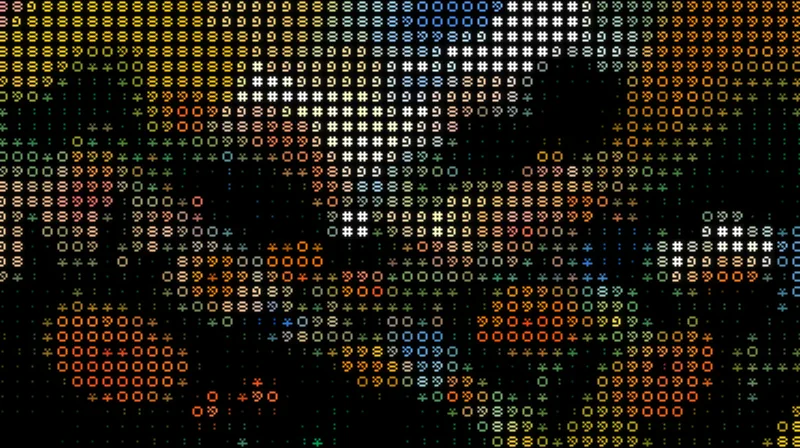
ASCII para Affinity
Transforma suas imagens em arte feita de caracteres, com as cores originais ou uma tinta, e fundo transparente.
Uma tela de tubo sobre qualquer camada: vidro curvo, fósforos RGB, linhas de varredura, convergência, bloom e vinheta, com prévia ao vivo.
Grátis, com sua conta do Visual.af.Sua conta do Visual.af é criada com o Google em dois cliques.
Já tem a categoria Visual.af? Baixe o .afscript e importe pelo menu ≡ dessa categoria.
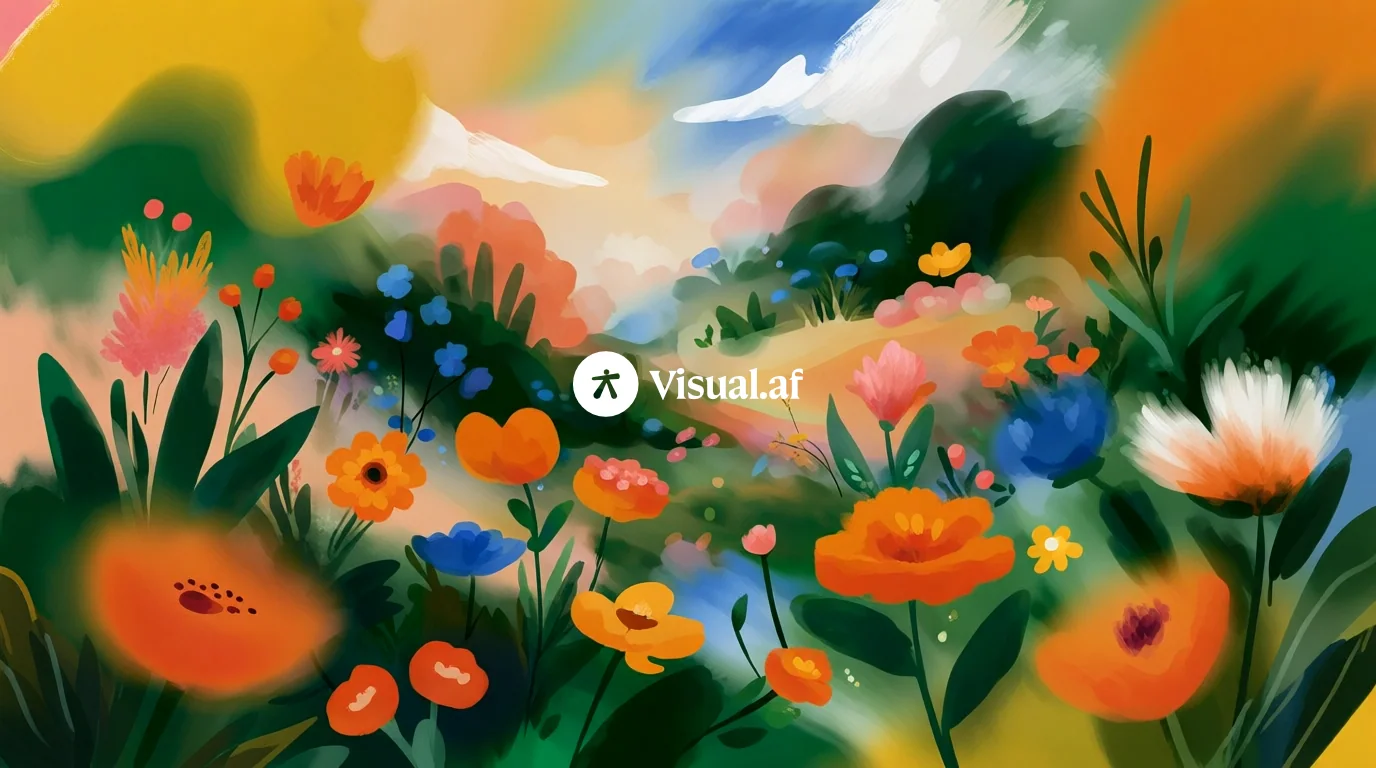
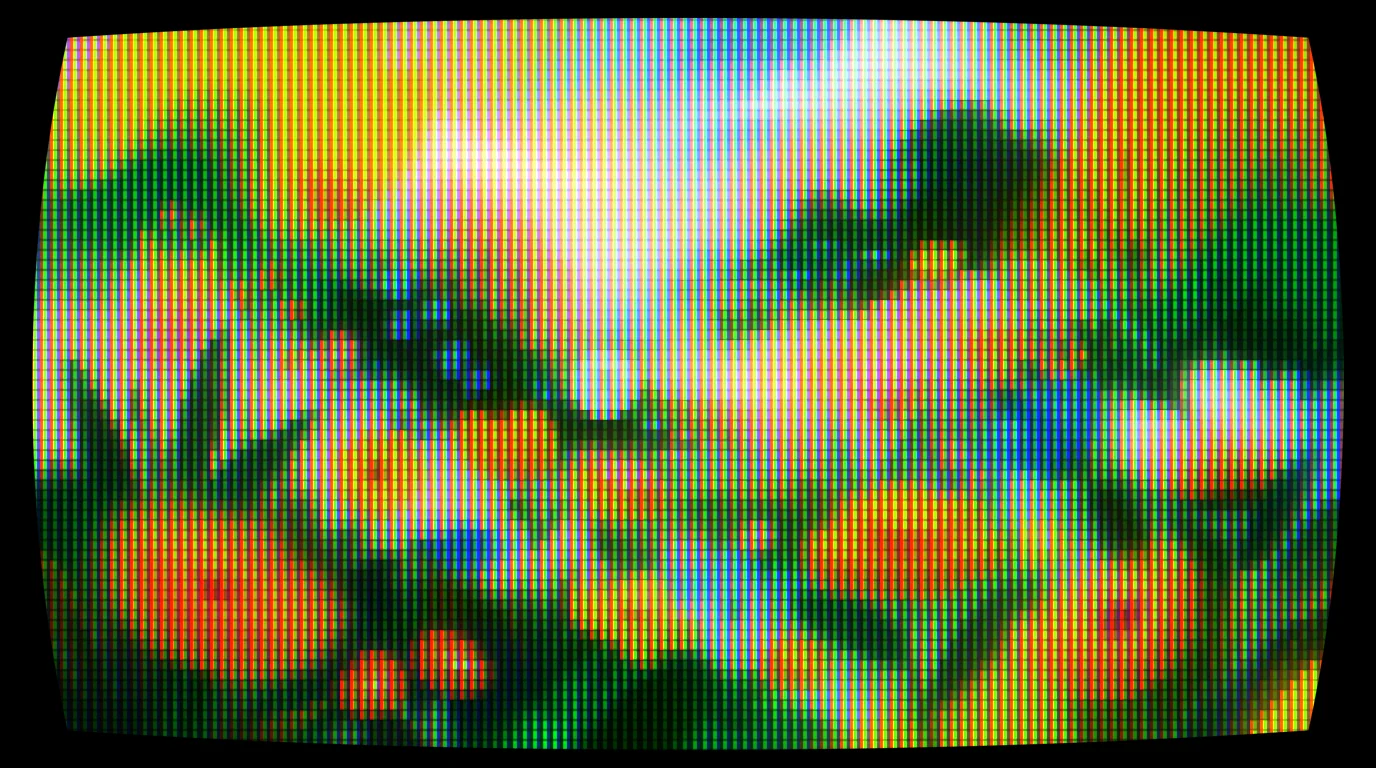 AntesDepois
Escolha uma na caixa de diálogo e ajuste a partir dela. Todos os controles continuam ajustáveis.
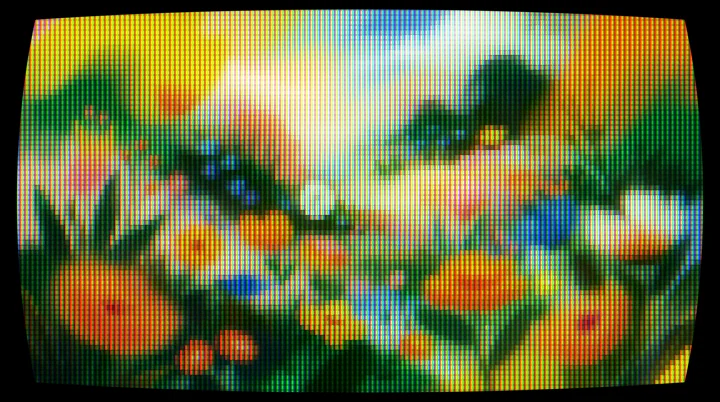
O equilíbrio de um monitor clássico: curvatura suave, fósforos marcados e um pouco de bloom.
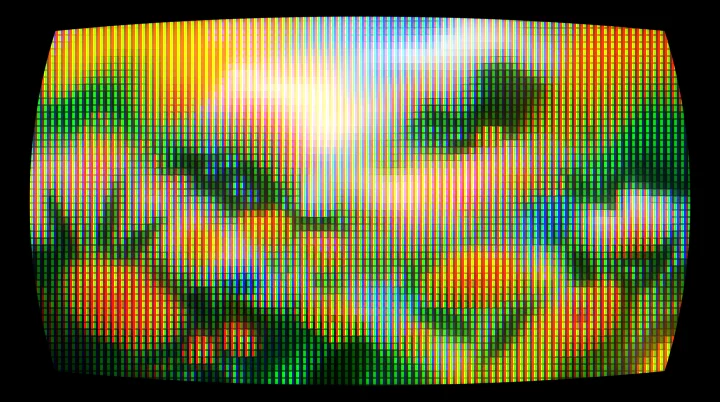
Tubo bem curvo, fósforos grandes e um bloom intenso que faz tudo brilhar, como num fliperama.
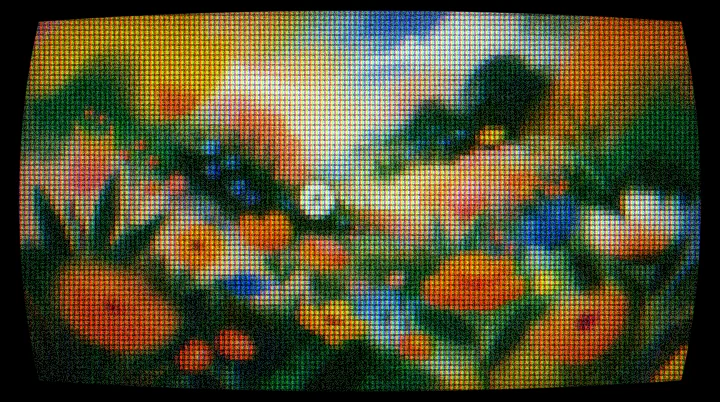
Estática forte, cores deslocadas, linhas marcadas e bordas escuras: um sinal que se perde.
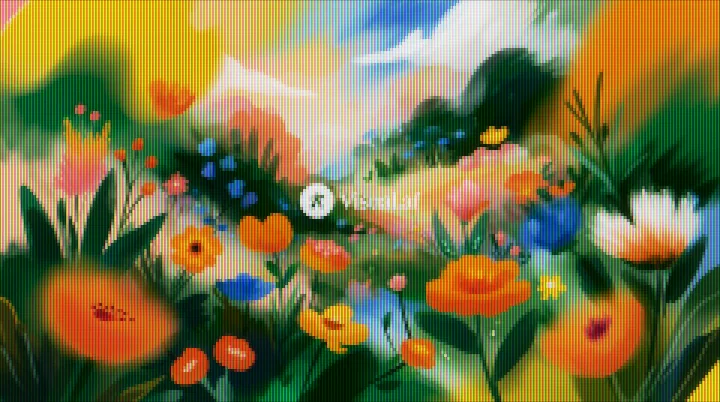
Tela plana, sem curva nem vinheta: só a textura dos fósforos sobre o seu design.
Os mesmos nomes que você vê na caixa de diálogo do script.
Instalação
Os scripts são importados uma vez na biblioteca do Affinity e ficam lá para sempre, a um clique.
Escolha o idioma da caixa de diálogo, entre com sua conta e baixe o arquivo .afscripts.
Abra Janela › Scripts › Biblioteca de scripts. No menu ▾ do painel, escolha Importar scripts… e selecione o arquivo.
Clique no script dentro da categoria Visual.af. Na primeira vez, o Affinity pede para você confirmar que confia nele.
Para que fique na mesma categoria, baixe o .afscript e importe pelo menu ≡ da categoria Visual.af com Importar script…. Se você importar outro .afscripts, o Affinity cria «Visual.af 2»: arraste o script para a primeira e apague a segunda.
Affinity 3.3 ou posterior, no Windows ou no macOS. Os scripts não usam a internet nem acessam seus arquivos: tudo acontece dentro do Affinity.
O resultado é uma camada de imagem nova. Para mudar, apague-a e execute o script de novo na camada original, que continua intacta.
Sim. O script pega a camada selecionada exatamente como ela aparece: foto, camada de pixels, grupo, texto ou uma prancheta inteira.
Em imagens do tamanho de redes sociais, cada mudança leva cerca de um décimo de segundo. Em fotos de 24 megapixels, perto de um segundo.
Não: no Affinity o resultado é uma imagem estática. A faixa que percorre a tela e a cintilação ficam de fora; a estática é aplicada.
Transforma suas imagens em arte feita de caracteres, com as cores originais ou uma tinta, e fundo transparente.
Aplica pontilhado às suas imagens com matrizes Bayer ou ruído aleatório, com as cores originais ou uma paleta própria.
Linhas de tinta que sangram no papel, de 1 a 3 tintas com overprint e desregistro.