visual.af
ASCII para Affinity
Transforma tus imágenes en arte hecho de caracteres, con los colores originales o una tinta, y fondo transparente.
Una pantalla de tubo sobre cualquier capa: vidrio curvo, fósforos RGB, líneas de escaneo, convergencia, bloom y viñeta, con vista previa en vivo.
Gratis, con tu cuenta de Visual.af.Tu cuenta de Visual.af se crea con Google en dos clics.
¿Ya tienes la categoría Visual.af? Descarga el .afscript e impórtalo desde el menú ≡ de esa categoría.
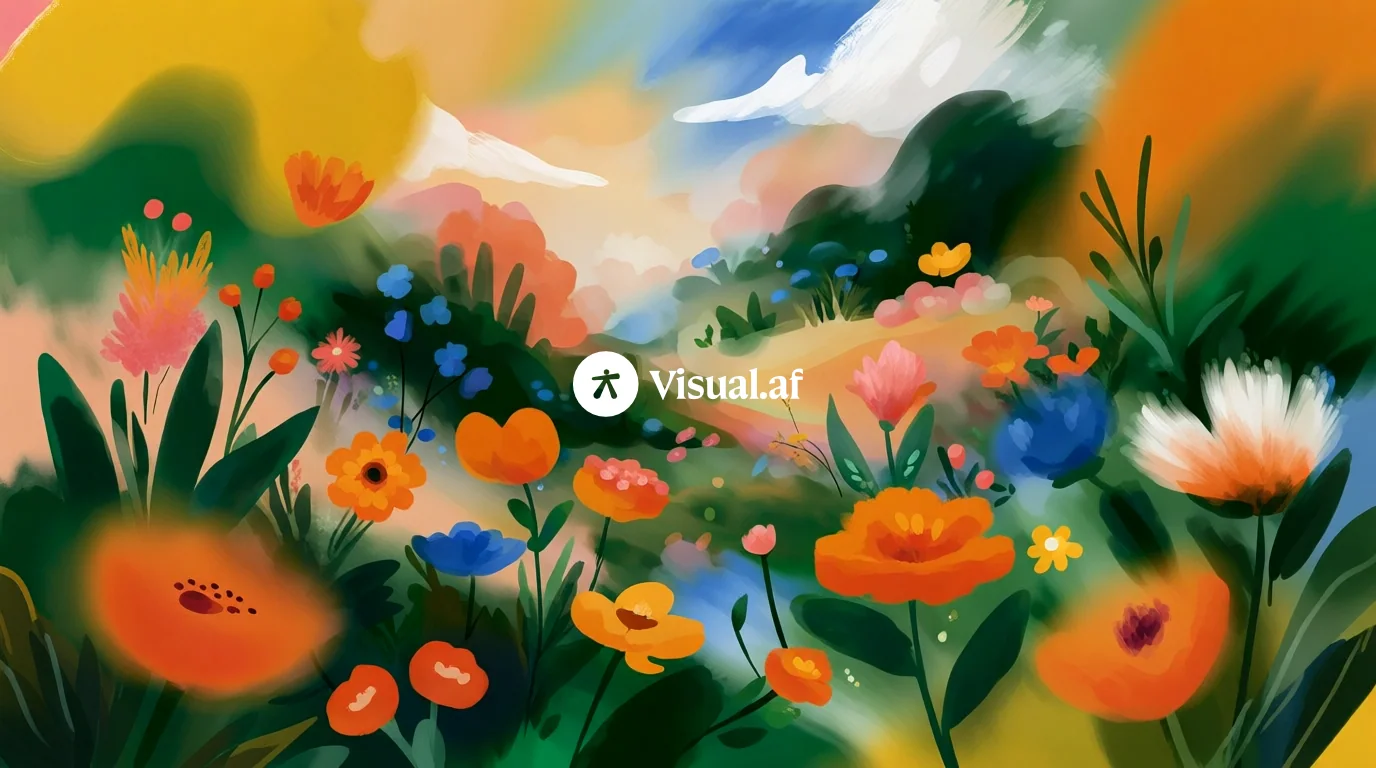
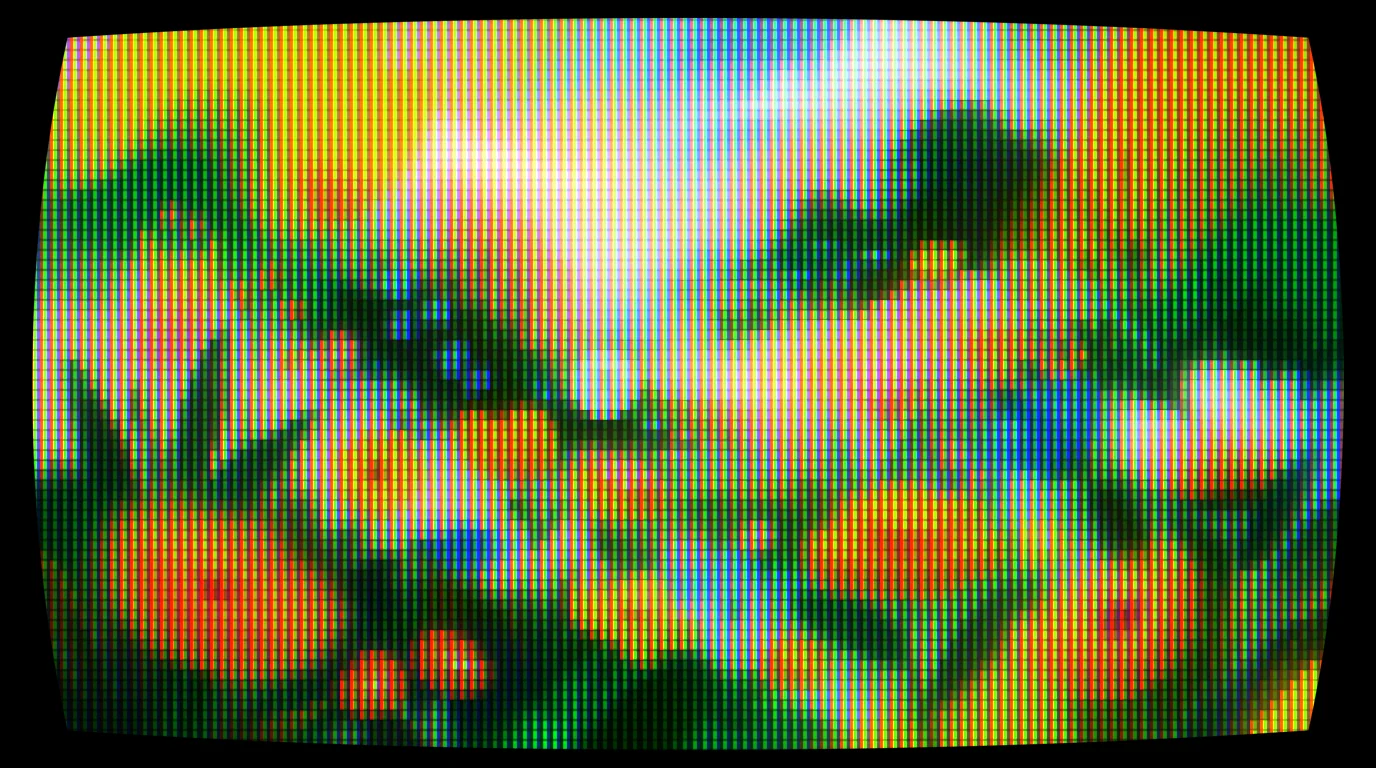 AntesDespués
Elige uno en el diálogo y ajusta desde ahí. Todos los controles se pueden mover después.
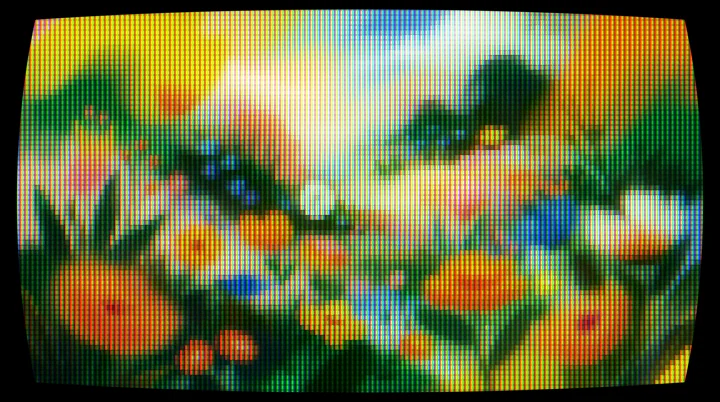
El equilibrio de un monitor clásico: curvatura suave, fósforos marcados y algo de bloom.
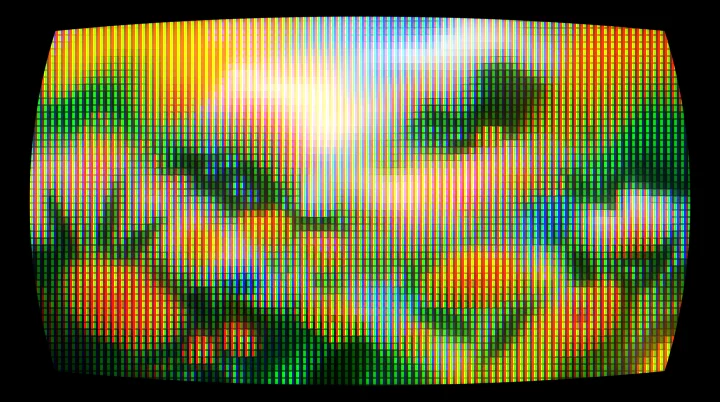
Tubo muy curvo, fósforos grandes y un bloom intenso que hace brillar todo, como en una sala de juegos.
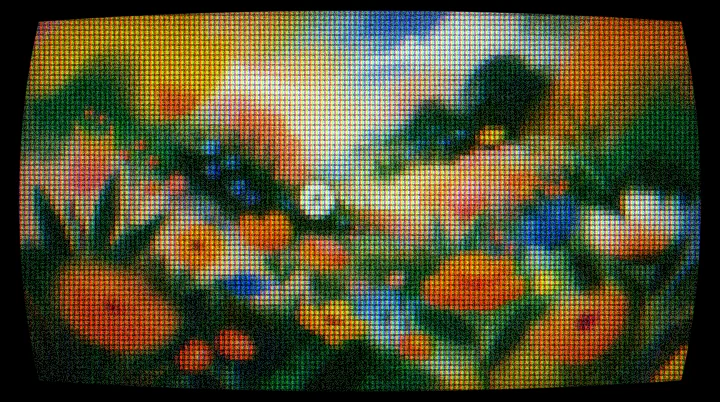
Estática fuerte, colores corridos, líneas marcadas y bordes oscuros: una señal que se pierde.
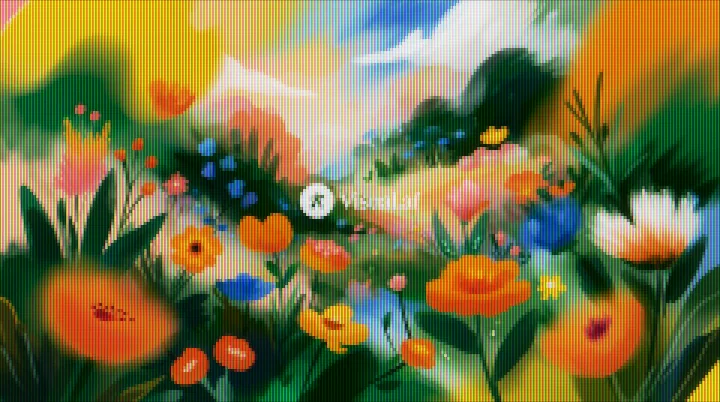
Pantalla plana, sin curva ni viñeta: apenas la textura de los fósforos sobre tu diseño.
Los mismos nombres que ves en el diálogo del script.
Instalación
Los scripts se importan una vez en la biblioteca de Affinity y quedan ahí para siempre, a un clic.
Elige el idioma del diálogo, entra con tu cuenta y descarga el archivo .afscripts.
Abre Ventana › Scripts › Biblioteca de scripts. En el menú ▾ del panel, elige Importar scripts… y selecciona el archivo.
Haz clic en el script dentro de la categoría Visual.af. La primera vez, Affinity te pide confirmar que confías en él.
Para que quede en la misma categoría, descarga el .afscript e impórtalo desde el menú ≡ de la categoría Visual.af con Importar script…. Si importas otro .afscripts, Affinity crea «Visual.af 2»: puedes arrastrar el script a la primera y borrar la segunda.
Affinity 3.3 o posterior, en Windows o macOS. Los scripts no usan internet ni acceden a tus archivos: todo pasa dentro de Affinity.
El resultado es una capa de imagen nueva. Para cambiarlo, bórrala y vuelve a ejecutar el script sobre la capa original, que sigue intacta.
Sí. El script toma la capa seleccionada tal como se ve, sea una foto, una capa de píxeles, un grupo, texto o una mesa de trabajo entera.
En imágenes de redes sociales cada cambio tarda alrededor de una décima de segundo. En fotos de 24 megapíxeles, cerca de un segundo.
No: en Affinity el resultado es una imagen fija. La banda que recorre la pantalla y el parpadeo quedan afuera; la estática sí se aplica.
Transforma tus imágenes en arte hecho de caracteres, con los colores originales o una tinta, y fondo transparente.
Trama tus imágenes con matrices Bayer o ruido aleatorio, con los colores originales o una paleta propia.
Renglones de tinta que sangran en el papel, de 1 a 3 tintas con overprint y desregistro.