visual.af
CRT untuk Affinity
Mengubah layer apa pun menjadi layar tabung: kelengkungan, fosfor RGB, garis pindai, dan bloom.
Gambar Anda, dicetak dengan garis-garis tinta: garis menebal di bagian gelap, terputus-putus di bagian terang, bergetar seperti goresan tangan, dan merembes ke serat kertas. Dengan 2 atau 3 tinta, overprint dengan salah register.
Gratis, dengan akun Visual.af Anda.Akun Visual.af Anda dibuat dengan Google dalam dua klik.
Sudah punya kategori Visual.af? Unduh file .afscript lalu impor dari menu ≡ kategori tersebut.
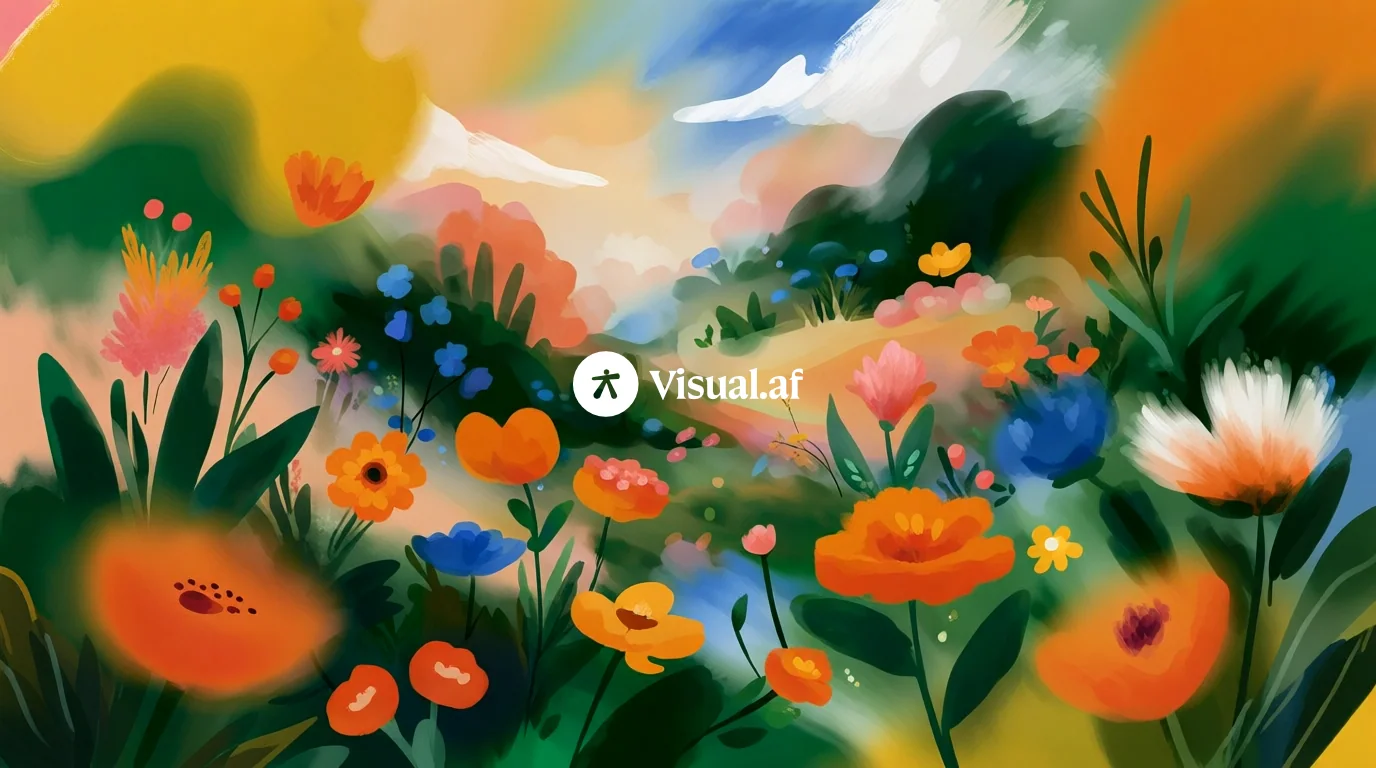
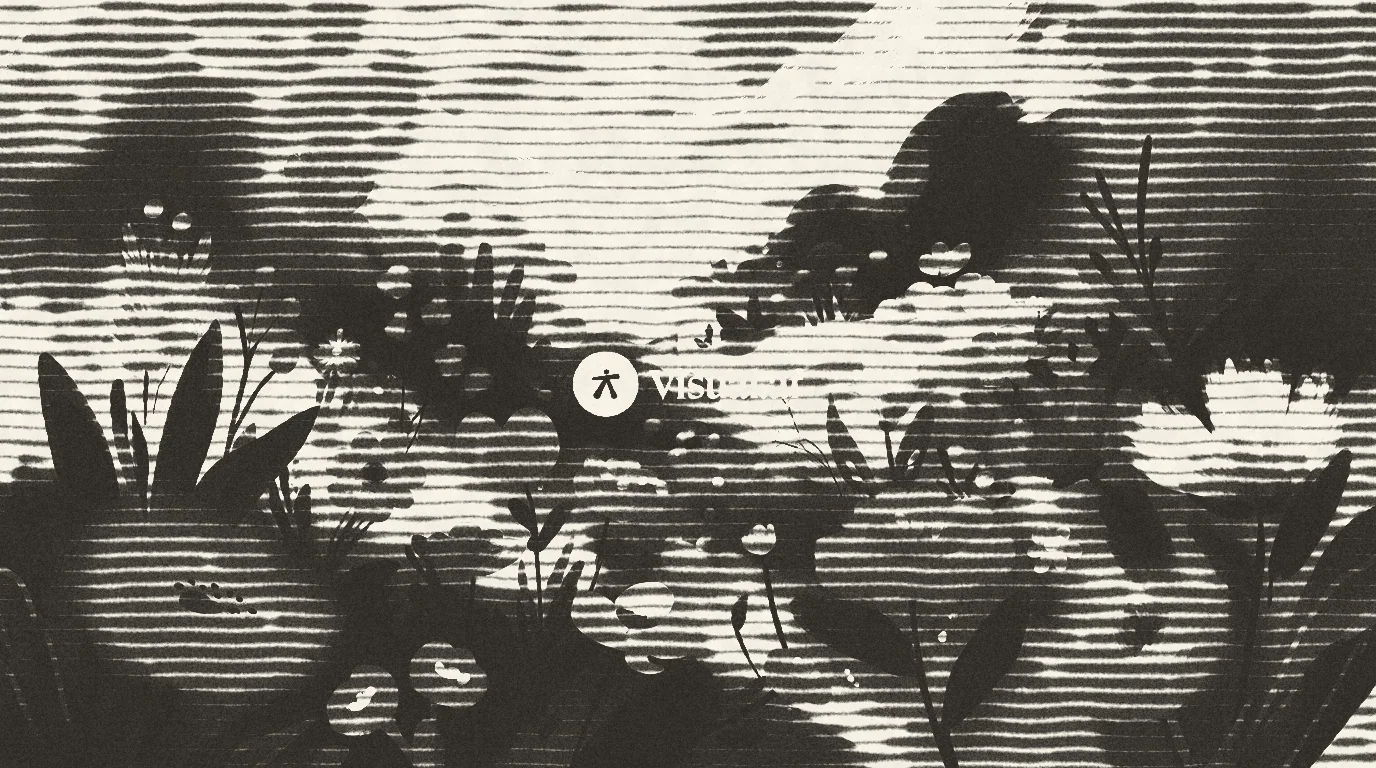 SebelumSesudah
Pilih salah satu di dialog lalu atur dari sana. Semua kontrol tetap bisa diubah.
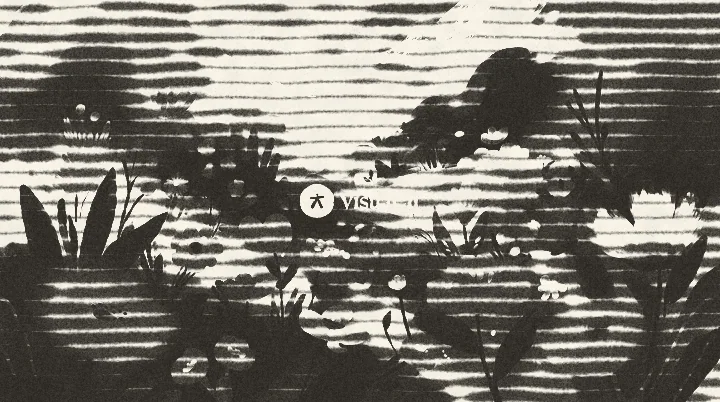
Tinta hampir hitam dalam garis horizontal, dengan rembesan dan tekstur kertas sedang.
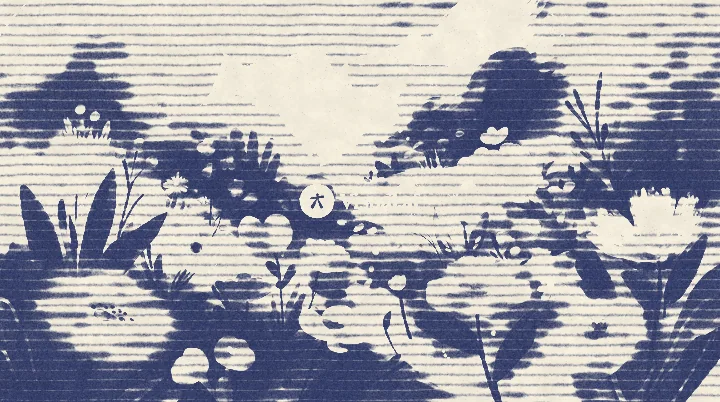
Tinta biru karbon dalam garis tipis yang banyak terputus, dengan sorotan bersih, seperti salinan mesin tik.
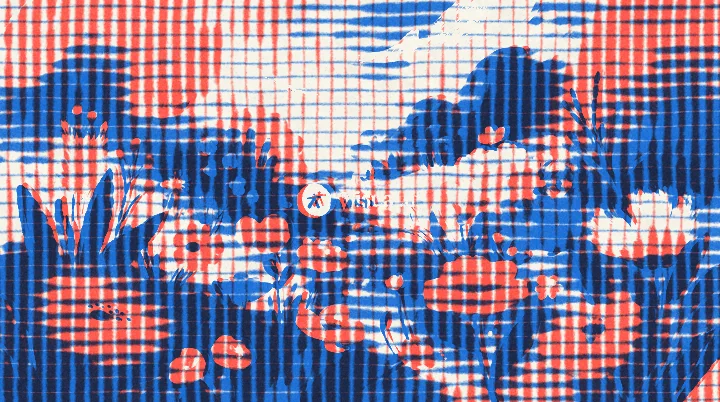
Biru dan merah bersilang tegak lurus dengan sedikit salah register: cetakan dua pelat.
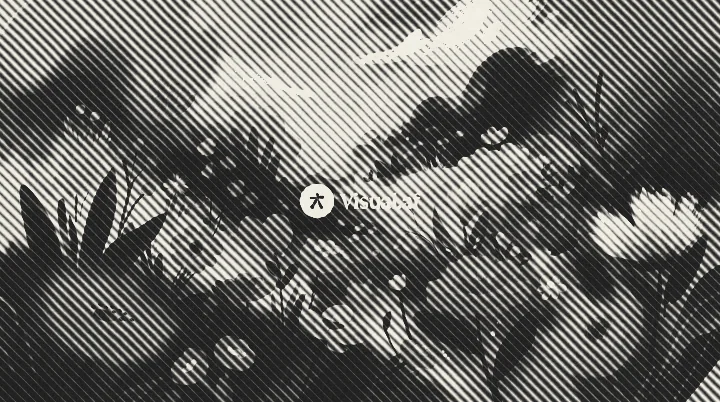
Garis diagonal halus yang hampir tidak terputus, bernuansa ukiran atau uang kertas.
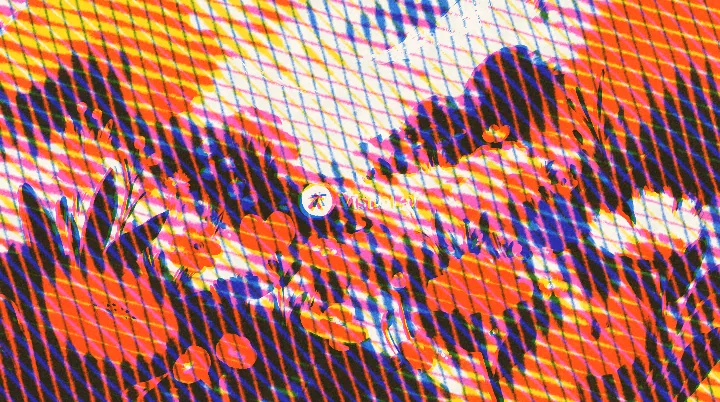
Tiga tinta, merah muda fluoresen, biru, dan kuning, masing-masing dengan sudutnya sendiri: risograf penuh warna.
Nama yang sama seperti yang Anda lihat di dialog skrip.
Instalasi
Skrip cukup diimpor sekali ke pustaka Affinity dan akan tetap di sana, tinggal satu klik.
Pilih bahasa dialog, masuk dengan akun Anda, lalu unduh file .afscripts.
Buka Window › Scripting › Scripts Library. Di menu ▾ panel, pilih Import Scripts… lalu pilih filenya.
Klik skrip di dalam kategori Visual.af. Pertama kali, Affinity akan meminta Anda mengonfirmasi bahwa Anda memercayainya.
Agar tetap di kategori yang sama, unduh file .afscript lalu impor dari menu ≡ kategori Visual.af dengan Import Script…. Jika Anda mengimpor .afscripts lain, Affinity membuat “Visual.af 2”: seret skripnya ke kategori pertama lalu hapus yang kedua.
Affinity 3.3 atau lebih baru, di Windows atau macOS. Skrip tidak memakai internet dan tidak mengakses file Anda: semuanya terjadi di dalam Affinity.
Pola garis tinta yang ketebalannya mengikuti terang gambar, dengan tepi yang menyebar ke kertas seperti cetakan sungguhan. Mengingatkan pada ukiran, mesin tik, dan risograf.
Seperti risograf: skrip menghitung berapa banyak setiap tinta yang dibutuhkan untuk menghasilkan tiap warna di atas kertas, lalu setiap tinta dicetak dengan sudutnya sendiri. Di tempat yang bersilangan, tintanya saling mengalikan.
Bisa. Skrip mengambil layer yang dipilih persis seperti tampilannya: foto, layer piksel, grup, teks, atau satu artboard penuh.
Untuk gambar seukuran media sosial, setiap perubahan butuh satu sampai empat persepuluh detik, tergantung jumlah tinta. Untuk foto 24 megapiksel, 2 sampai 6 detik.
Mengubah layer apa pun menjadi layar tabung: kelengkungan, fosfor RGB, garis pindai, dan bloom.
Mengubah gambar Anda menjadi seni dari karakter, dengan warna asli atau satu tinta, dan latar transparan.
Memberi dithering pada gambar Anda dengan matriks Bayer atau derau acak, dengan warna asli atau palet sendiri.