visual.af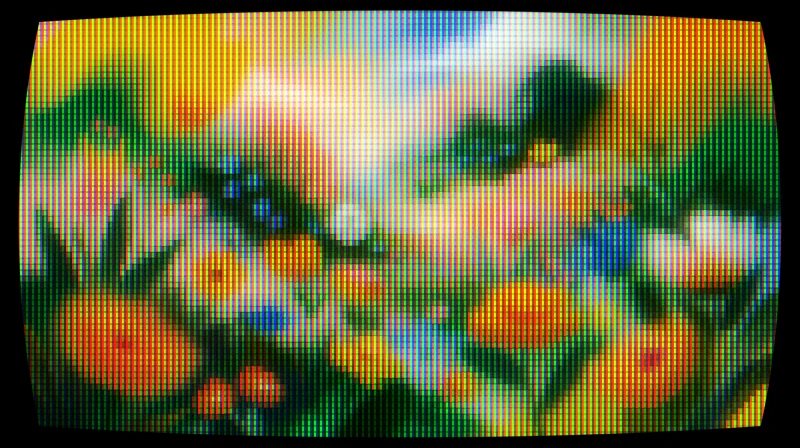
CRT para Affinity
Transforma qualquer camada em uma tela de tubo: curvatura, fósforos RGB, linhas de varredura e bloom.
Suas imagens, impressas em linhas de tinta: os traços engrossam nas sombras, se partem em tracejados nas luzes, tremem como um traço à mão livre e sangram na fibra do papel. Com 2 ou 3 tintas, overprint com desregistro.
Grátis, com sua conta do Visual.af.Sua conta do Visual.af é criada com o Google em dois cliques.
Já tem a categoria Visual.af? Baixe o .afscript e importe pelo menu ≡ dessa categoria.
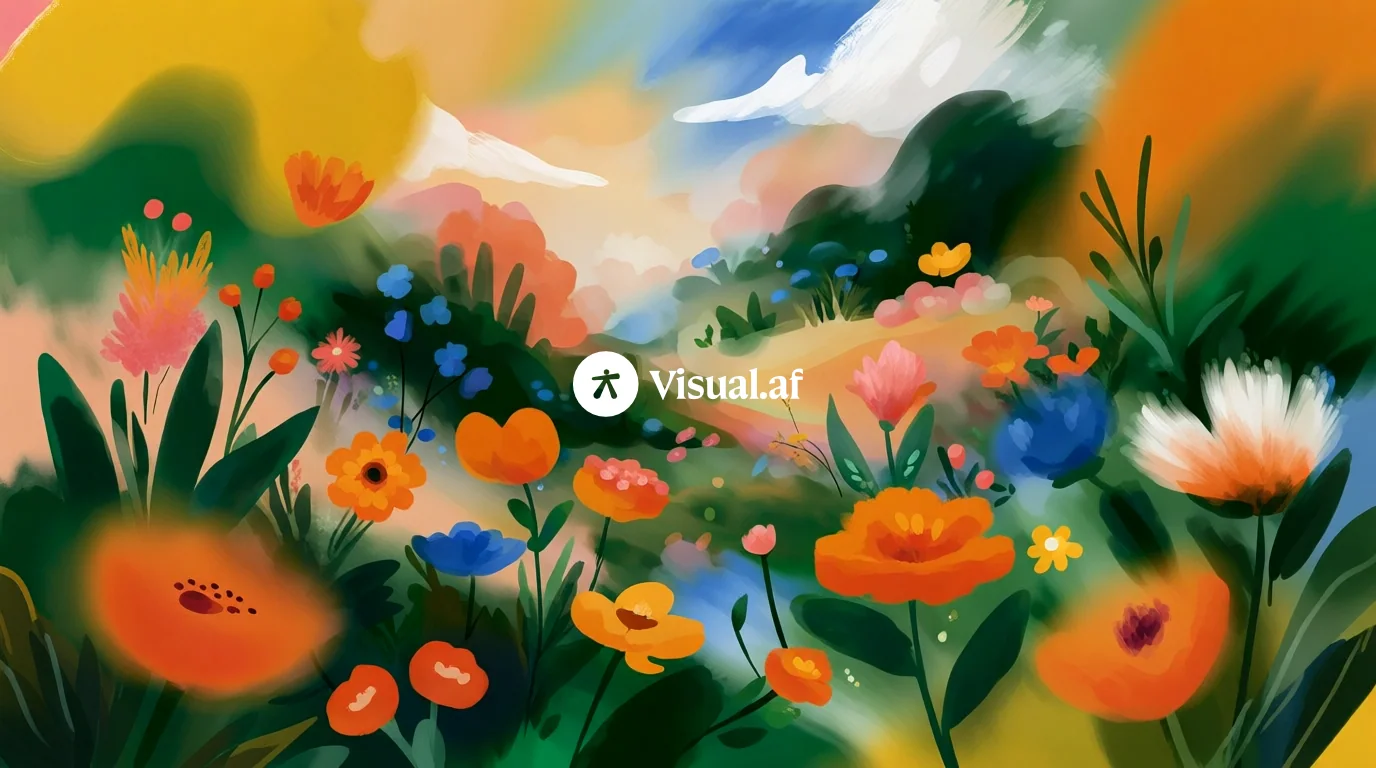
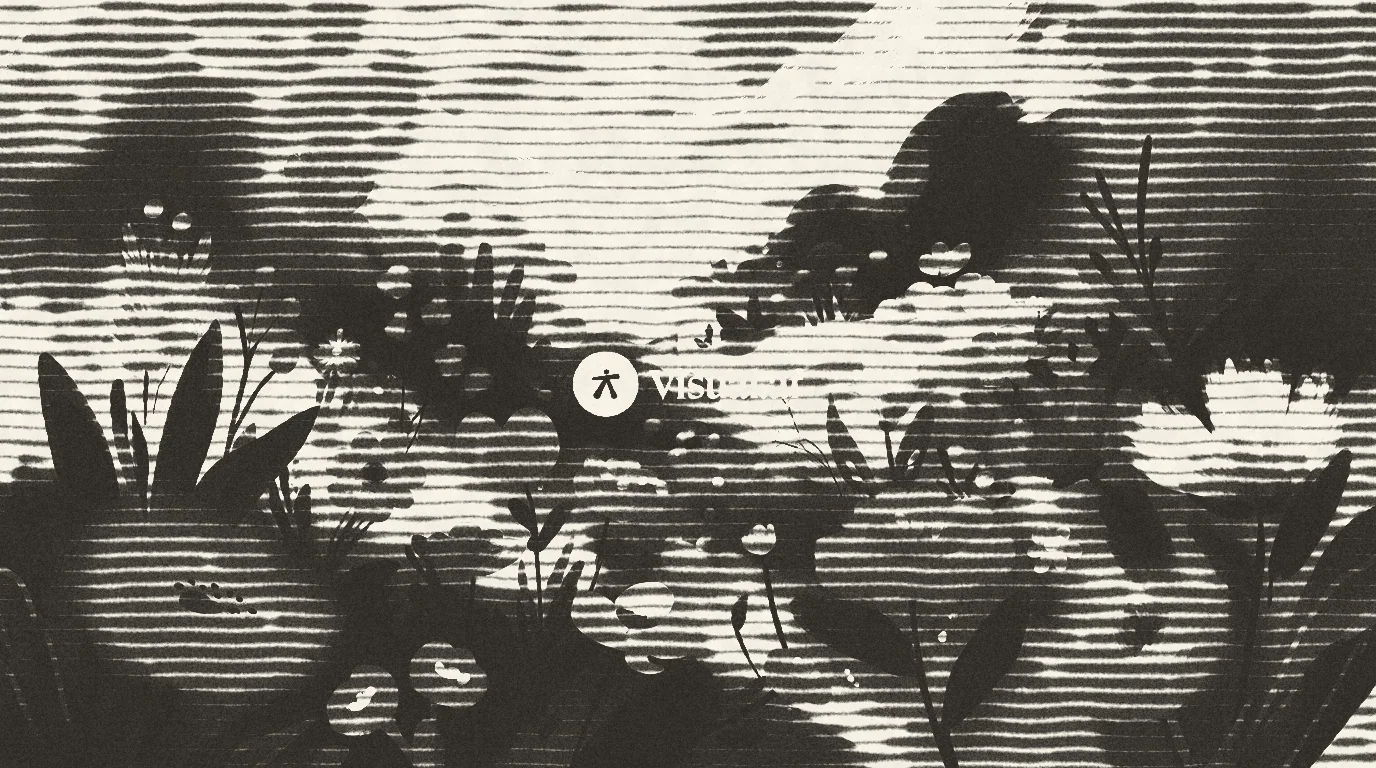 AntesDepois
Escolha uma na caixa de diálogo e ajuste a partir dela. Todos os controles continuam ajustáveis.
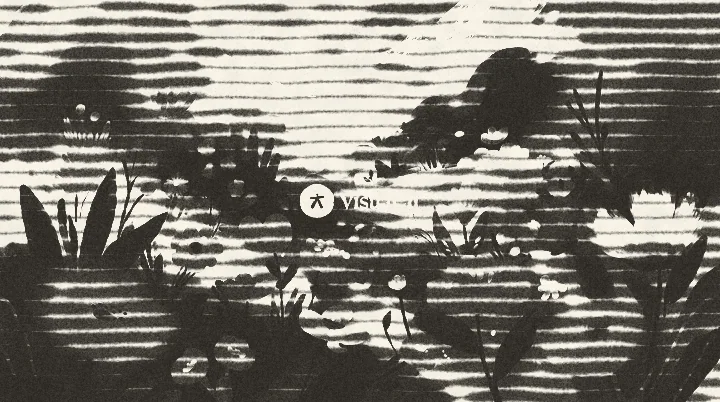
Uma tinta quase preta em linhas horizontais, com sangria e textura de papel moderadas.
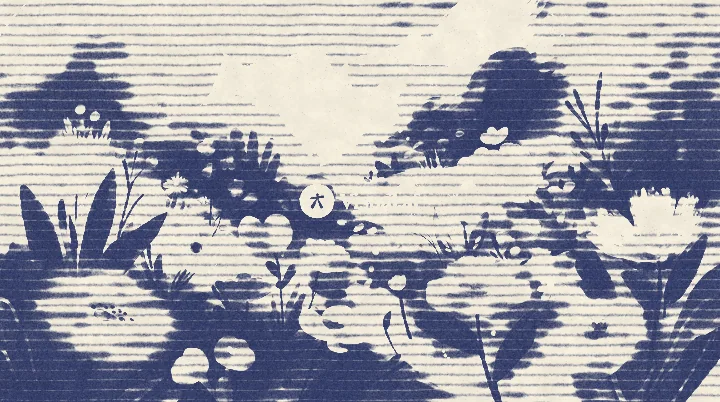
Tinta azul-carbono em linhas finas e bem cortadas, com as luzes limpas: como uma cópia datilografada.
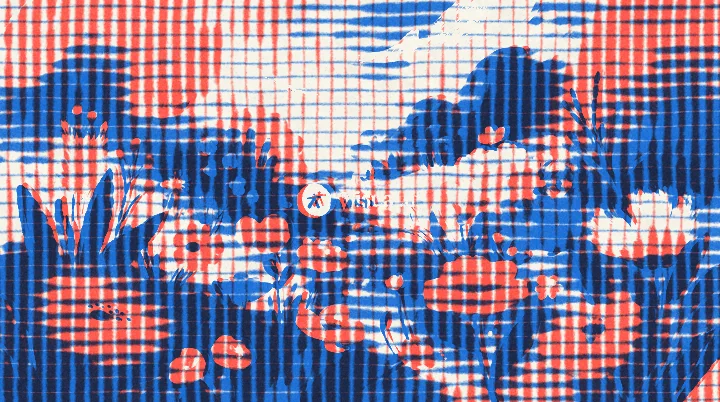
Azul e vermelho cruzados em ângulo reto e com desregistro: uma impressão de duas matrizes.
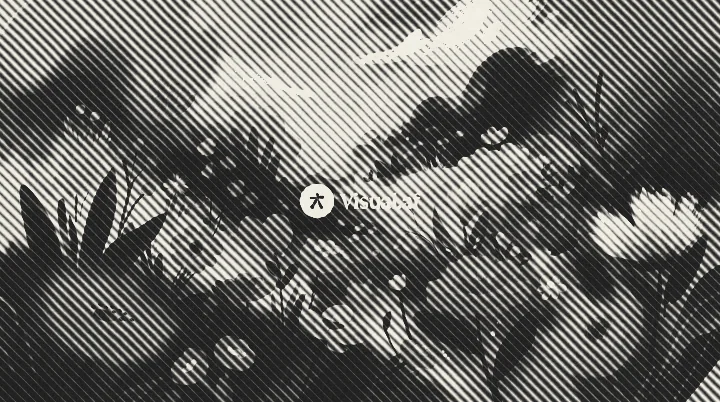
Linhas finas na diagonal, quase sem cortes: o ar de uma gravura ou de uma cédula.
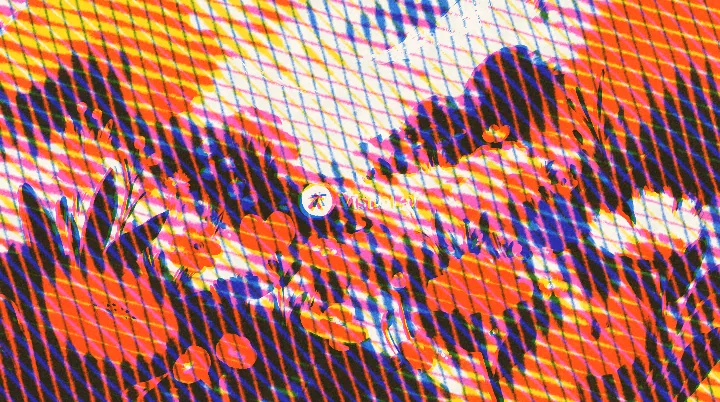
Três tintas, rosa flúor, azul e amarelo, cada uma com seu ângulo: uma risografia colorida.
Os mesmos nomes que você vê na caixa de diálogo do script.
Instalação
Os scripts são importados uma vez na biblioteca do Affinity e ficam lá para sempre, a um clique.
Escolha o idioma da caixa de diálogo, entre com sua conta e baixe o arquivo .afscripts.
Abra Janela › Scripts › Biblioteca de scripts. No menu ▾ do painel, escolha Importar scripts… e selecione o arquivo.
Clique no script dentro da categoria Visual.af. Na primeira vez, o Affinity pede para você confirmar que confia nele.
Para que fique na mesma categoria, baixe o .afscript e importe pelo menu ≡ da categoria Visual.af com Importar script…. Se você importar outro .afscripts, o Affinity cria «Visual.af 2»: arraste o script para a primeira e apague a segunda.
Affinity 3.3 ou posterior, no Windows ou no macOS. Os scripts não usam a internet nem acessam seus arquivos: tudo acontece dentro do Affinity.
É uma trama de linhas de tinta cuja espessura segue a luz da imagem, com bordas que se espalham no papel como numa impressão real. Lembra a gravura, a máquina de escrever e a risografia.
Como numa risografia: o script calcula quanto de cada tinta é preciso para reproduzir cada cor sobre o papel, e cada tinta é impressa com seu próprio ângulo. Onde se cruzam, elas se multiplicam.
Sim. O script pega a camada selecionada exatamente como ela aparece: foto, camada de pixels, grupo, texto ou uma prancheta inteira.
Em imagens do tamanho de redes sociais, cada mudança leva de um a quatro décimos de segundo, dependendo do número de tintas. Em fotos de 24 megapixels, de 2 a 6 segundos.
Transforma qualquer camada em uma tela de tubo: curvatura, fósforos RGB, linhas de varredura e bloom.
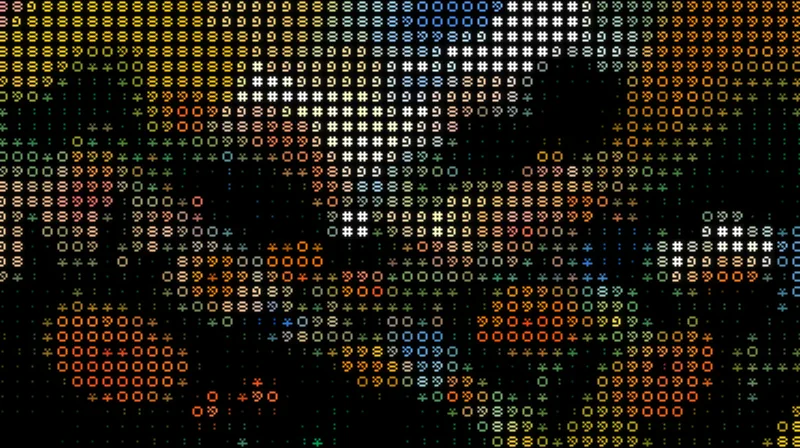
Transforma suas imagens em arte feita de caracteres, com as cores originais ou uma tinta, e fundo transparente.
Aplica pontilhado às suas imagens com matrizes Bayer ou ruído aleatório, com as cores originais ou uma paleta própria.