visual.af
Affinity 用 Ink Bleed
画像をインクの線で刷り上げます。線は暗い部分で太くなり、明るい部分では破線に途切れ、手描きのように揺れ、紙の繊維ににじみます。2〜3色なら版ずれのあるオーバープリントに。
無料。Visual.af のアカウントでダウンロードできます。Visual.af のアカウントは Google で2クリックで作成できます。
すでに Visual.af カテゴリがありますか? .afscript をダウンロード して、そのカテゴリの ≡ メニューから読み込んでください。
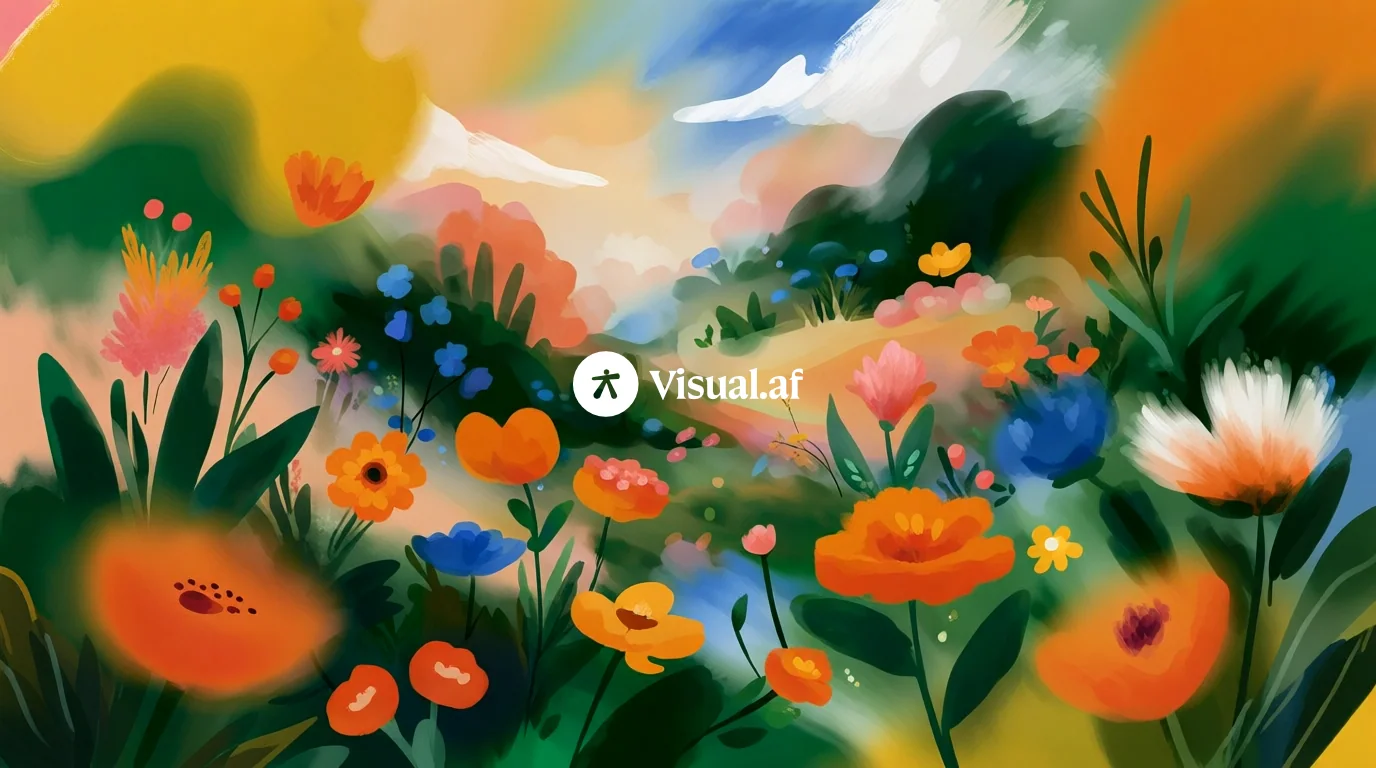
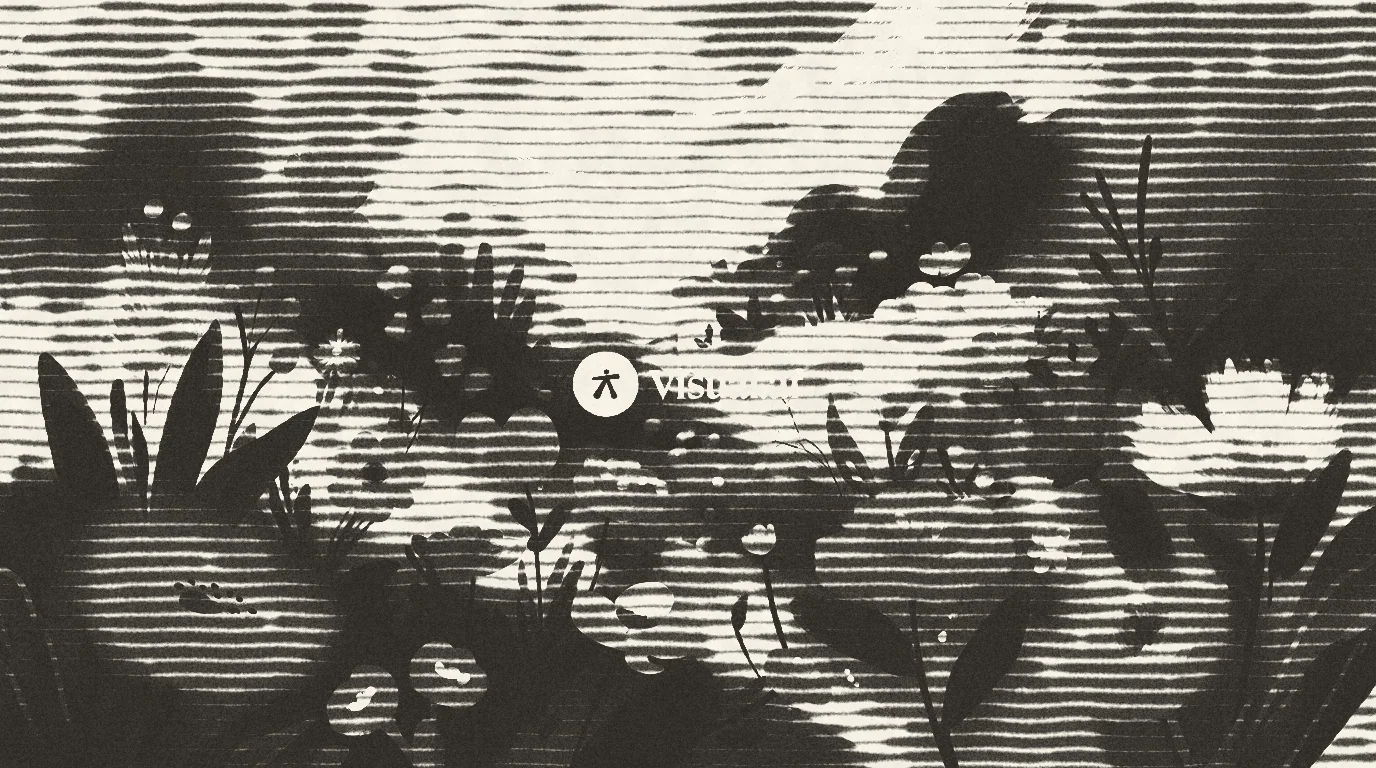 ビフォーアフター
はじめに使える 5 つのプリセット
ダイアログでひとつ選んで、そこから調整できます。すべてのコントロールはあとからでも変更できます。
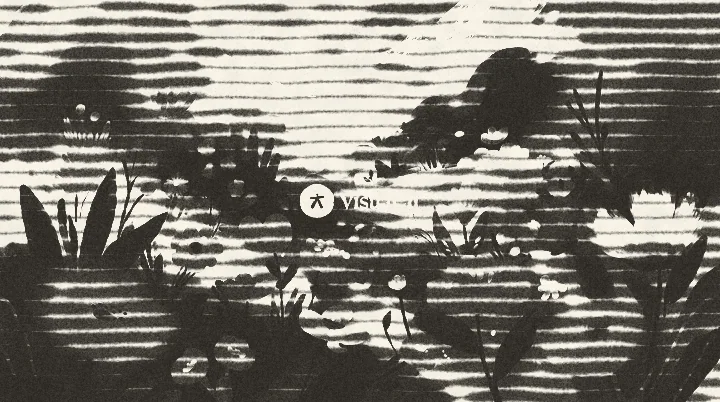
Default
ほぼ黒のインクで水平の線。にじみと用紙の質感は控えめ。
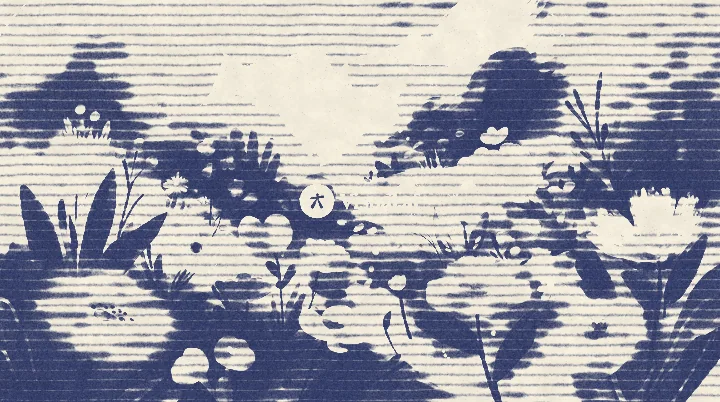
Typewriter
カーボン紙のような青いインクで、細くよく途切れる線。ハイライトはクリーンに。タイプライターの写しのように。
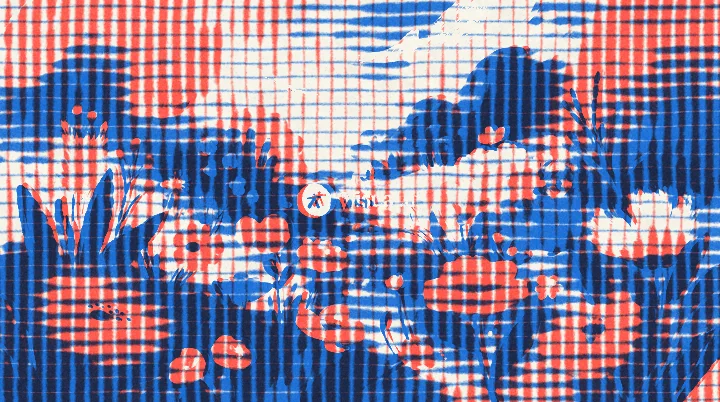
Overprint
青と赤を直角に交差させ、少し版ずれさせた2版刷り。
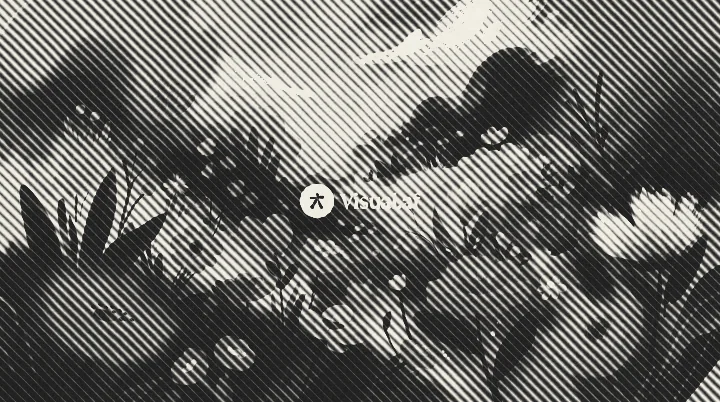
Engraving
ほとんど途切れない斜めの細い線。版画や紙幣のような雰囲気に。
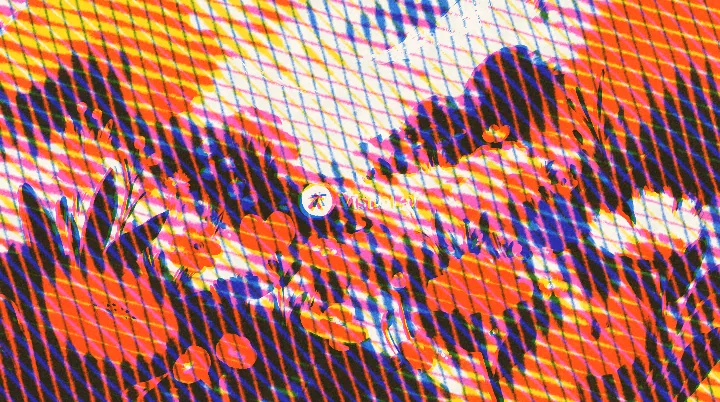
Fluo
蛍光ピンク、青、黄の3色をそれぞれ別の角度で。フルカラーのリソグラフ風に。
コントロールをひとつずつ解説
スクリプトのダイアログに表示されるのと同じ名前です。
- 行間 px
- 線と線の間隔(ドキュメントのピクセル単位)。大きいほど線は少なく太くなります。
- 太さ
- 暗い部分で線がどれだけ太くなるか。高くすると隣の線とつながってベタになります。
- コントラスト
- 線を引く前に、明るい部分と暗い部分の差を広げます。
- ハイライトをクリーンに
- 明るい部分の用紙をきれいに残し、背景に細い線が散らばらないようにします。
- 途切れ
- 明るい部分で線がどれだけ破線に途切れるか。0 なら線はつながったままです。
- 揺れ
- 手描きの線のように、各線がどれだけ波打つか。
- にじみ
- インクが紙にどれだけ広がるか。線が太くなり、縁がざらつきます。
- インクの質感
- 線の中のインクのムラ。線が細いところほどかすれます。
- インク数
- 刷るインクの数(1〜3)。画像は色に応じて各インクに振り分けられます。
- インク 1・2・3
- 各インクの色。インク 2 と 3 はインク数に応じて有効になります。
- 角度 1・2・3
- 各インクの線の角度(度)。0° は水平、90° は垂直です。
- 濃度 1・2・3
- 各版に乗せるインクの量。
- 版ずれ px
- 見当ずれした印刷のように、各版がほかの版からどれだけずれるか。2〜3色のときだけ使えます。
- 用紙のカラー
- 用紙の色。「カラーなし」にすると、透明な背景にインクだけが残ります。
- 用紙の質感
- 用紙の繊維と小さな斑点。
ヒント
- 行間大きな写真では、縮小したり SNS に投稿したりしても線が見えるように、行間を広めにしましょう。
- インクだけ用紙を「カラーなし」にすると、線が透明な背景に残り、好きな背景やテクスチャの上に重ねられます。
- クロスハッチ2色を 0° と 90° にするとオーバープリントは格子に、45° と 135° にするとやわらかいひし形になります。
インストール
1分で準備完了
スクリプトは Affinity のライブラリに一度読み込むだけ。あとはいつでもワンクリックで使えます。
スクリプトをダウンロード
ダイアログの言語を選び、アカウントでログインして .afscripts ファイルをダウンロードします。
Affinity に読み込む
ウィンドウ › スクリプト › スクリプトライブラリ を開き、パネルの ▾ メニューから スクリプトをインポート… を選んでファイルを指定します。
レイヤーを選んで実行
Visual.af カテゴリ内のスクリプトをクリックします。初回は、スクリプトを信頼するかどうかの確認が表示されます。
2つ目のエフェクトを追加するには
同じカテゴリにまとめるには、.afscript をダウンロードし、Visual.af カテゴリの ≡ メニューから読み込みます。別の .afscripts を読み込むと「Visual.af 2」が作られますが、スクリプトを最初のカテゴリへドラッグして、2つ目を削除すれば大丈夫です。
動作環境
Windows または macOS の Affinity 3.3 以降。スクリプトはインターネットを使わず、ファイルにもアクセスしません。すべて Affinity の中で完結します。
よくある質問
インクにじみエフェクトとは?
画像の明るさに合わせて太さが変わるインクの線で描き、実際の印刷のように縁が紙ににじむ表現です。版画、タイプライター、リソグラフを思わせます。
複数のインクにはどう分けられますか?
リソグラフと同じように、紙の上で各色を再現するのに必要な各インクの量を計算し、インクごとに別の角度で刷ります。重なる部分ではインクが掛け合わされます。
テキスト、ベクター、グループにも使えますか?
はい。写真、ピクセルレイヤー、グループ、テキスト、アートボード全体など、選択したレイヤーを見たままの状態で処理します。
処理は速いですか?
SNS サイズの画像なら、インクの数に応じて1回の変更は0.1〜0.4秒です。2400万画素の写真では2〜6秒です。