visual.af
Affinity 用 ASCII
どんなレイヤーも輝度に応じた文字に変換します。4つのスタイル、元の色または単色のインク、ブルーム、透明な背景をライブプレビューで。
無料。Visual.af のアカウントでダウンロードできます。Visual.af のアカウントは Google で2クリックで作成できます。
すでに Visual.af カテゴリがありますか? .afscript をダウンロード して、そのカテゴリの ≡ メニューから読み込んでください。
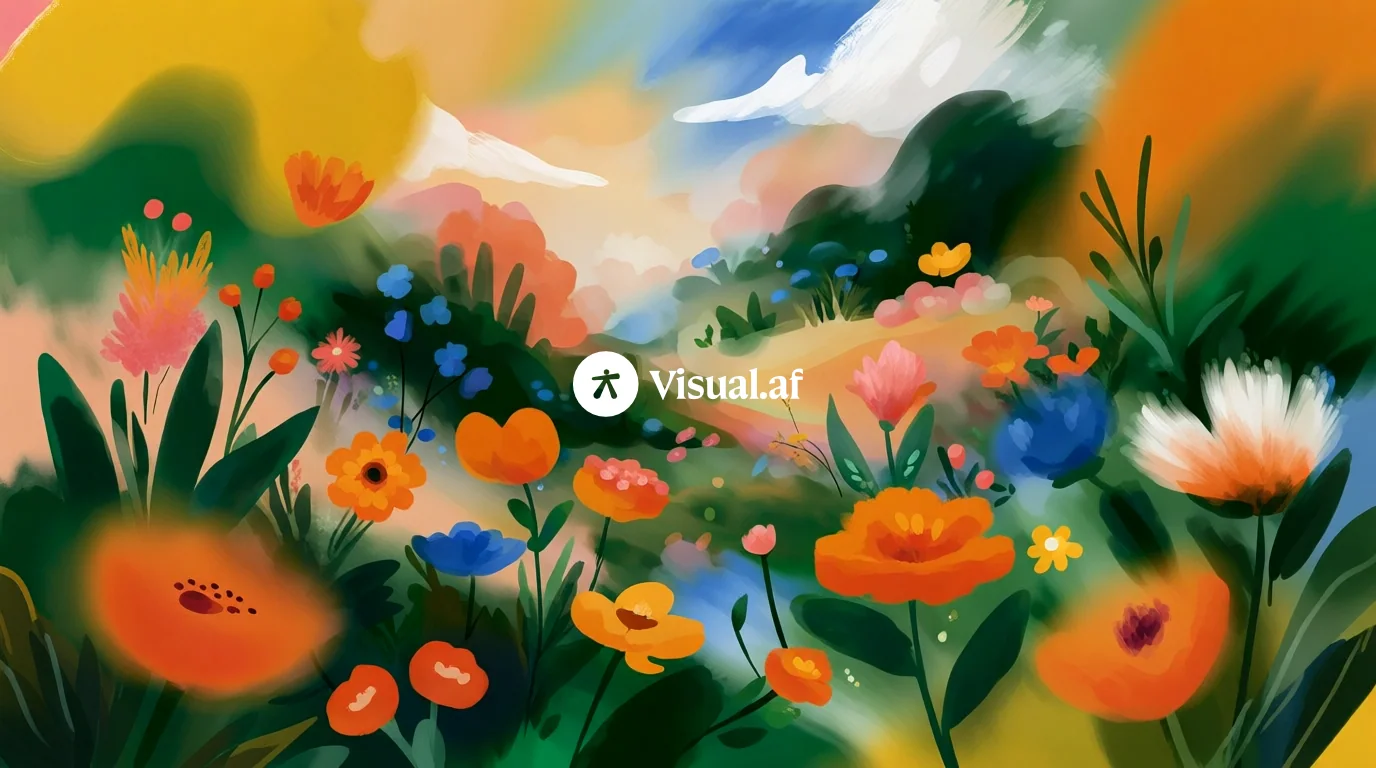
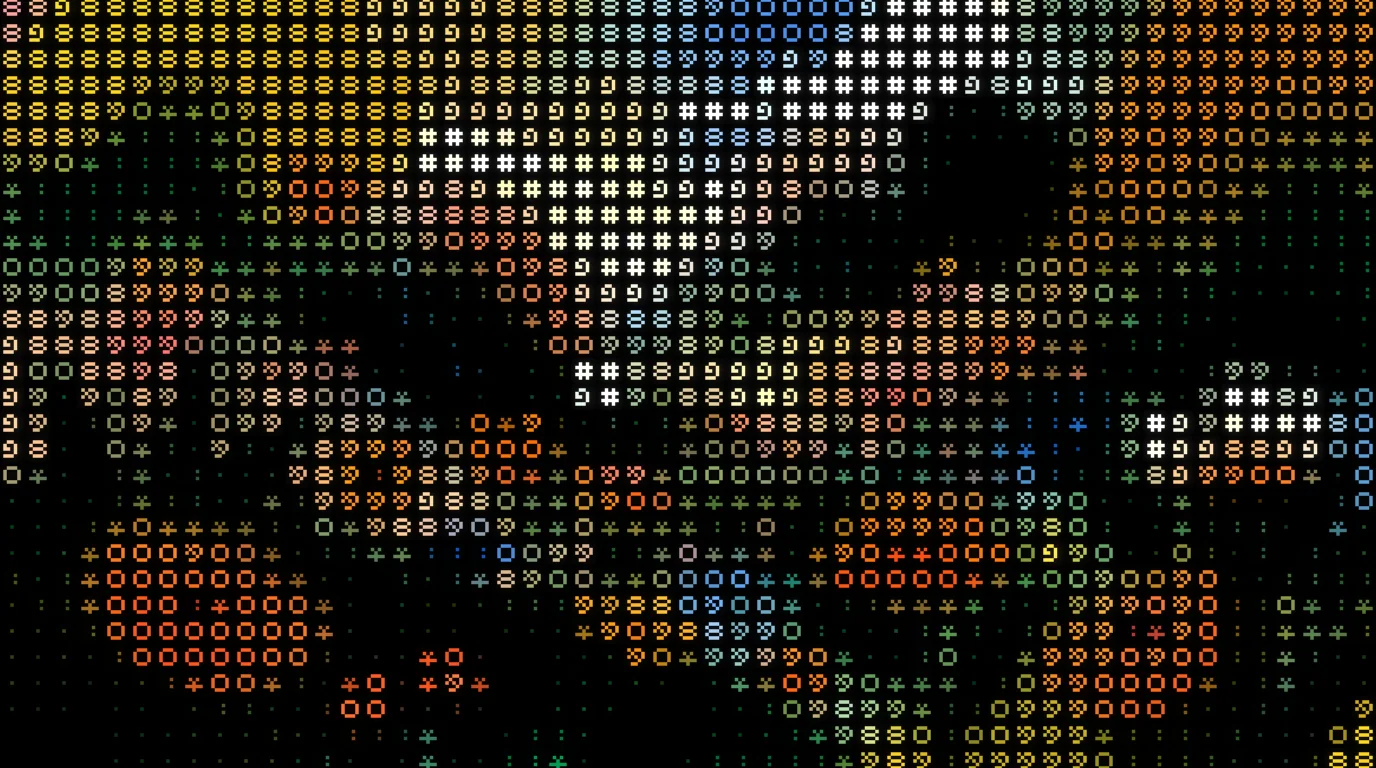 ビフォーアフター
はじめに使える 6 つのプリセット
ダイアログでひとつ選んで、そこから調整できます。すべてのコントロールはあとからでも変更できます。
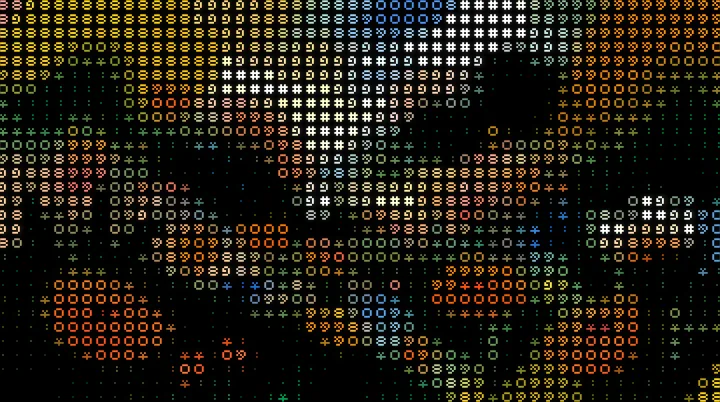
Default
画像そのままの色で描くクラシックな文字。
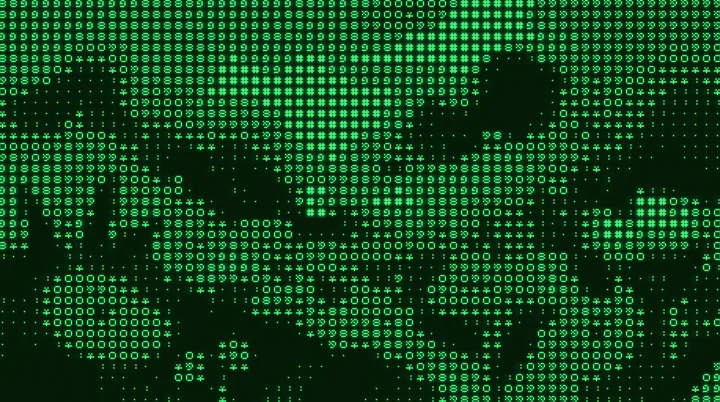
Terminal
黒地に緑の蛍光体。昔のコンソールのように。

Matrix
光を放つ緑の数字。
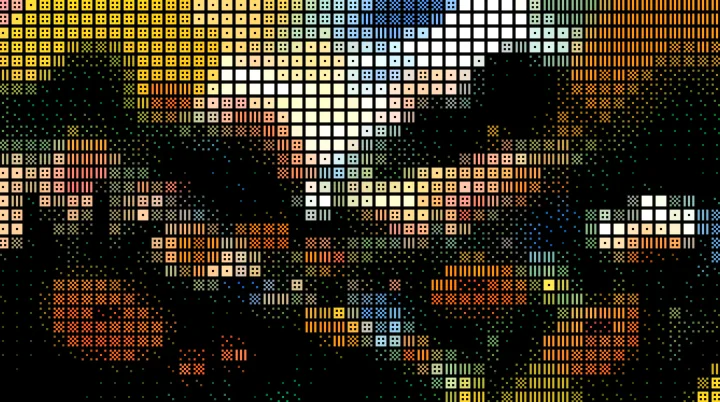
Blocks
光に応じて埋まっていくブロック。元の色のまま。
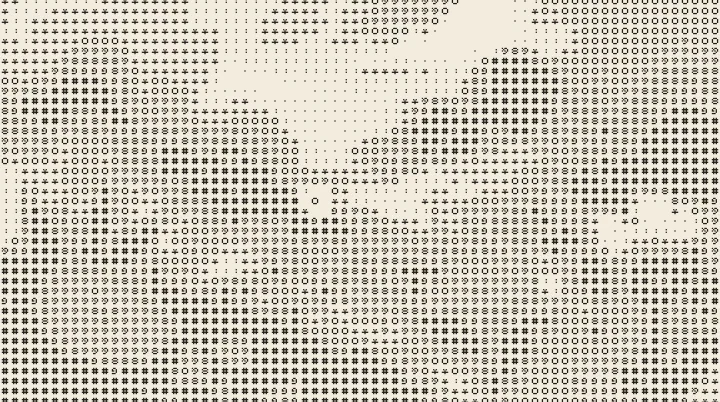
Journal
クリーム色の紙に濃いインク。輝度を反転。
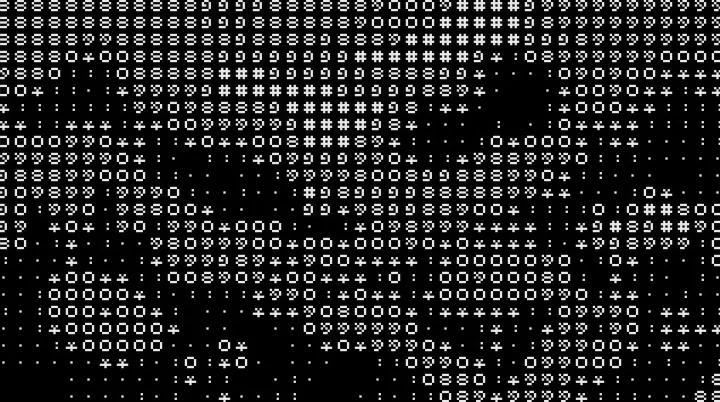
Mono
黒地に明るいグレーの大きな文字。
コントロールをひとつずつ解説
スクリプトのダイアログに表示されるのと同じ名前です。
- スタイル
- 文字セット:クラシック(. : * o & 8 @ #)、ブロック、数字、記号。
- セルサイズ px
- 1文字のサイズ(ドキュメントのピクセル単位)。
- 間隔
- セル内で各文字のまわりにとる余白。
- コントラスト
- 輝度の幅を広げ、より多くの種類の文字を使います。
- ブルーム
- 明るい文字の後ろにできるやわらかな光。
- 元の色
- 各文字が、画像の該当部分の平均色になります。
- 輝度を反転
- 明るい背景向け:暗い部分ほどインクが多くなります。
- インク
- 元の色を使わないときの文字の色。
- 背景
- 背景の色。「カラーなし」にすると透明になります。
ヒント
- ロゴや文字セルを小さく、コントラストを高くすると、形がずっとくっきり読めます。
- 重ねてすぐ使える背景を「カラーなし」にすると ASCII が透明の上に描かれ、どんなデザインにもなじみます。
- 明るい背景「輝度を反転」をオンにして濃いインクを選びましょう。Journal プリセットのように。
インストール
1分で準備完了
スクリプトは Affinity のライブラリに一度読み込むだけ。あとはいつでもワンクリックで使えます。
スクリプトをダウンロード
ダイアログの言語を選び、アカウントでログインして .afscripts ファイルをダウンロードします。
Affinity に読み込む
ウィンドウ › スクリプト › スクリプトライブラリ を開き、パネルの ▾ メニューから スクリプトをインポート… を選んでファイルを指定します。
レイヤーを選んで実行
Visual.af カテゴリ内のスクリプトをクリックします。初回は、スクリプトを信頼するかどうかの確認が表示されます。
2つ目のエフェクトを追加するには
同じカテゴリにまとめるには、.afscript をダウンロードし、Visual.af カテゴリの ≡ メニューから読み込みます。別の .afscripts を読み込むと「Visual.af 2」が作られますが、スクリプトを最初のカテゴリへドラッグして、2つ目を削除すれば大丈夫です。
動作環境
Windows または macOS の Affinity 3.3 以降。スクリプトはインターネットを使わず、ファイルにもアクセスしません。すべて Affinity の中で完結します。
よくある質問
好きな文字を選べますか?
現在はクラシック、ブロック、数字、記号の4スタイルです。どれもインクの少ない文字から多い文字の順に並んでいます。
テキスト、ベクター、グループにも使えますか?
はい。写真、ピクセルレイヤー、グループ、テキスト、アートボード全体など、選択したレイヤーを見たままの状態で処理します。
結果は編集できるテキストですか?
いいえ。文字を描いた画像レイヤーで、輪郭はなめらかです。拡大縮小したり、調整で色を変えたり、マスクとして使ったりできます。
処理は速いですか?
とても速いです。SNS サイズの画像なら1回の変更は数百分の1秒、2400万画素の写真でも約0.5秒です。