 visual.af
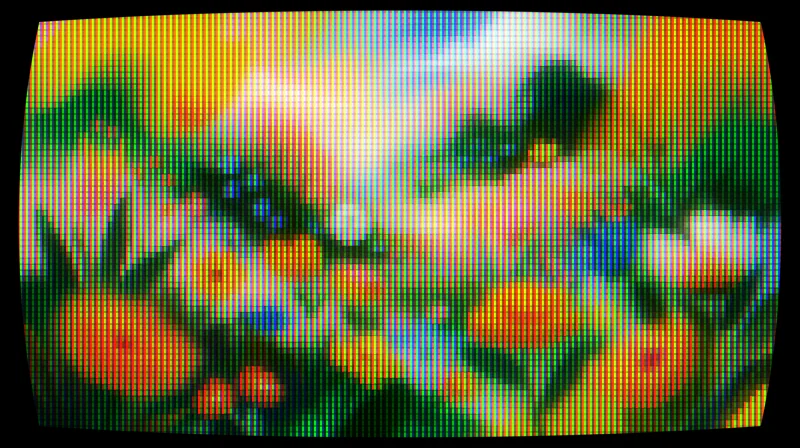
 Affinity 用 Filter Gallery エフェクト
Affinity 用ディザリング
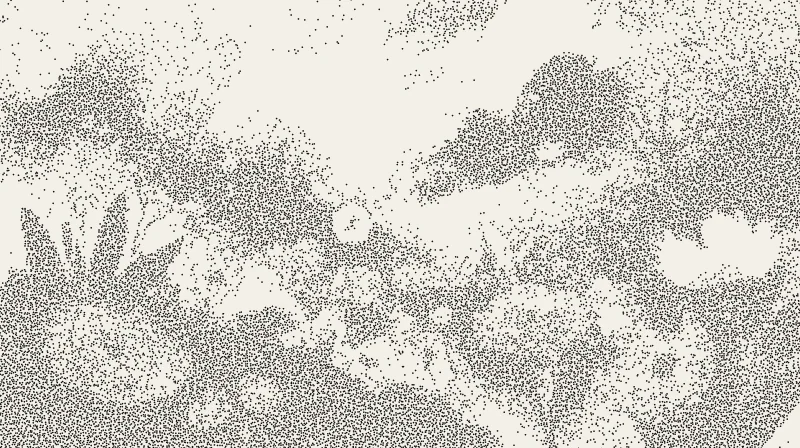
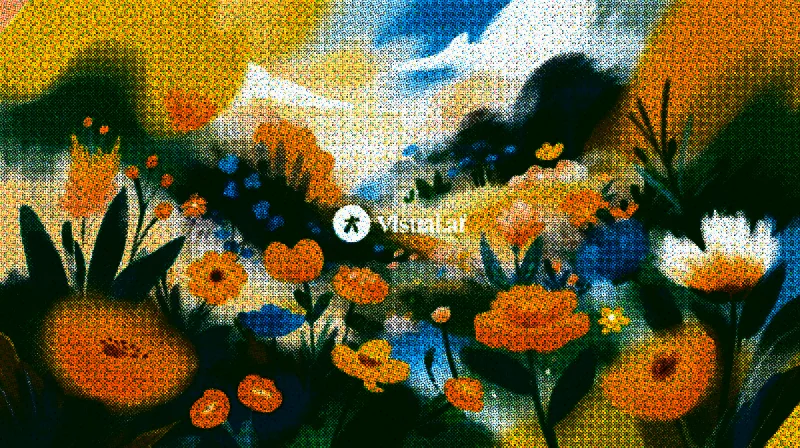
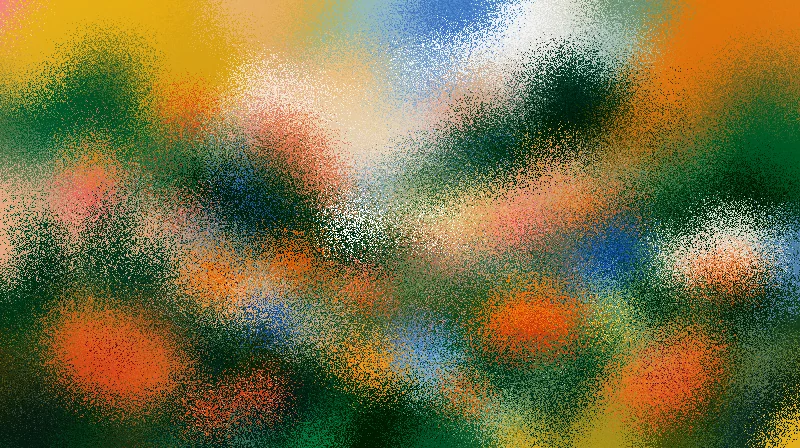
昔の画面やプリンターのような点のパターンを、どんなレイヤーにも。Bayer 行列またはランダムノイズ、1〜7階調、元の色またはインク・ハイライト・背景のパレットで。
Windows 版もあります · 4.5 MBMac 版もあります · 16.6 MB
Windows・macOS · Affinity 3 · 最大 3 台
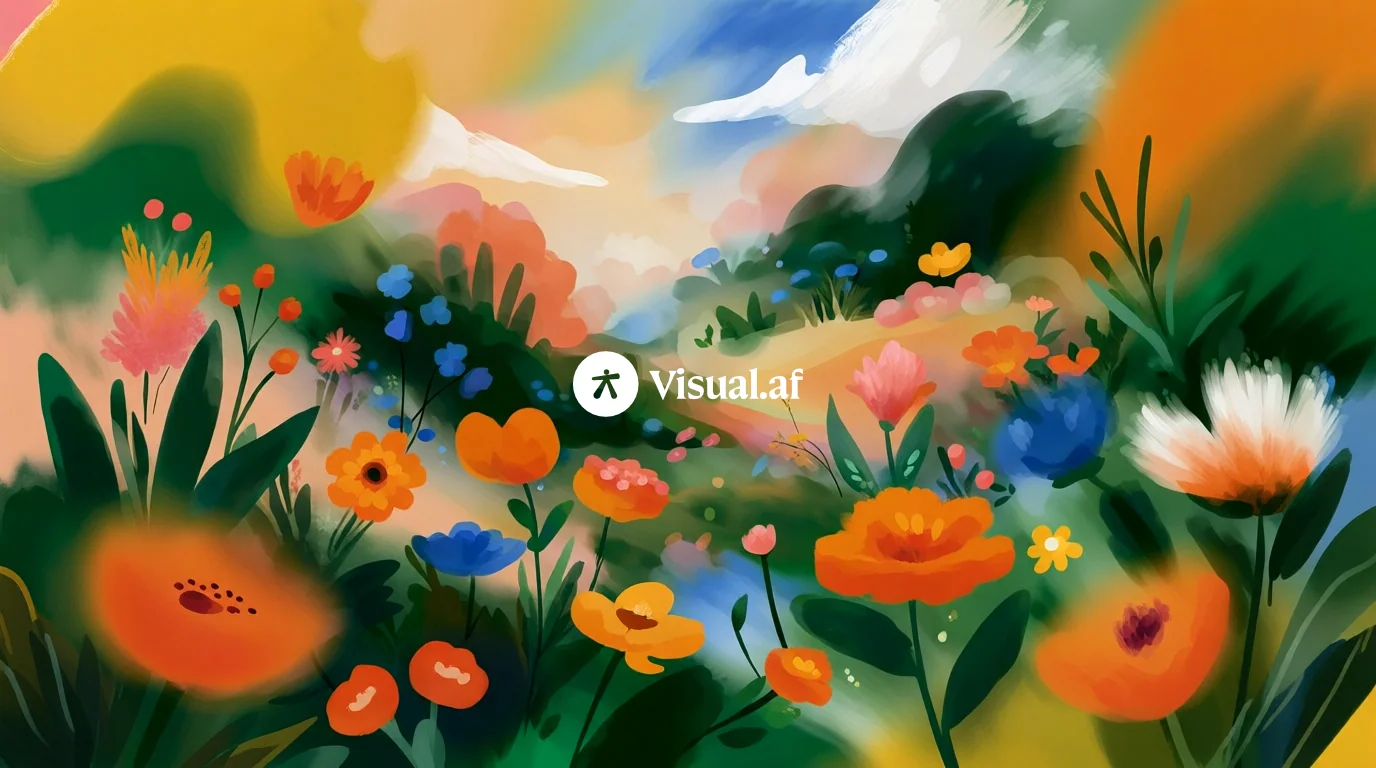
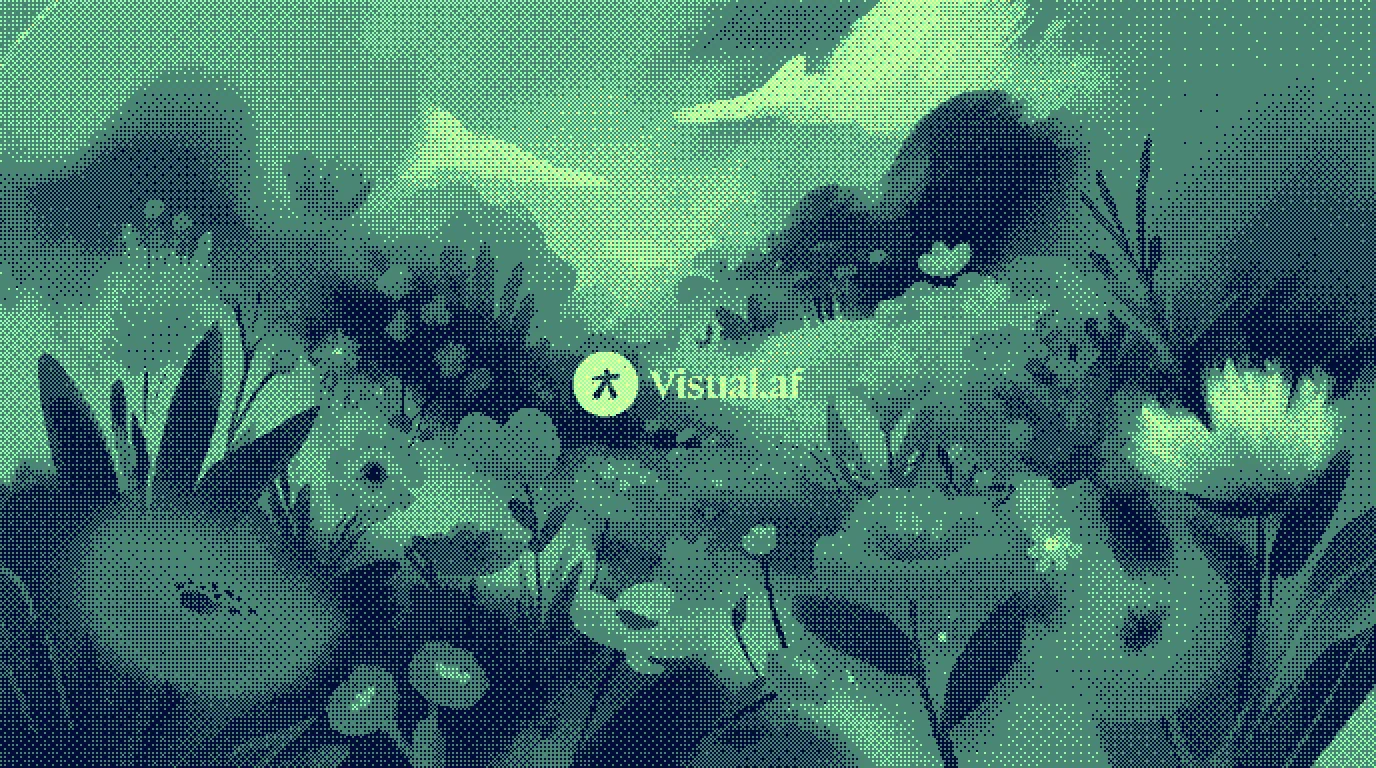 ビフォーアフター
はじめに使える 5 種類のプリセット
Filter Gallery のウィンドウでひとつ選んで、そこから調整できます。すべてのコントロールはあとからでも変更できます。
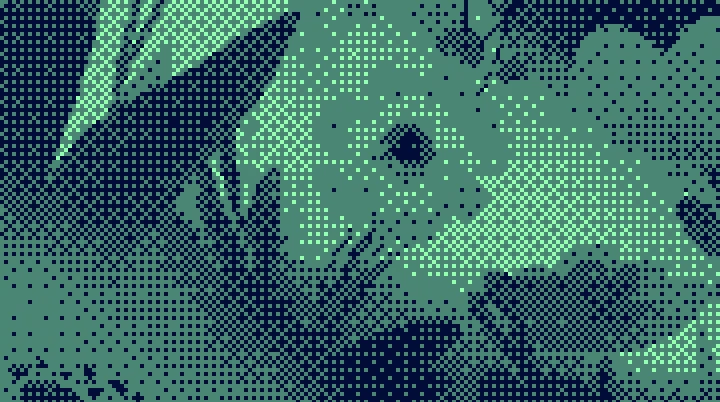
Default
ミッドナイトブルーにミントグリーン、ハイライトはライムの、2階調の Bayer 8×8 です。
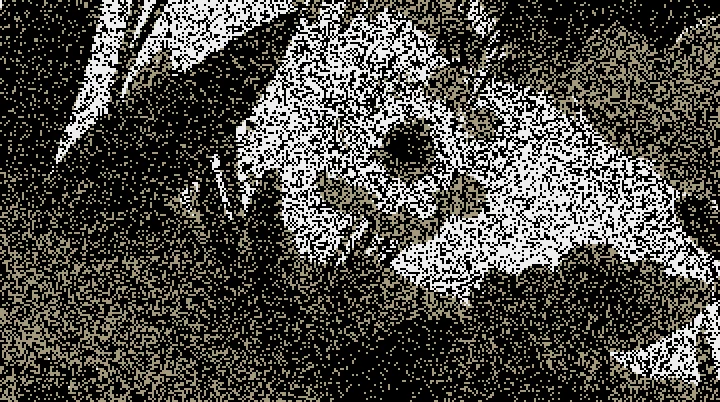
Noise
ざらついたコピーのような、1階調のランダムノイズです。
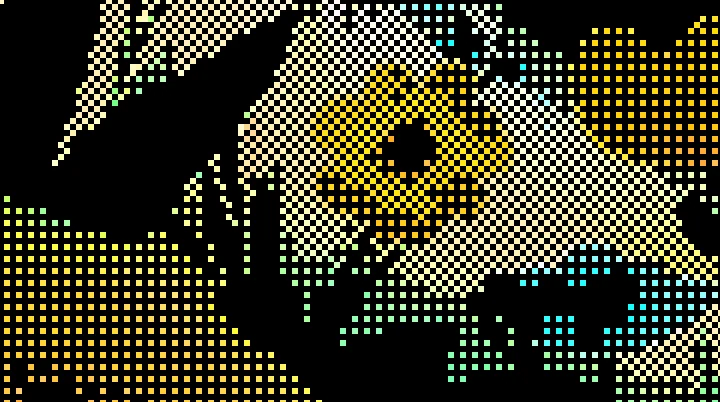
Retro
元の色と 3 px のピクセルを使った Bayer 2×2 で、昔のゲーム機のような仕上がりです。
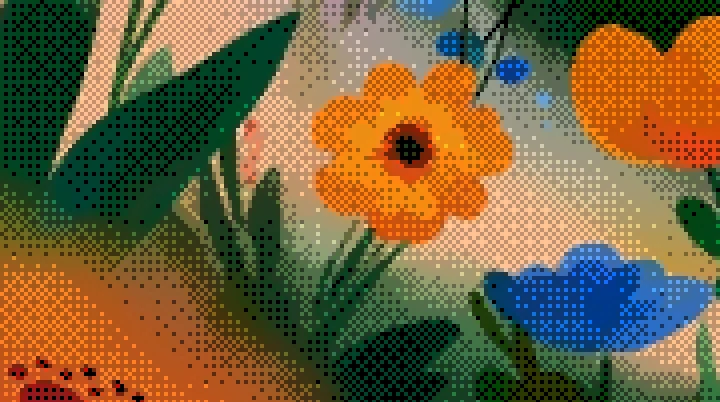
Natural
元の色で5階調の Bayer 8×8、ピクセルは 4 px です。写真を隠さずにパターンが見えます。
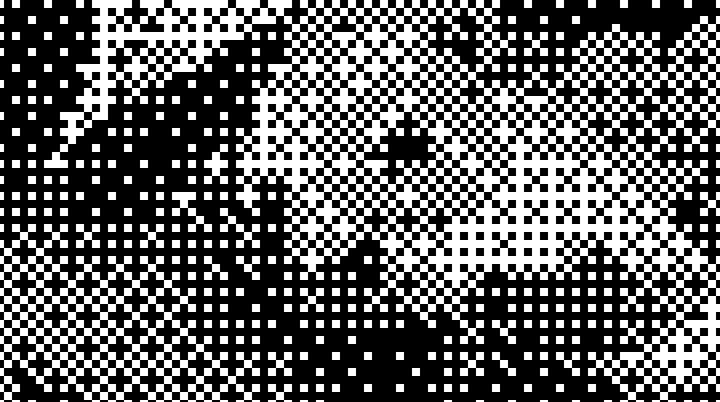
Classic
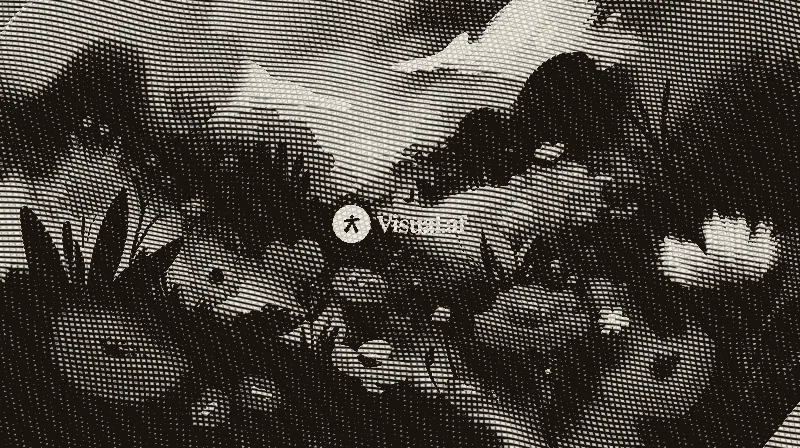
1階調の Bayer 8×8 で、黒地に白、ピクセルは 4 px。1ビットの画面のような仕上がりです。
200% に拡大した部分:同じイラストにそれぞれのプリセットを適用しています。
各コントロールの働き
Filter Gallery のウィンドウに表示されるのと同じ名前です。
- アルゴリズム
- パターンの種類:ランダムノイズ、または規則的な模様になる 2×2・4×4・8×8 の Bayer 行列。
- ピクセルサイズ px
- ディザの1ピクセルのサイズ(ドキュメントのピクセル単位)。
- カラー階調
- 背景とインクのあいだの明るさの段階数:1〜7。
- 元の色
- パレットではなく、各部分をその部分の色でディザリングします。
- 輝度を反転
- 輝度を反転します。明るい部分が暗い部分として処理されます。
- インク
- 元の色を使わないときのディザの色。
- ハイライト
- もっとも明るい部分の色。
- 背景
- 背景の色。「カラーなし」にすると透明になります。
Dithering のヒント
1
ピクセルサイズ
大きな写真では、縮小したり SNS に投稿したりしてもパターンが見えるように、ピクセルサイズを大きめにしましょう。
2
単色インク
1階調にして背景を「カラーなし」にすると、透明の上に単色インクのパターンができ、シルクスクリーンやリソグラフに最適です。
3
8ビット風のカラー
「元の色」をオンにして2〜5階調を試すと、昔のゲームのようなカラーディザになります。
 Filter Gallery
Dithering とほか 96 種類のエフェクトを あなたの Affinity に
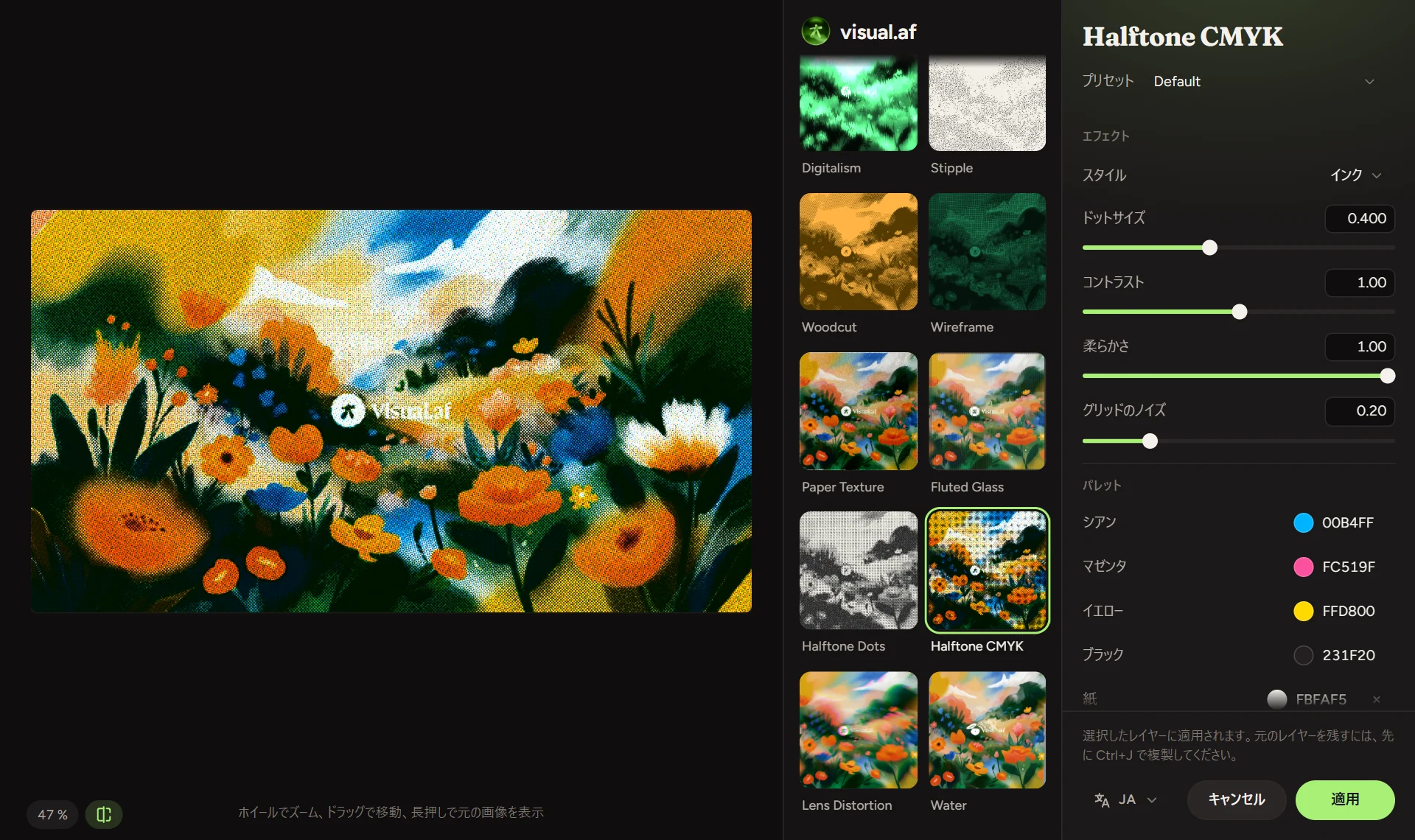
Filter Gallery は、Visual.af の 97 種類のエフェクトを 1 つのウィンドウにまとめたプラグインです。レイヤーのサムネイルを見て選び、ライブプレビューで調整し、ビフォーとアフターを比べてから適用できます。
- プリセット付きの 97 種類のエフェクト
- ズームできるプレビューと比較スライダー
- すぐに使える 8 種類の無料エフェクト
- USD $12 の買い切り、最大 3 台
Filter Gallery のほかのエフェクト
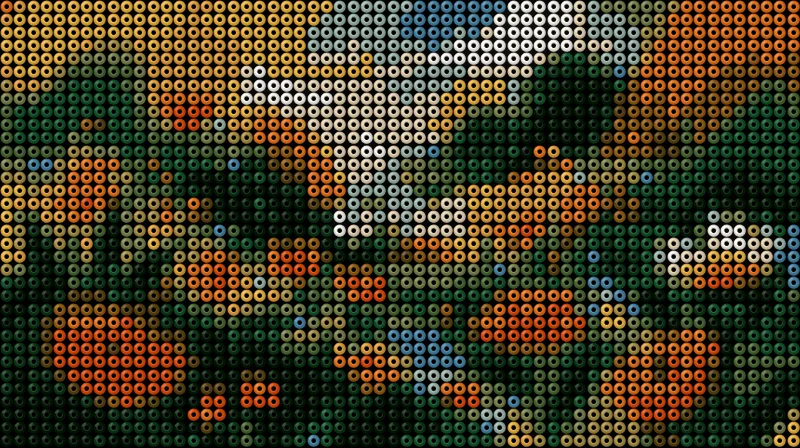
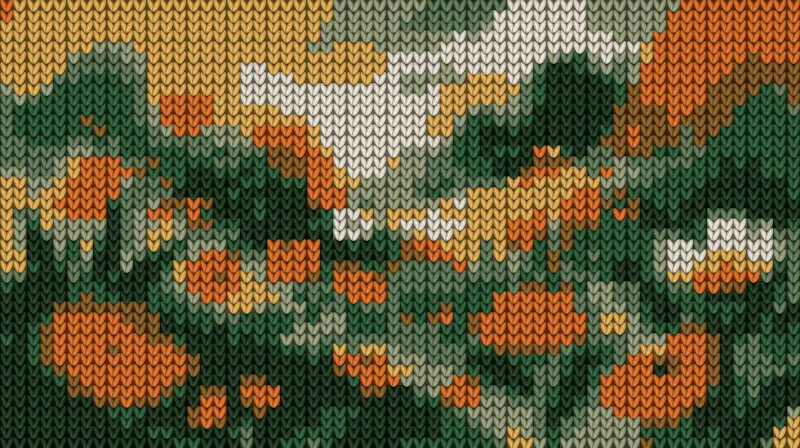
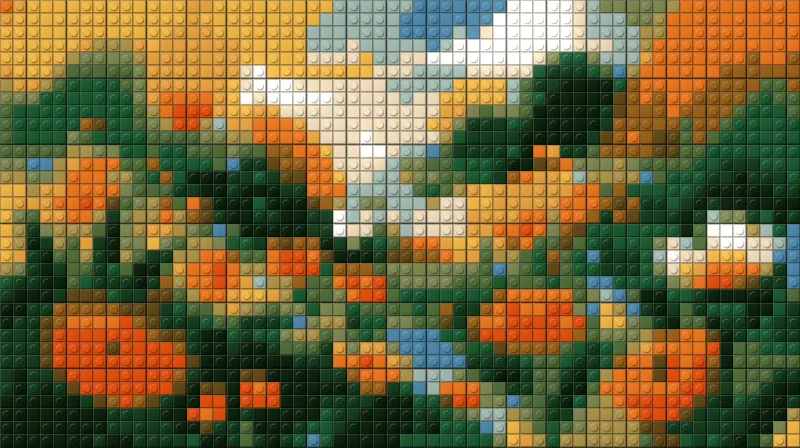
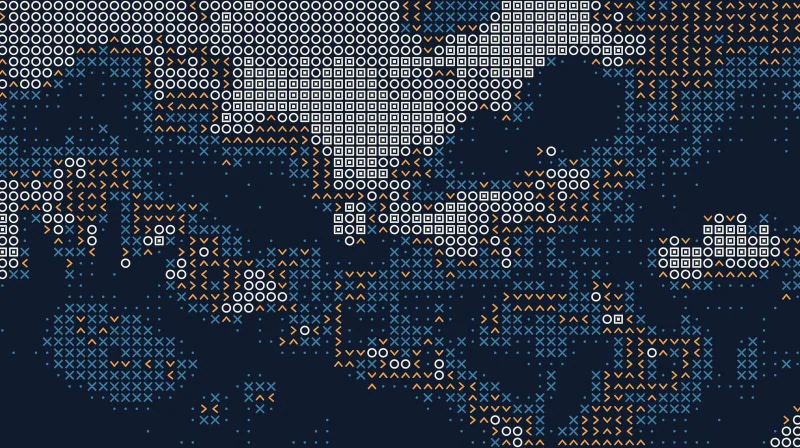
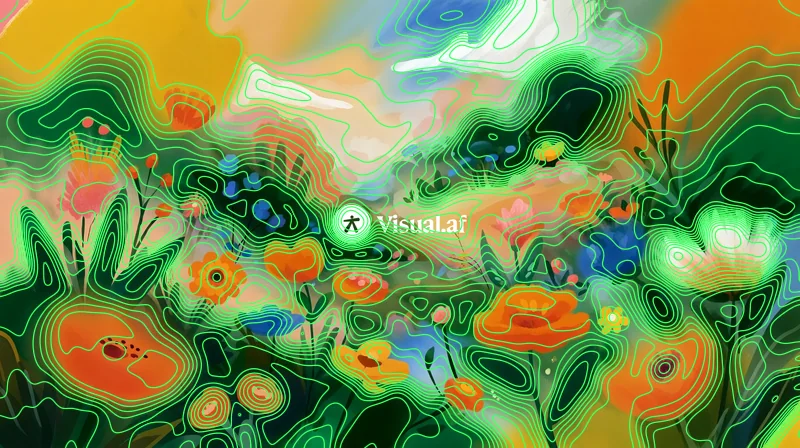
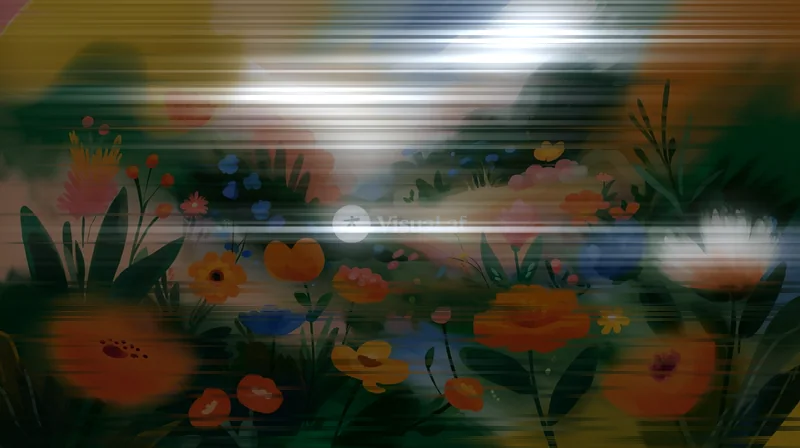
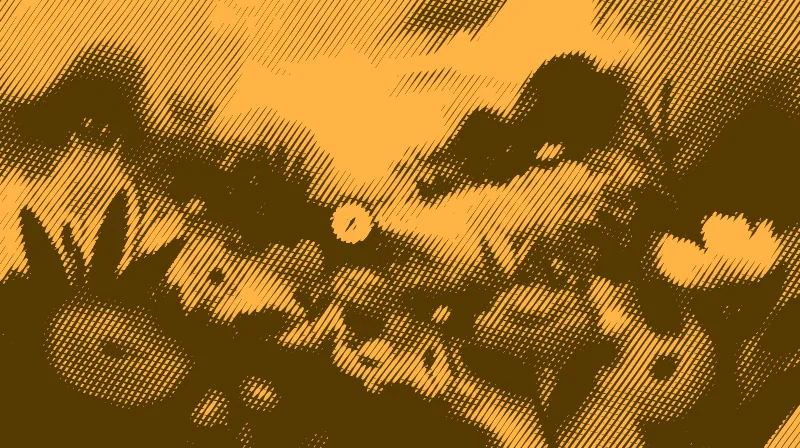
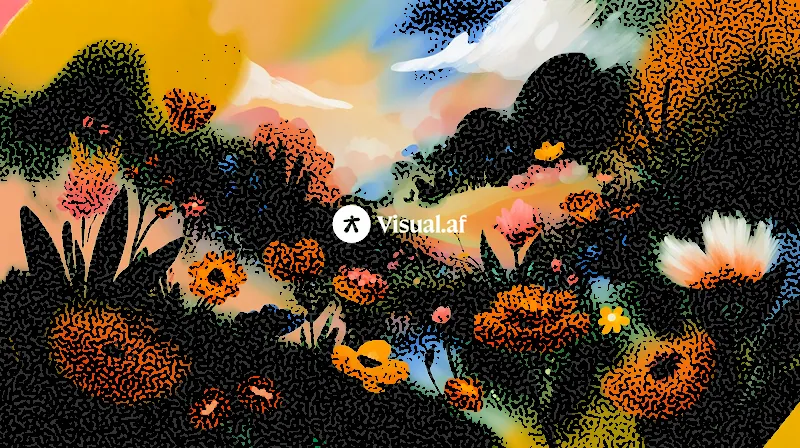
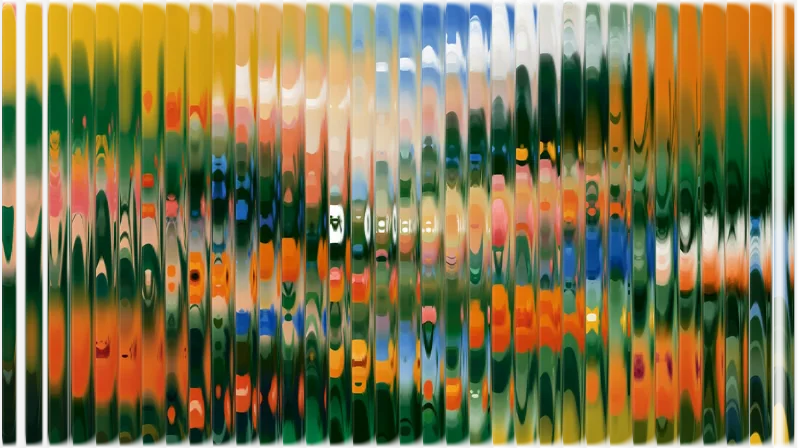
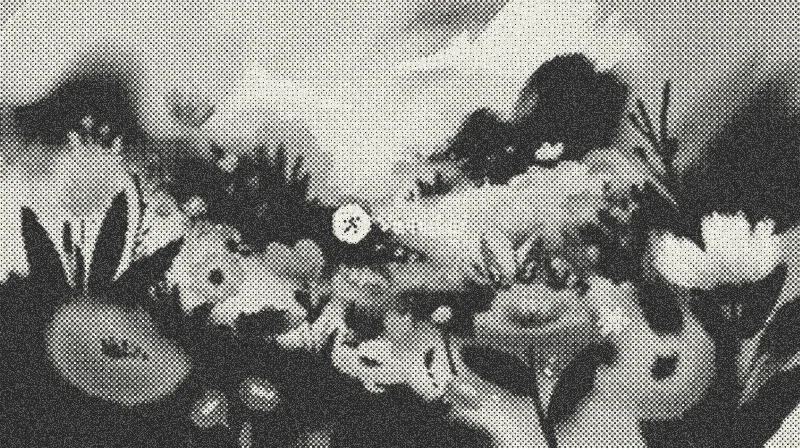
まずは「スクリーン」のほかのエフェクトから。カードにマウスを置くとプリセットが見られます。


1 分でインストール
インストーラーがプラグインを Affinity のプラグインフォルダーにコピーし、読み込みに必要な設定もオンにします。
1
インストーラーをダウンロード
FilterGallery-Setup.exe をダウンロードします。管理者権限は必要ありません。
2
開く
「インストール」を押すと Filter Gallery が Affinity にコピーされ、Affinity に必要な「"不明"プラグインの使用を許可」がオンになります。
3
Affinity を再起動
ピクセルレイヤーを選択し、フィルター › プラグイン › Visual.af › Filter Gallery を選びます。エフェクトはそのレイヤーに直接かかるので、元のレイヤーを残したいときは先に Ctrl+J で複製してください。
1
インストーラーをダウンロード
FilterGallery-Setup.pkg をダウンロードします。管理者権限は必要ありません。
2
開く
「続ける」、「インストール」の順に押します。Filter Gallery が Affinity にコピーされ、Mac の Affinity に必要な「"不明"プラグインの使用を許可」がオンになります。
3
Affinity を再起動
ピクセルレイヤーを選択し、ピクセル › フィルター › プラグイン › Visual.af › Filter Gallery を選びます。エフェクトはそのレイヤーに直接かかるので、元のレイヤーを残したいときは先に ⌘J で複製してください。
よくある質問
ほかに質問があれば support@visual.af までどうぞ。
Affinity には Photoshop のようなフィルターギャラリーがありますか?
標準ではありません。Affinity にはフィルターとライブフィルターがありますが、Photoshop のフィルターギャラリーのように、自分のレイヤーのサムネイルを見ながらエフェクトを選べるウィンドウはありません。Visual.af の Filter Gallery を使えば、フィルター › プラグインから開き、97 種類のエフェクト(Photoshop のフィルターギャラリーの 47 種類を含む)をレイヤー上で確認し、ライブプレビューで調整して適用できます。
Photoshop のフィルターギャラリーと同じフィルターですか?
はい。Filter Gallery には、Photoshop のフィルターギャラリーの 47 種類のフィルターが、6 つのフォルダーに分かれてすべて入っています。名前、コントロール、初期値も同じなので、Photoshop のチュートリアルを Affinity で同じ手順と値のとおりに進められます。Photoshop は必要ありません。フィルターは Visual.af が作ったもので、Affinity の中で動作します。
Mac で使えますか?
はい。Mac 用インストーラー(FilterGallery-Setup.pkg)をダウンロードしてください。Apple シリコンと Intel の Mac の Affinity 3 で動きます。インストーラーは Apple の署名と公証を受けているので、警告なしで開けます。
Affinity に Filter Gallery が表示されないときは?
設定 › Photoshop プラグインで「"不明"プラグインの使用を許可」をオンにし、Affinity を再起動してください。また、プラグインメニューを開く前にピクセルレイヤーを選択してください。このフィルターは選択したピクセルレイヤーにしかかかりません。
どのバージョンの Affinity が必要ですか?
Windows 10・11 または Mac の Affinity 3 です。
テキスト、ベクター、グループにも使えますか?
Affinity のほかのフィルターと同じく、ピクセルレイヤーにかかります。テキスト、ベクター、グループにエフェクトをかけたいときは、先に複製し、そのコピーをピクセルに変換(ラスタライズ)してください。
新しいレイヤーは作られますか?
いいえ。Affinity のほかのフィルターと同じく、選択したレイヤーに直接かかります。元のレイヤーを残したいときは先に Ctrl+J(Mac では ⌘J)で複製してください。Ctrl+Z(⌘Z)で取り消すこともできます。
ライセンスは何台で使えますか?
3 台です。コンピューターを替えるときは、購入時のメールアドレスを使ってウィンドウから 1 台を解除できます。
インターネット接続は必要ですか?
ライセンスの認証とアップデートの確認のときだけ必要です。エフェクトはあなたのコンピューターで計算され、画像が外に送られることはありません。オフラインでもライセンスは 14 日間有効です。
アップデートの方法は?
新しいバージョンがあると、ウィンドウに「アップデート」ボタン付きのお知らせが表示されます。新しいバージョンは次に Affinity を起動したときから使われます。
Dithering は Filter Gallery で無料で使えます
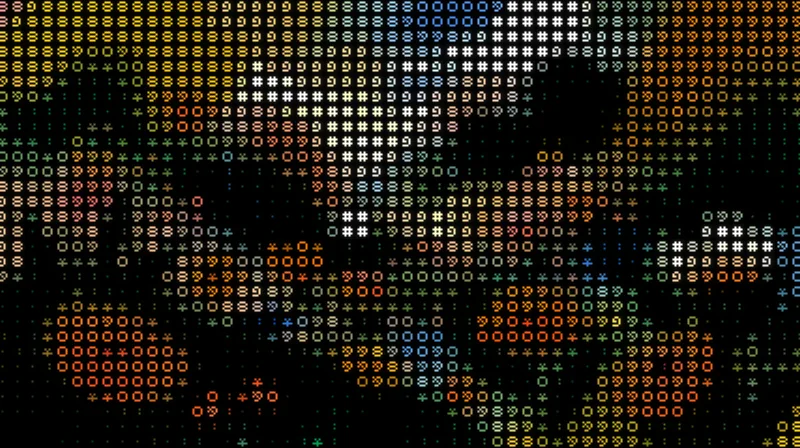
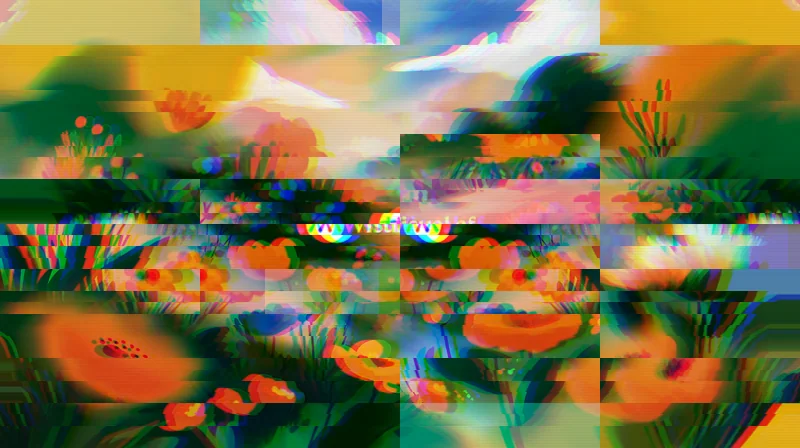
Dithering は、Affinity の中の 1 つのウィンドウで 97 種類のエフェクトを使えるプラグイン Filter Gallery に入っています。ダウンロードは無料で、アカウントも必要ありません。CRT、ASCII、Dithering、アイロンビーズ、ニット、ブロック、グリッチ、ピクセル化が最初から使え、残りの 89 種類は USD $12 のライセンスで使えるようになります。