visual.af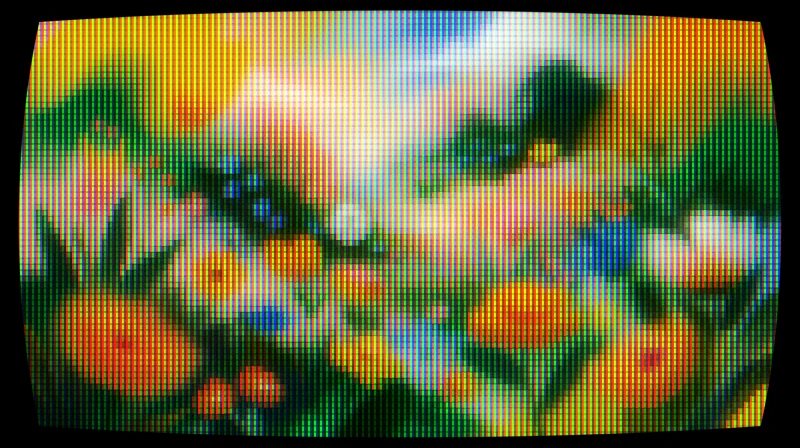
CRT para Affinity
Convierte cualquier capa en una pantalla de tubo: curvatura, fósforos RGB, líneas de escaneo y bloom.
Convierte cualquier capa en caracteres según su luminancia. Cuatro estilos, colores originales o una tinta, bloom y fondo transparente, con vista previa en vivo.
Gratis, con tu cuenta de Visual.af.Tu cuenta de Visual.af se crea con Google en dos clics.
¿Ya tienes la categoría Visual.af? Descarga el .afscript e impórtalo desde el menú ≡ de esa categoría.
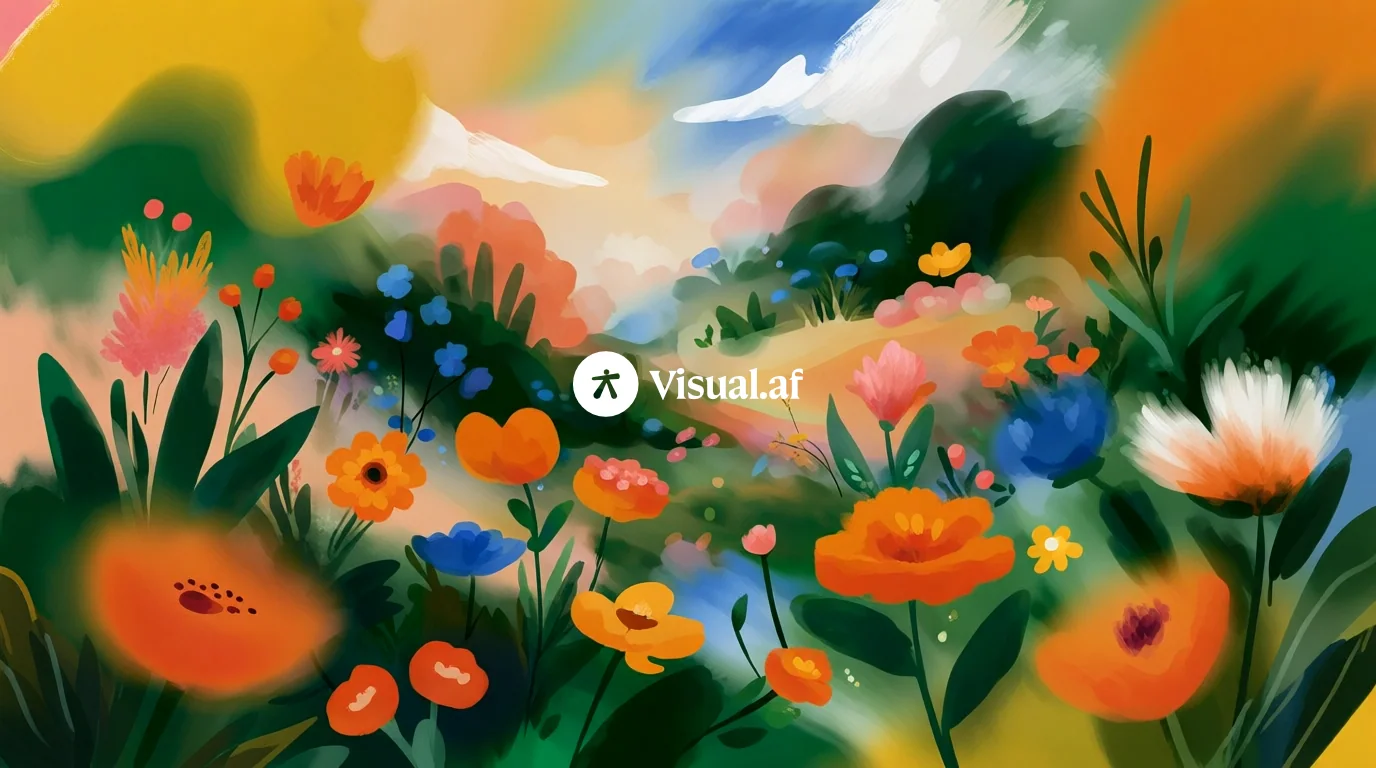
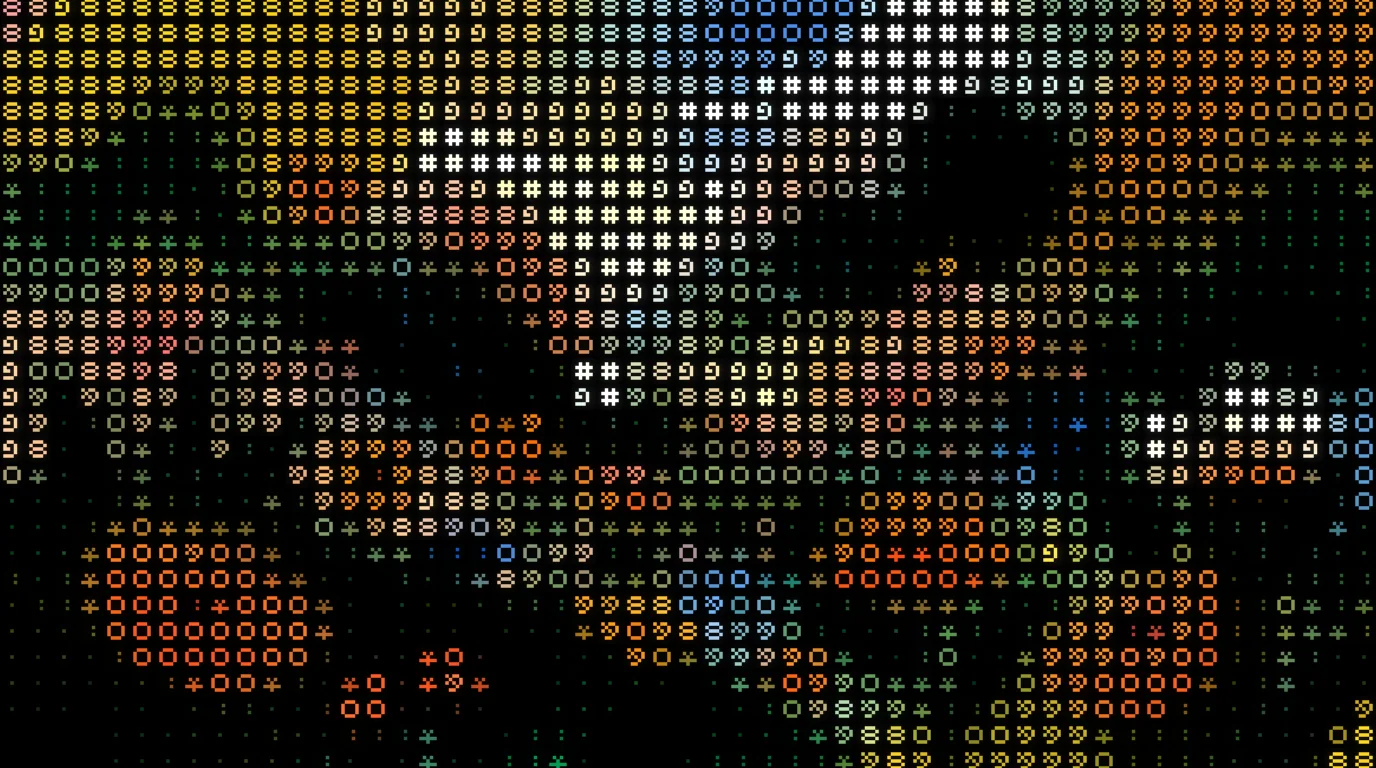 AntesDespués
Elige uno en el diálogo y ajusta desde ahí. Todos los controles se pueden mover después.
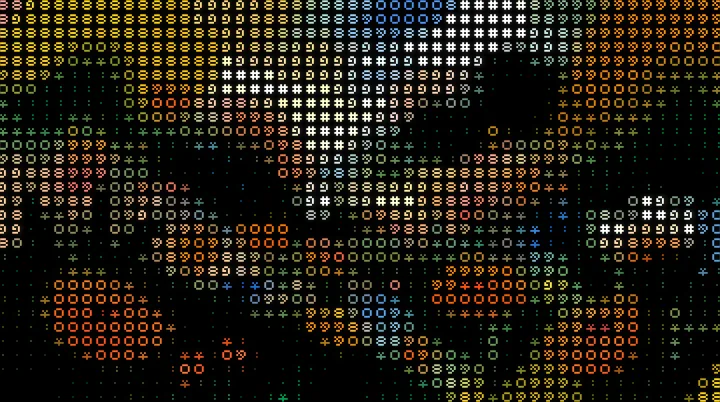
Caracteres clásicos con los colores de tu imagen.
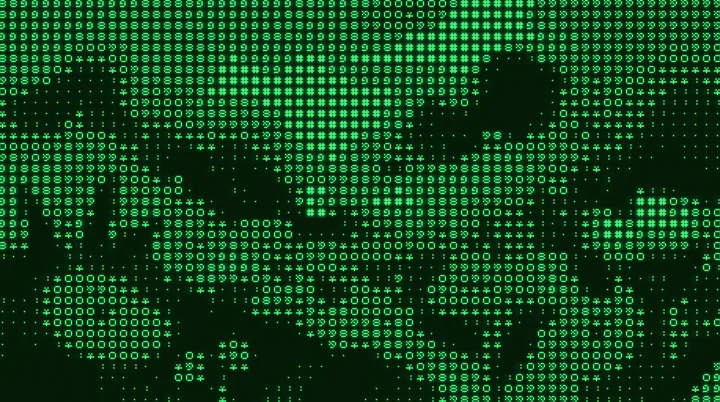
Fósforo verde sobre negro, como una consola vieja.
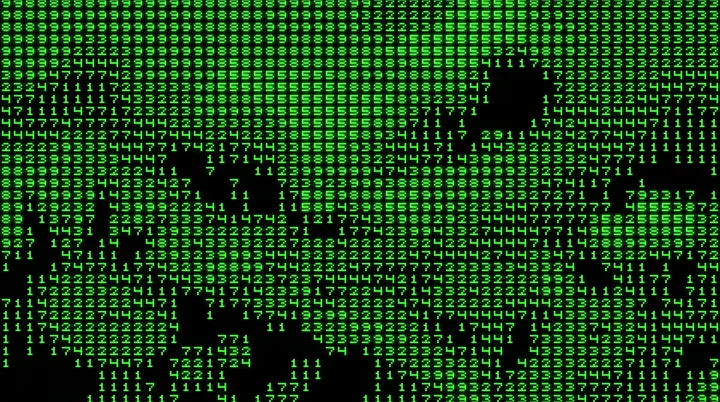
Números verdes con resplandor.
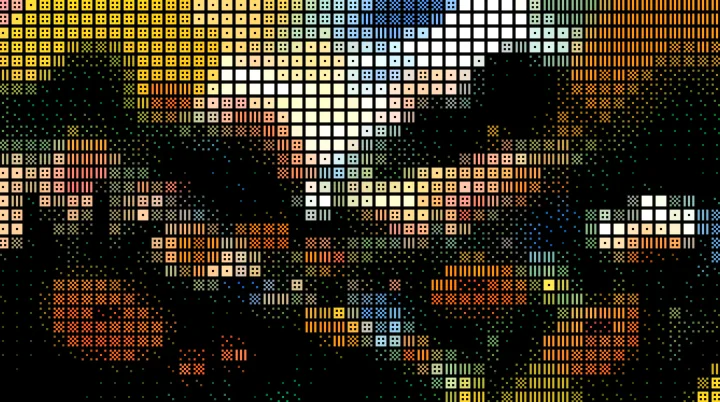
Bloques que se llenan según la luz, con los colores originales.
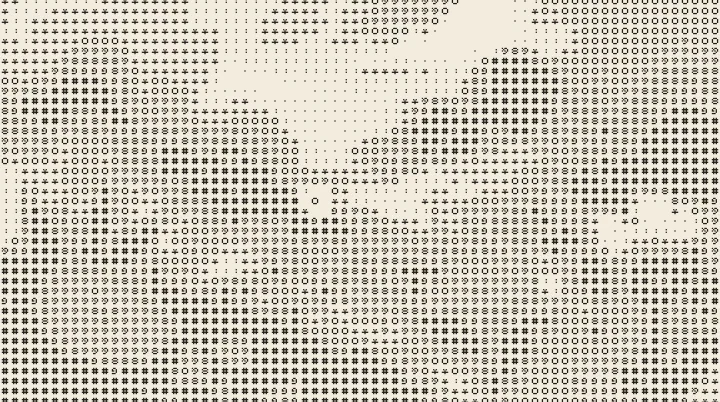
Tinta oscura sobre papel crema, con la luminancia invertida.
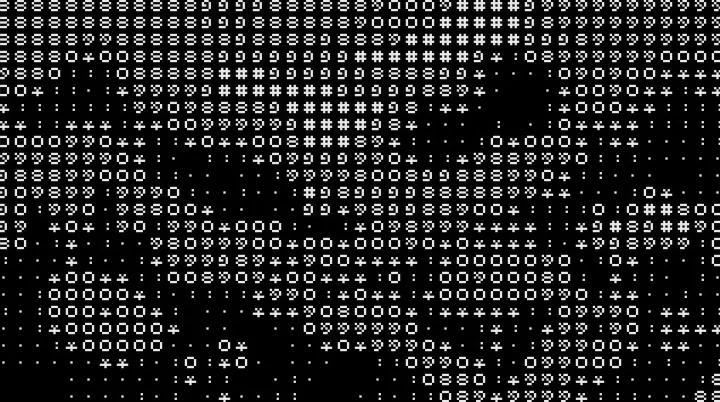
Caracteres grandes en gris claro sobre negro.
Los mismos nombres que ves en el diálogo del script.
Instalación
Los scripts se importan una vez en la biblioteca de Affinity y quedan ahí para siempre, a un clic.
Elige el idioma del diálogo, entra con tu cuenta y descarga el archivo .afscripts.
Abre Ventana › Scripts › Biblioteca de scripts. En el menú ▾ del panel, elige Importar scripts… y selecciona el archivo.
Haz clic en el script dentro de la categoría Visual.af. La primera vez, Affinity te pide confirmar que confías en él.
Para que quede en la misma categoría, descarga el .afscript e impórtalo desde el menú ≡ de la categoría Visual.af con Importar script…. Si importas otro .afscripts, Affinity crea «Visual.af 2»: puedes arrastrar el script a la primera y borrar la segunda.
Affinity 3.3 o posterior, en Windows o macOS. Los scripts no usan internet ni acceden a tus archivos: todo pasa dentro de Affinity.
Por ahora hay cuatro estilos: clásico, bloques, números y símbolos. Cada uno ordena sus caracteres de menor a mayor cantidad de tinta.
Sí. El script toma la capa seleccionada tal como se ve, sea una foto, una capa de píxeles, un grupo, texto o una mesa de trabajo entera.
No: es una capa de imagen con los caracteres dibujados, con bordes suavizados. Puedes escalarla, recolorearla con ajustes o usarla como máscara.
Muy rápido: en imágenes de redes sociales cada cambio tarda unas centésimas de segundo, y en fotos de 24 megapíxeles, alrededor de medio segundo.
Convierte cualquier capa en una pantalla de tubo: curvatura, fósforos RGB, líneas de escaneo y bloom.
Trama tus imágenes con matrices Bayer o ruido aleatorio, con los colores originales o una paleta propia.
Renglones de tinta que sangran en el papel, de 1 a 3 tintas con overprint y desregistro.