 visual.af
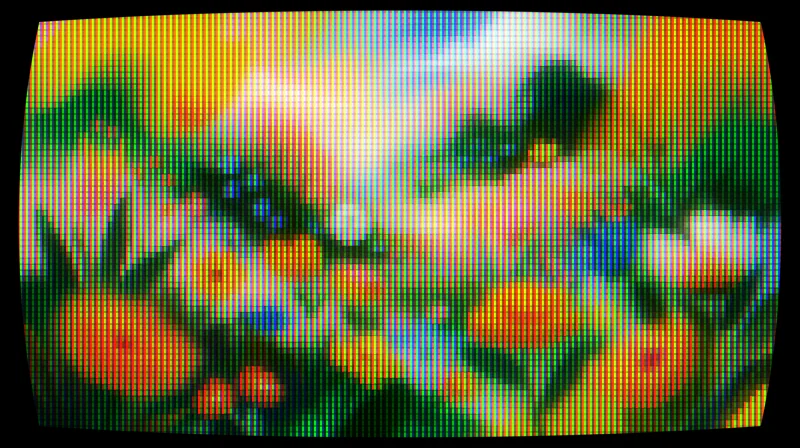
 Efeito do Filter Gallery para o Affinity
Dithering para Affinity
Aplica a qualquer camada o pontilhado das telas e impressoras antigas: matrizes Bayer ou ruído aleatório, de 1 a 7 níveis de cor, com as cores originais ou uma paleta de tinta, realce e fundo.
Baixar o Filter Gallery grátis Windows · 4,5 MBBaixar o Filter Gallery grátis macOS · 16,6 MBVer os 97 efeitos
Também para Windows · 4,5 MBTambém para Mac · 16,6 MB
Windows e macOS · Affinity 3 · Até 3 computadores

 AntesDepois
5 predefinições para começar
Escolha uma na janela do Filter Gallery e ajuste a partir dela. Todos os controles continuam ajustáveis.

Default
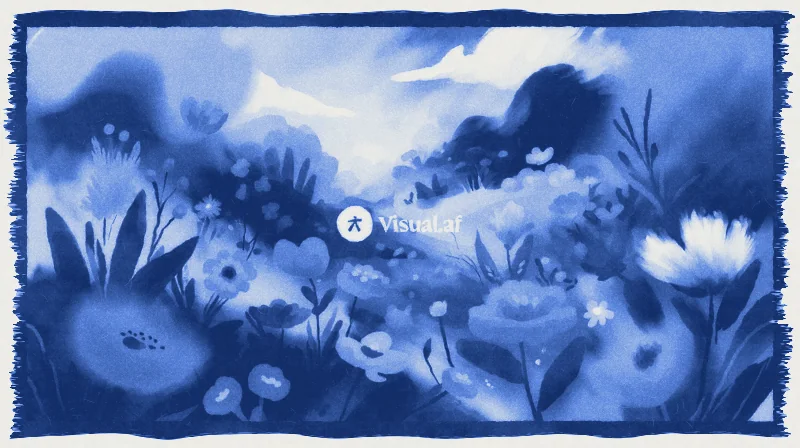
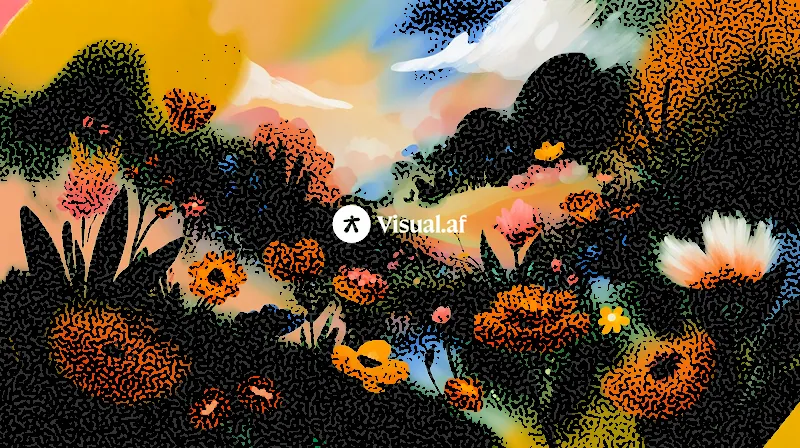
Bayer 8×8 em dois níveis, verde-menta sobre azul-noite e com realce lima.
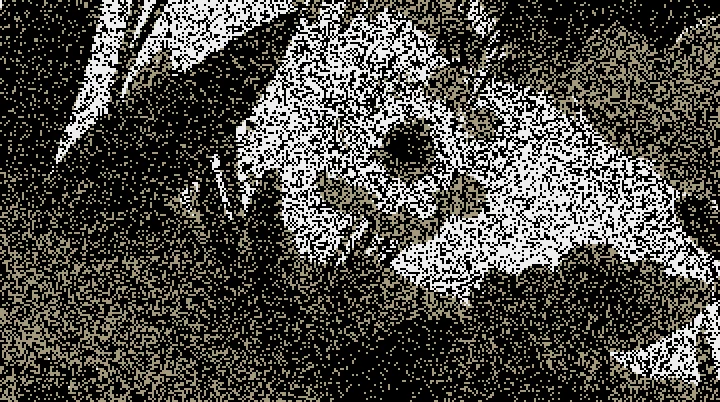
Noise
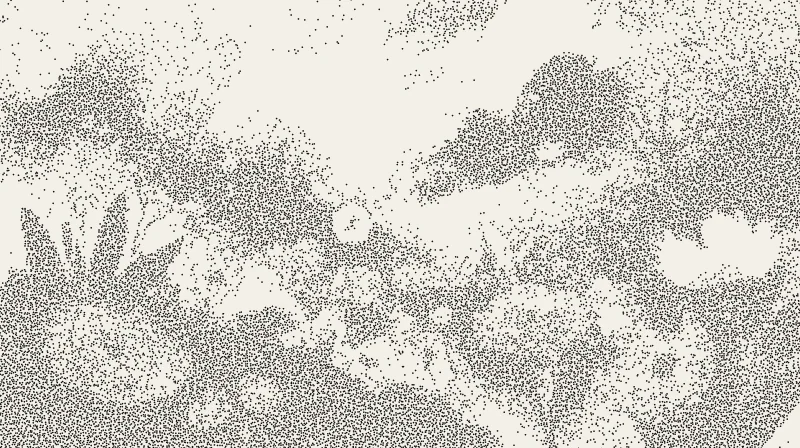
Ruído aleatório em um só nível, como uma fotocópia granulada.
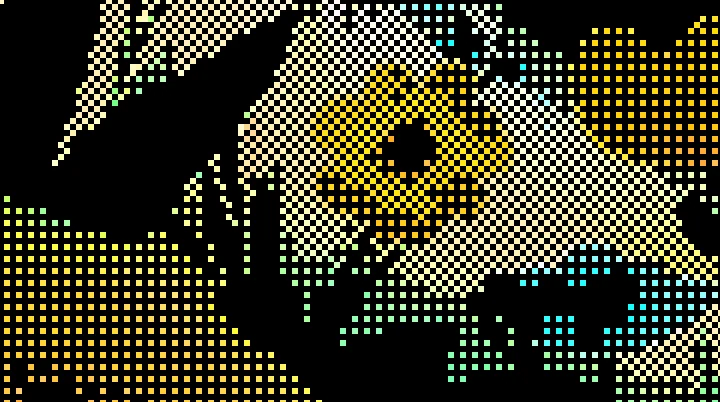
Retro
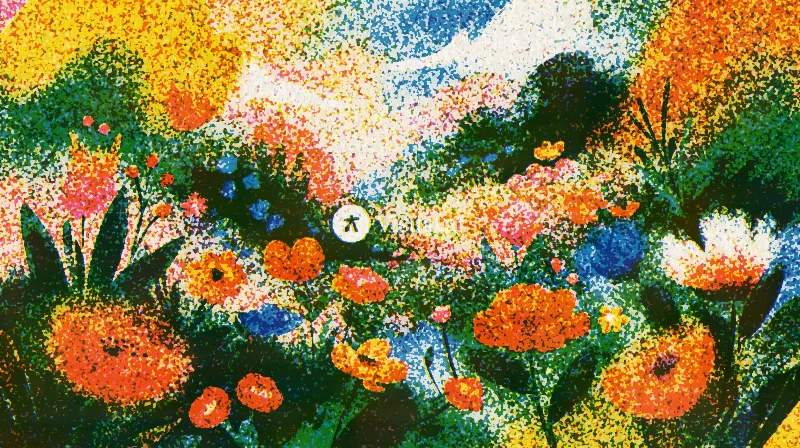
Bayer 2×2 com as cores originais e pixels de 3, como nos consoles antigos.

Natural
Bayer 8×8 com cinco níveis, as cores originais e pixels de 4. A trama aparece sem esconder a foto.
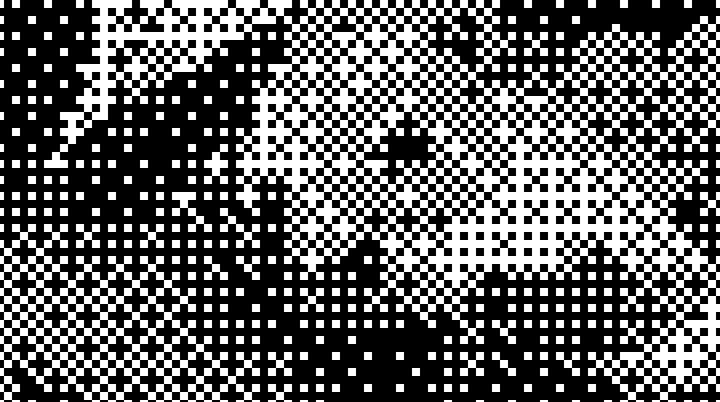
Classic
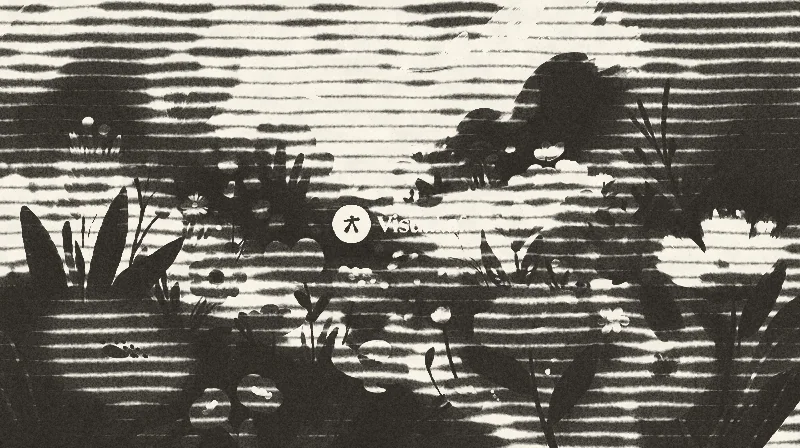
Bayer 8×8 em um só nível, branco sobre preto e com pixels de 4, como as telas de um bit.
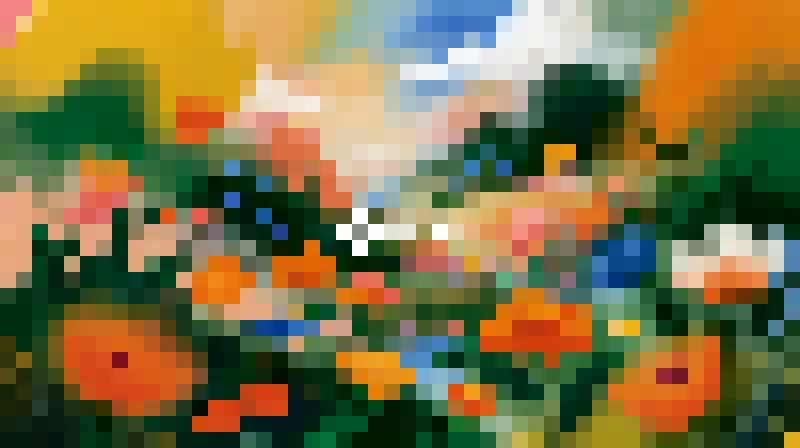
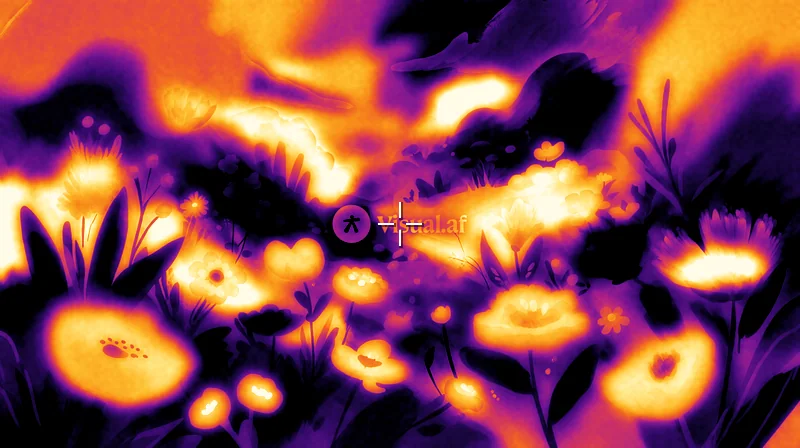
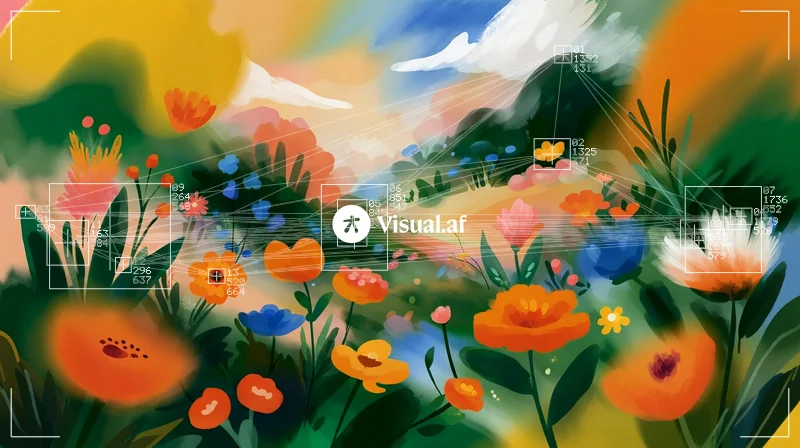
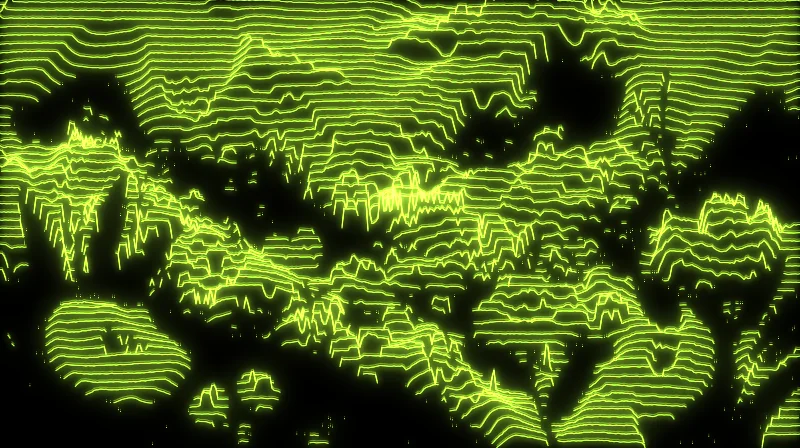
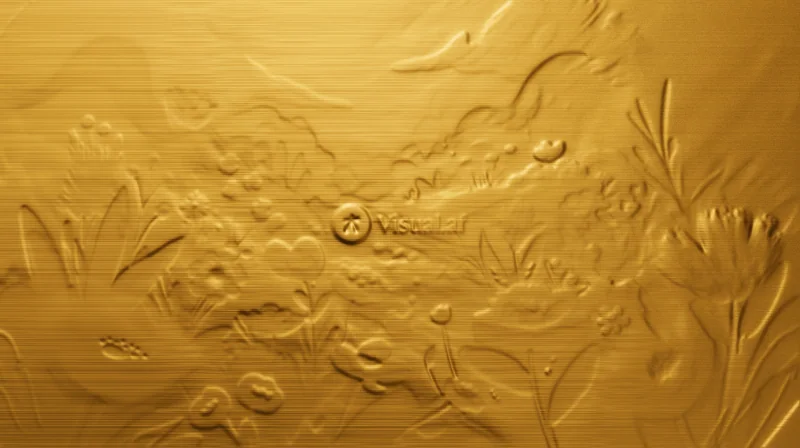
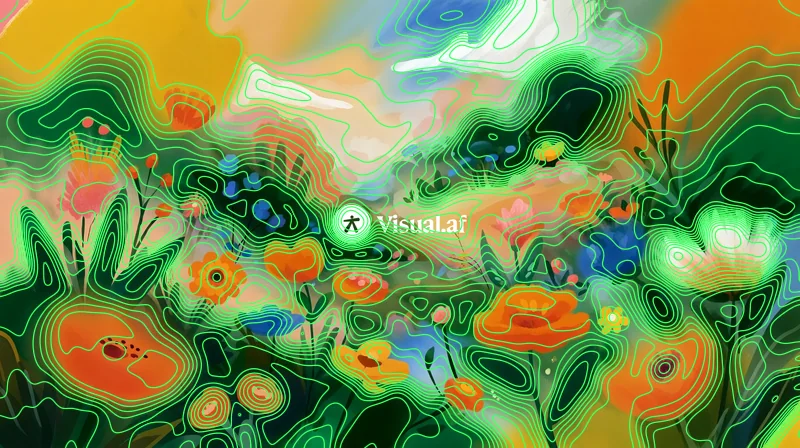
Detalhe ampliado a 200%. Todas as predefinições estão aplicadas à mesma ilustração.
O que cada controle faz
Os nomes são os mesmos da janela do Filter Gallery.
- Algoritmo
- A forma do pontilhado: ruído aleatório ou uma matriz Bayer de 2×2, 4×4 ou 8×8, que gera padrões ordenados.
- Tamanho do pixel px
- O tamanho de cada pixel do pontilhado, em pixels do documento.
- Níveis de cor
- Quantos níveis de luz existem entre o fundo e a tinta: de 1 a 7.
- Cores originais
- Pontilha cada área com a própria cor em vez de usar a paleta.
- Inverter luminância
- Inverte a luminância: o claro é pontilhado como escuro e vice-versa.
- Tinta
- A cor do pontilhado quando você não usa as cores originais.
- Realce
- A cor das áreas mais luminosas.
- Fundo
- A cor do fundo. Com «sem cor», fica transparente.
Dicas para Dithering
1
Tamanho do pixel
Em fotos grandes, aumente o tamanho do pixel para o pontilhado continuar visível ao reduzir a imagem ou publicá-la nas redes.
2
Uma só tinta
Com um nível de cor e o fundo em «sem cor», o pontilhado vira uma só tinta sobre transparência, ótimo para serigrafia ou risografia.
3
Cor de 8 bits
Ative «Cores originais» e teste de 2 a 5 níveis para um pontilhado colorido no estilo dos games antigos.
 Filter Gallery
Leve Dithering e mais 96 efeitos para o seu Affinity
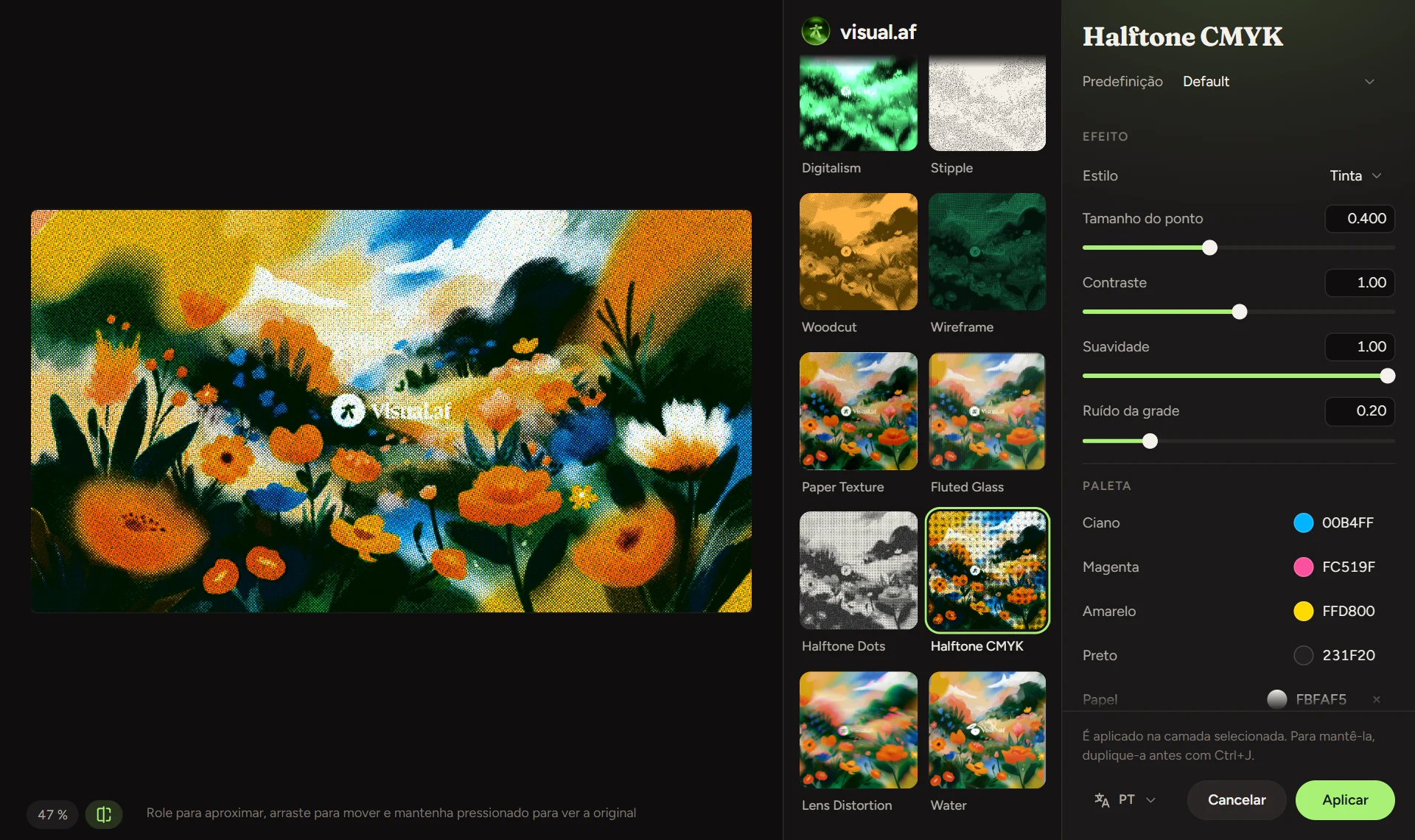
O Filter Gallery é um plugin com os 97 efeitos da Visual.af em uma só janela. Você escolhe olhando as miniaturas da sua camada, ajusta com prévia ao vivo e compara o antes e o depois antes de aplicar.
- 97 efeitos com suas predefinições
- Prévia com zoom e comparador
- 8 efeitos gratuitos para começar
- Um pagamento de USD $12, até 3 computadores
Mais efeitos no Filter Gallery
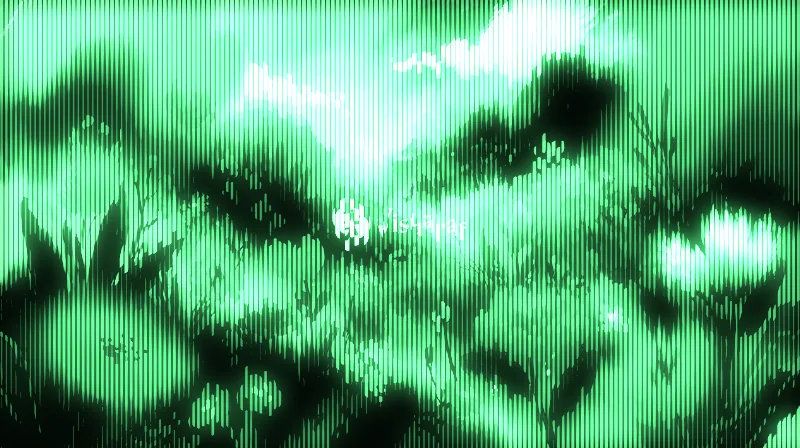
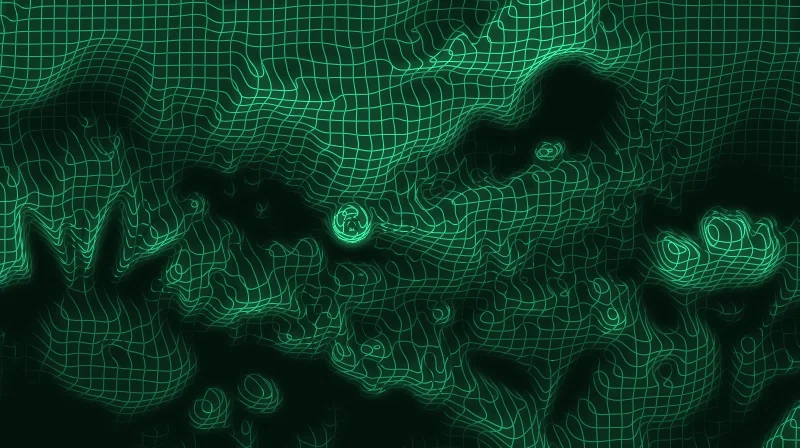
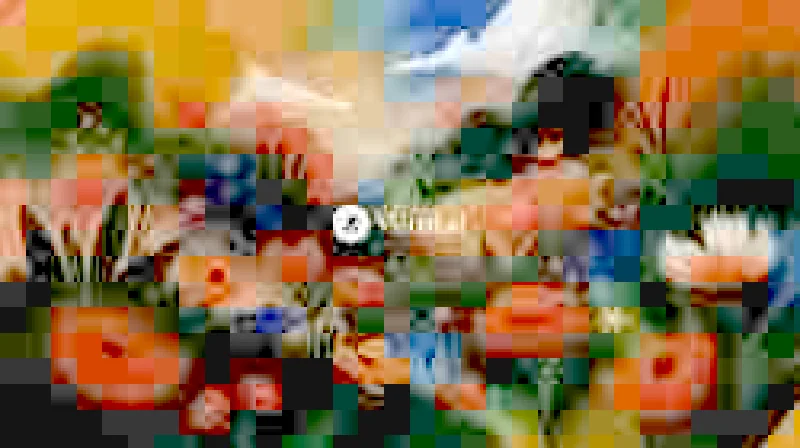
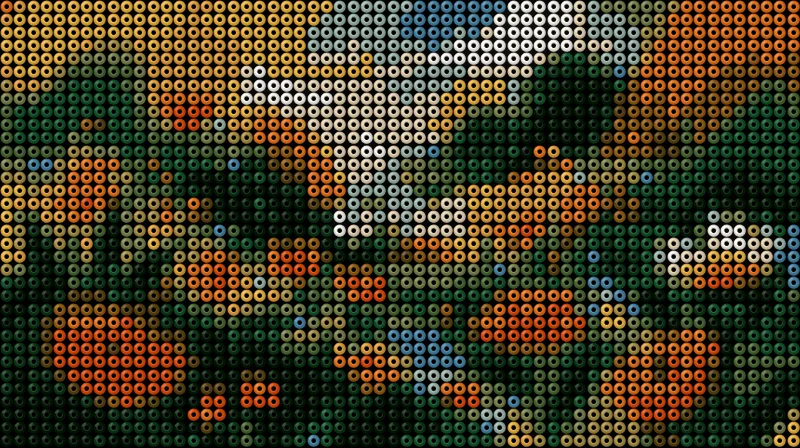
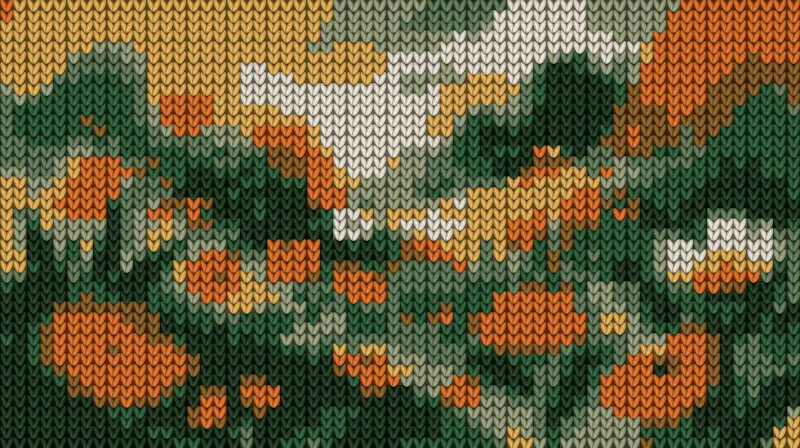
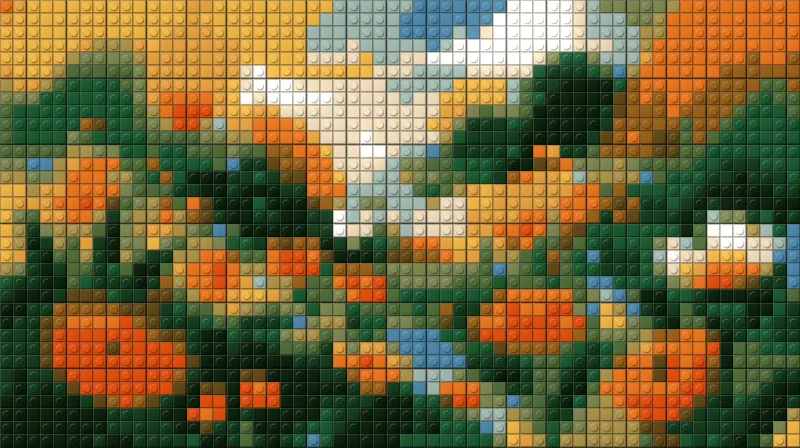
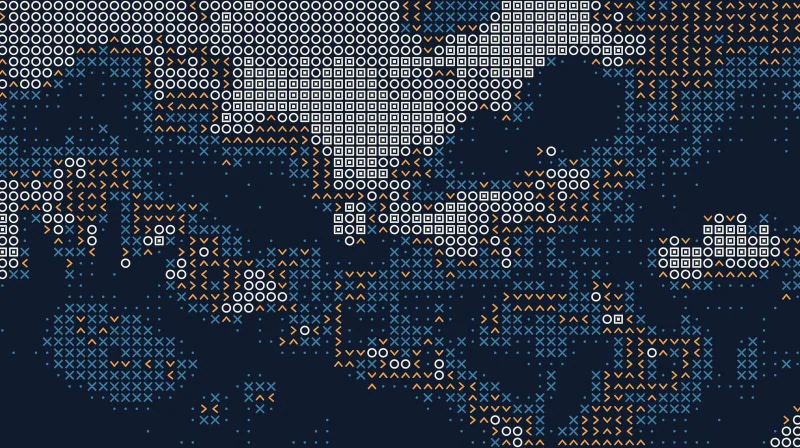
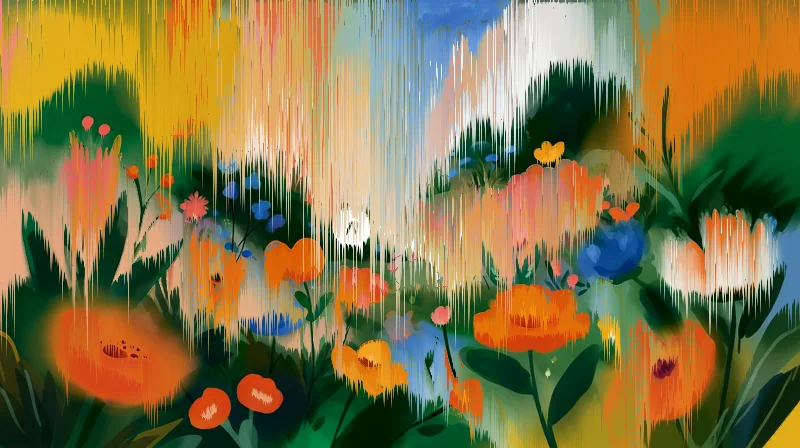
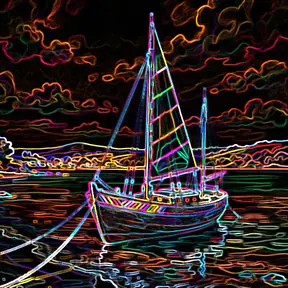
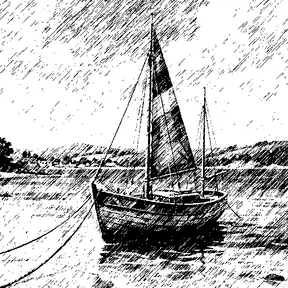
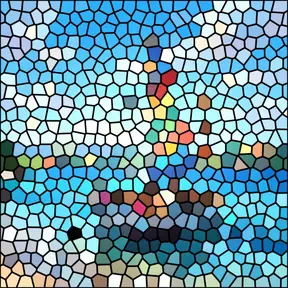
Primeiro, os de Telas. Passe o mouse sobre um card para ver as predefinições.



















Instala em um minuto
O instalador copia o plugin para a pasta de plugins do Affinity e ativa a configuração de que o Affinity precisa para carregá-lo.
1
Baixe o instalador
Baixe FilterGallery-Setup.exe. Não precisa de permissões de administrador.
2
Abra-o
Clique em “Instalar”: ele copia o Filter Gallery para o Affinity e ativa “Permitir o uso de plug-ins "Desconhecido"”, de que o Affinity precisa.
3
Reinicie o Affinity
Escolha Filtros › Plugins › Visual.af › Filter Gallery com uma camada de pixels selecionada. O efeito é aplicado nessa camada: se quiser mantê-la, duplique-a antes com Ctrl+J.
1
Baixe o instalador
Baixe FilterGallery-Setup.pkg. Não precisa de permissões de administrador.
2
Abra-o
Clique em “Continuar” e depois em “Instalar”. Ele copia o Filter Gallery para o Affinity e ativa “Permitir o uso de plug-ins "Desconhecido"”, de que o Affinity precisa no Mac.
3
Reinicie o Affinity
Selecione uma camada de pixels e escolha Pixel › Filtros › Plug-ins › Visual.af › Filter Gallery. O efeito é aplicado nessa camada: se quiser mantê-la, duplique-a antes com ⌘J.
Perguntas frequentes
Ficou com alguma dúvida? Escreva para support@visual.af.
O Affinity tem uma Galeria de filtros como a do Photoshop?
Não de fábrica. O Affinity tem filtros e filtros ao vivo, mas não uma janela para escolher efeitos vendo miniaturas da sua própria camada, como a Galeria de filtros do Photoshop. O Filter Gallery da Visual.af acrescenta isso: você abre em Filtros › Plugins, vê cada um dos 97 efeitos na sua camada (entre eles os 47 da Galeria de filtros do Photoshop), ajusta com prévia ao vivo e aplica.
São os mesmos filtros da Galeria de filtros do Photoshop?
Sim. O Filter Gallery traz os 47 filtros da Galeria de filtros do Photoshop, nas suas seis pastas, com os mesmos nomes, controles e valores padrão, então você pode seguir um tutorial do Photoshop no Affinity com os mesmos passos e valores. Você não precisa do Photoshop: os filtros são feitos pela Visual.af e funcionam dentro do Affinity.
Funciona no Mac?
Sim. Baixe o instalador para Mac (FilterGallery-Setup.pkg): funciona com o Affinity 3 em Macs com Apple Silicon ou Intel. O instalador é assinado e notarizado pela Apple, então abre sem avisos.
E se o Filter Gallery não aparecer no Affinity?
Vá em Configurações › Plug-ins do Photoshop, ative “Permitir o uso de plug-ins "Desconhecido"” e reinicie o Affinity. Além disso, selecione uma camada de pixels antes de abrir o menu Plugins: o filtro só funciona em uma camada de pixels selecionada.
Qual versão do Affinity eu preciso?
Affinity 3, no Windows 10 ou 11 ou no Mac.
Funciona com texto, vetores ou grupos?
Como todos os filtros do Affinity, ele trabalha com camadas de pixels. Para aplicar um efeito a um texto, um vetor ou um grupo, duplique-o e converta a cópia em pixels antes (rasterize-a).
Ele cria uma camada nova?
Não. Como todos os filtros do Affinity, o efeito é aplicado na camada selecionada. Se quiser manter a original, duplique-a antes com Ctrl+J (⌘J no Mac); também dá para desfazer com Ctrl+Z (⌘Z).
Em quantos computadores posso usar a licença?
Em três. Se trocar de computador, você libera um na própria janela com o e-mail da compra.
Precisa de internet?
Só para ativar a licença e procurar atualizações. Os efeitos são calculados no seu computador e suas imagens não saem dele. Offline, a licença continua funcionando por 14 dias.
Como ele se atualiza?
Quando há uma versão nova, a janela mostra um aviso com o botão “Atualizar”. O Affinity usa a versão nova a partir da próxima vez que você o abrir.
Dithering é grátis no Filter Gallery
Dithering vem com o Filter Gallery, um plugin com 97 efeitos em uma só janela dentro do Affinity. O download é gratuito, não exige conta e inclui CRT, ASCII, Dithering, Contas, Tricô, Blocos, Glitch e Pixelado. Uma licença de USD $12 desbloqueia os outros 89.