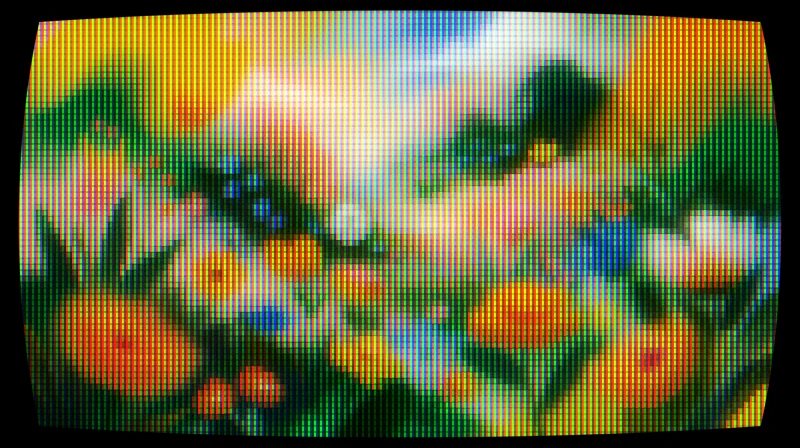
CRT
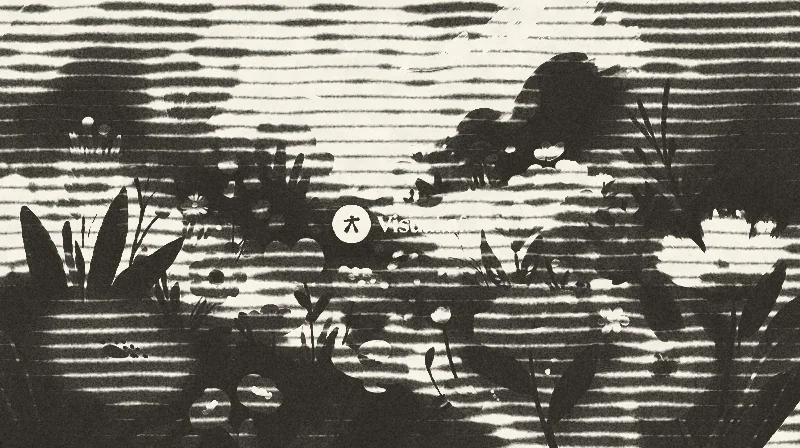
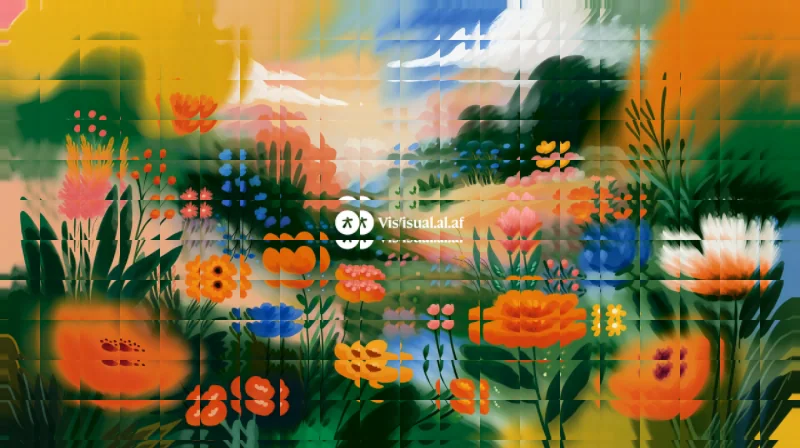
Transforma qualquer camada em uma tela de tubo: curvatura, fósforos RGB, linhas de varredura e bloom.
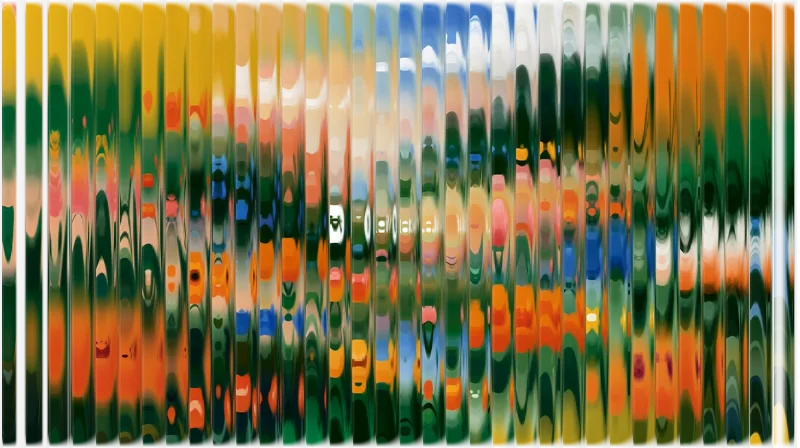
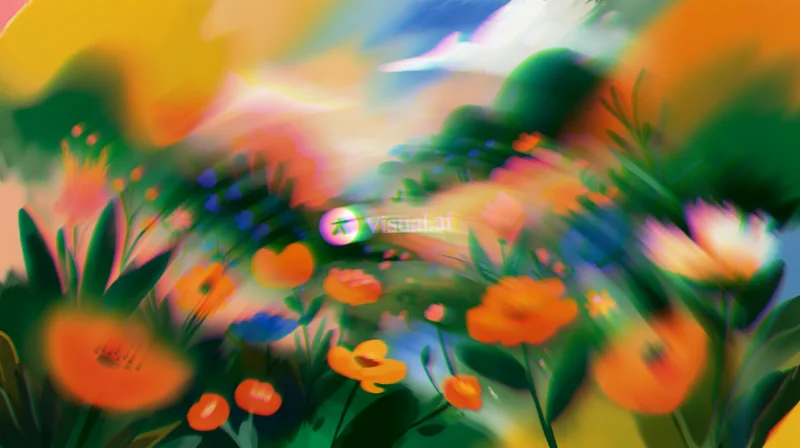
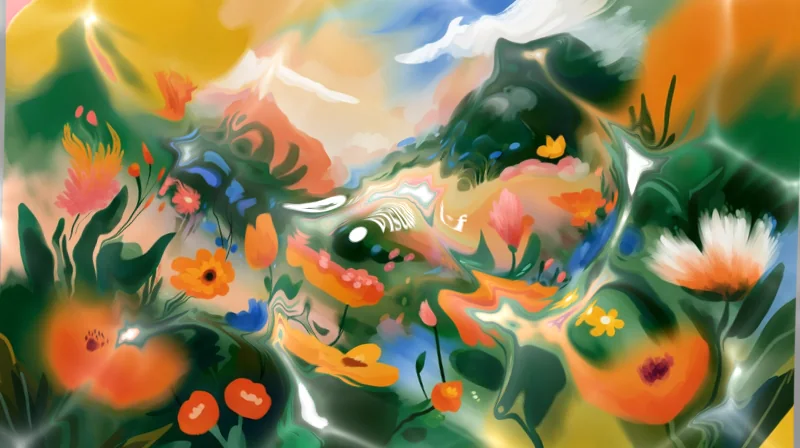
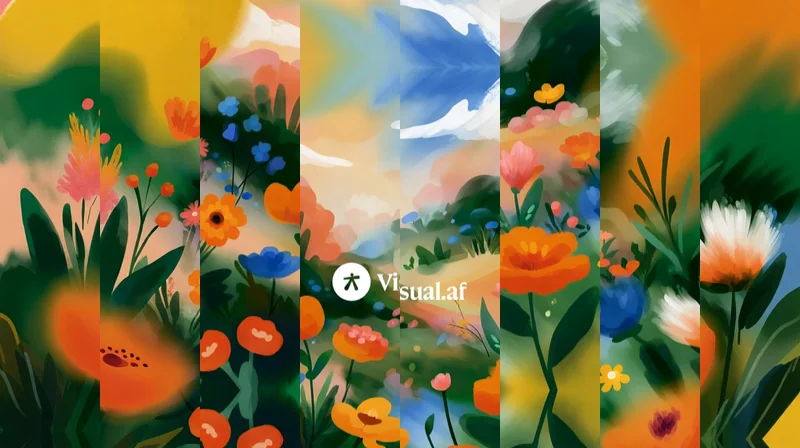
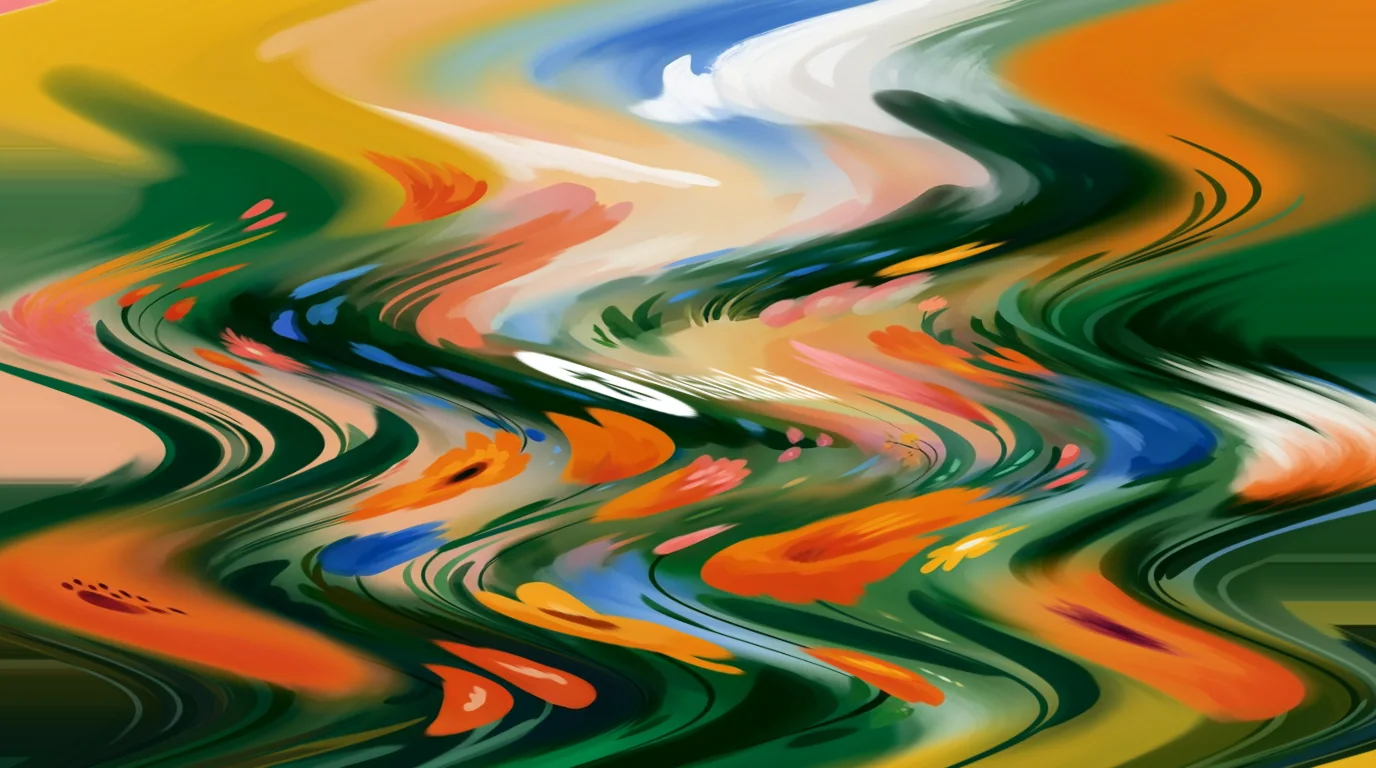
Move a imagem para um lado e para o outro seguindo uma onda. As ondas suaves a ondulam como uma bandeira, as triangulares a dobram em zigue-zague, e as quadradas ou em dente de serra a cortam em tiras que se deslocam em degraus.
Filter Gallery
Ondas faz parte do Filter Gallery, um plugin com 49 efeitos em uma só janela dentro do Affinity. O download é gratuito com CRT, ASCII, Dithering, Contas, Tricô, Blocos, Glitch e Pixelado, e uma licença de USD $12 desbloqueia Ondas e o resto.
Também para Windows · 3 MBTambém para Mac · 3,1 MB
Ver os 49 efeitos
 AntesDepois
Escolha uma na janela do Filter Gallery e ajuste a partir dela. Todos os controles continuam ajustáveis.
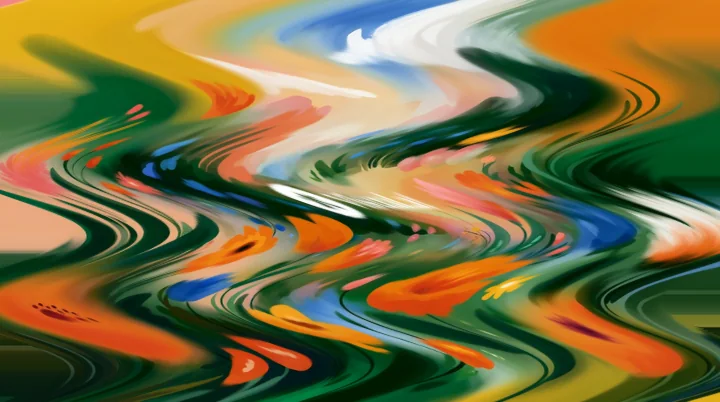
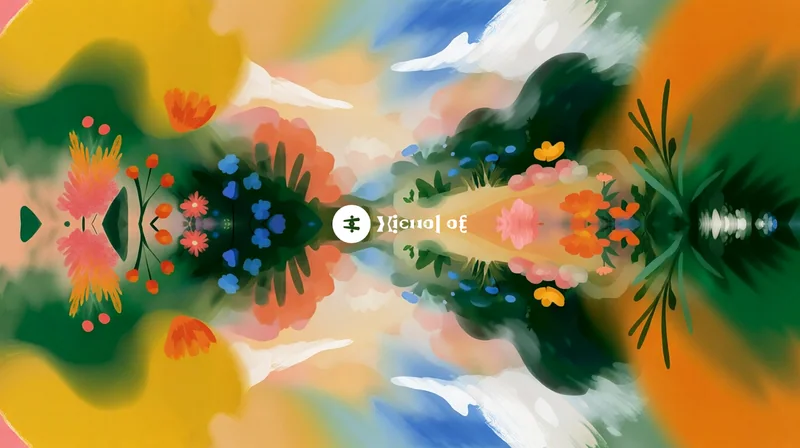
Ondas suaves e fortes que ondulam a imagem de um lado para o outro.
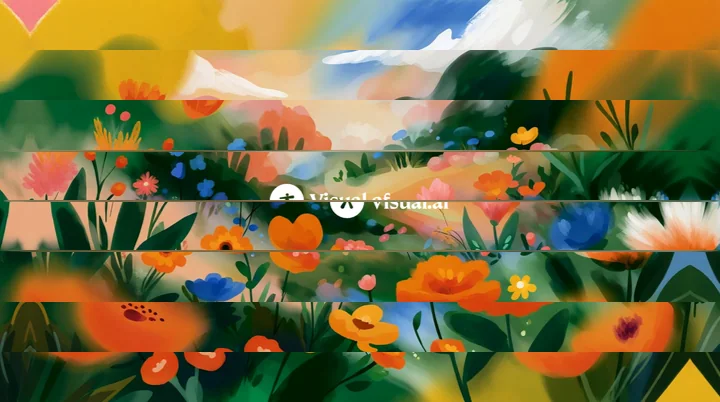
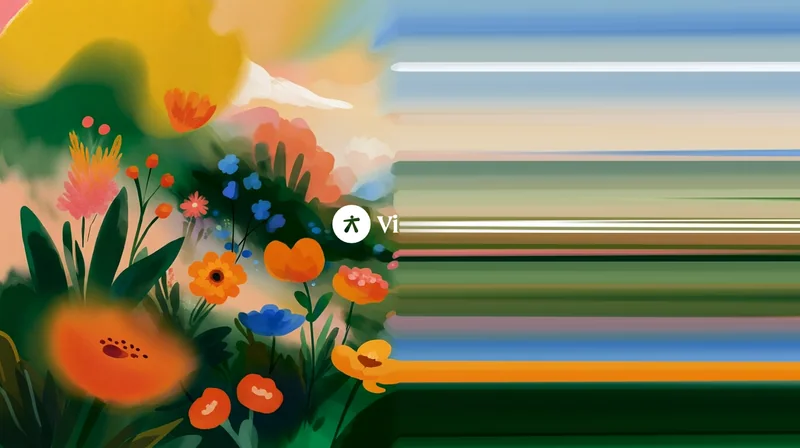
Tiras horizontais que se deslocam para a esquerda e para a direita, alternadamente.
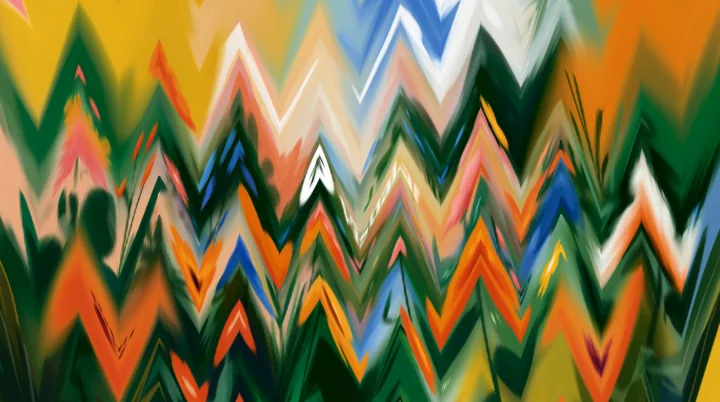
Um zigue-zague vertical que dobra a imagem em pontas.
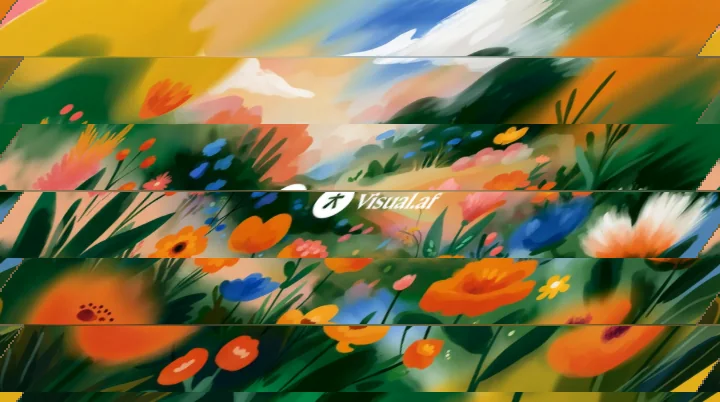
Tiras que deslizam aos poucos e voltam de repente, com a imagem repetida nas bordas.
Os nomes são os mesmos da janela do Filter Gallery.
Filter Gallery
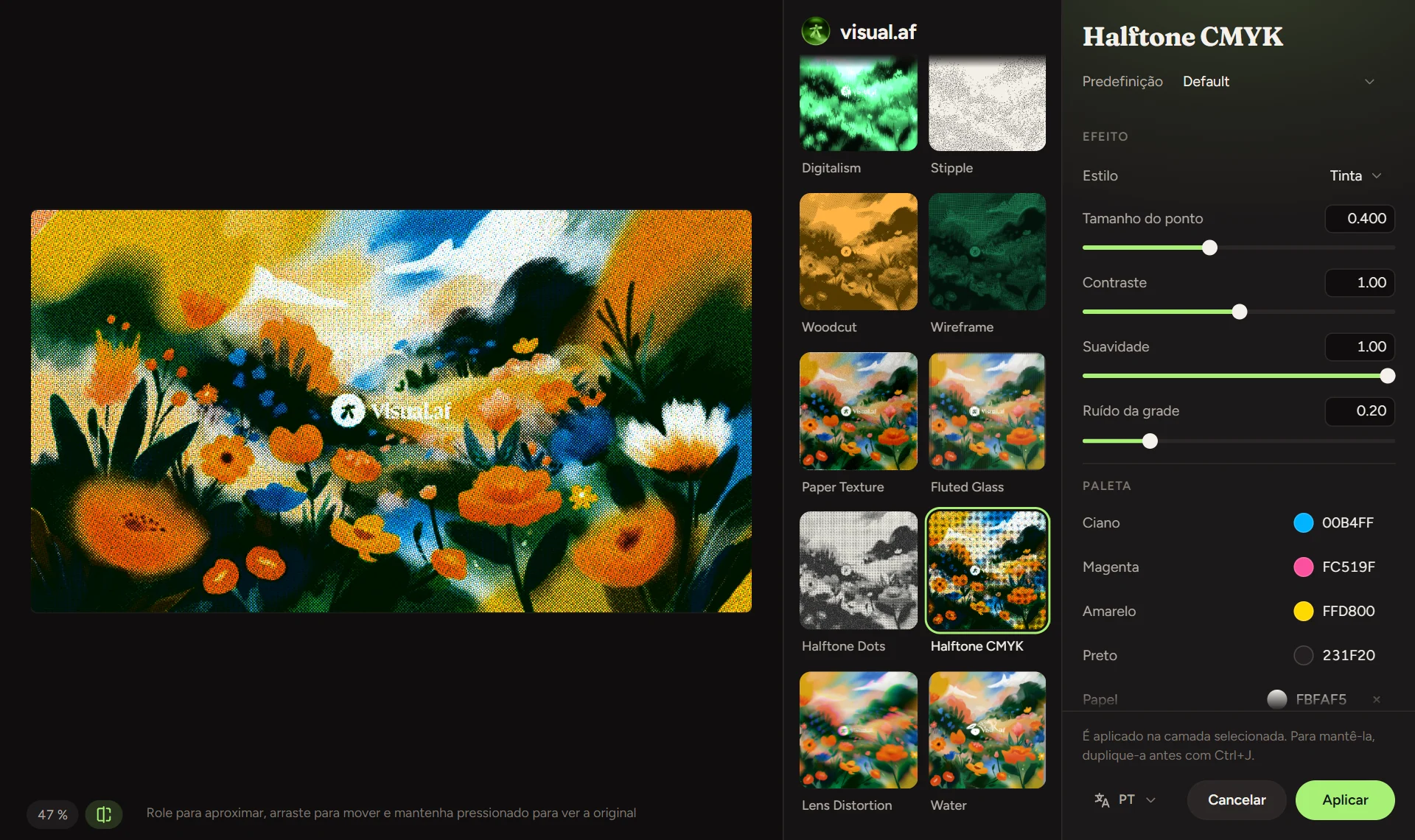
O Filter Gallery é um plugin com os 49 efeitos da Visual.af em uma só janela. Você escolhe olhando as miniaturas da sua camada, ajusta com prévia ao vivo e compara o antes e o depois antes de aplicar.
Instalação
O instalador copia o plugin para a pasta de plugins do Affinity e ativa a configuração de que o Affinity precisa para carregá-lo.
Baixe FilterGallery-Setup.exe. Não precisa de permissões de administrador.
Clique em “OK”: ele copia o Filter Gallery para o Affinity e ativa “Permitir o uso de plug-ins "Desconhecido"”, de que o Affinity precisa. Se o Windows mostrar “O Windows protegeu o computador”, clique em “Mais informações” e depois em “Executar assim mesmo”.
Escolha Filtros › Plugins › Visual.af › Filter Gallery com uma camada de pixels selecionada. O efeito é aplicado nessa camada: se quiser mantê-la, duplique-a antes com Ctrl+J.
Baixe FilterGallery-Setup.pkg. Não precisa de permissões de administrador.
Clique em “Continuar” e depois em “Instalar”. Ele copia o Filter Gallery para o Affinity e ativa “Permitir o uso de plug-ins "Desconhecido"”, de que o Affinity precisa no Mac.
Selecione uma camada de pixels e escolha Pixel › Filtros › Plug-ins › Visual.af › Filter Gallery. O efeito é aplicado nessa camada: se quiser mantê-la, duplique-a antes com ⌘J.
Não de fábrica. O Affinity tem filtros e filtros ao vivo, mas não uma janela para escolher efeitos vendo miniaturas da sua própria camada, como a Filter Gallery do Photoshop. O Filter Gallery da Visual.af acrescenta isso: você abre em Filtros › Plugins, vê cada um dos 49 efeitos na sua camada, ajusta com prévia ao vivo e aplica.
Sim. Baixe o instalador para Mac (FilterGallery-Setup.pkg): funciona com o Affinity 3 em Macs com Apple Silicon ou Intel. O instalador é assinado e notarizado pela Apple, então abre sem avisos.
Pode acontecer. Como o Filter Gallery é novo, o filtro SmartScreen do Windows ainda não conhece o instalador e pode mostrar “O Windows protegeu o computador”. É 100% seguro: clique em “Mais informações” e depois em “Executar assim mesmo”.
Vá em Configurações › Plug-ins do Photoshop, ative “Permitir o uso de plug-ins "Desconhecido"” e reinicie o Affinity. Além disso, selecione uma camada de pixels antes de abrir o menu Plugins: o filtro só funciona em uma camada de pixels selecionada.
Affinity 3, no Windows 10 ou 11 ou no Mac.
Como todos os filtros do Affinity, ele trabalha com camadas de pixels. Para aplicar um efeito a um texto, um vetor ou um grupo, duplique-o e converta a cópia em pixels antes (rasterize-a).
Não. Como todos os filtros do Affinity, o efeito é aplicado na camada selecionada. Se quiser manter a original, duplique-a antes com Ctrl+J (⌘J no Mac); também dá para desfazer com Ctrl+Z (⌘Z).
Em três. Se trocar de computador, você libera um na própria janela com o e-mail da compra.
Só para ativar a licença e procurar atualizações. Os efeitos são calculados no seu computador e suas imagens não saem dele. Offline, a licença continua funcionando por 14 dias.
Quando há uma versão nova, a janela mostra um aviso com o botão “Atualizar”. O Affinity usa a versão nova a partir da próxima vez que você o abrir.
Transforma qualquer camada em uma tela de tubo: curvatura, fósforos RGB, linhas de varredura e bloom.
Transforma suas imagens em arte feita de caracteres, com as cores originais ou uma tinta, e fundo transparente.
Aplica pontilhado às suas imagens com matrizes Bayer ou ruído aleatório, com as cores originais ou uma paleta própria.
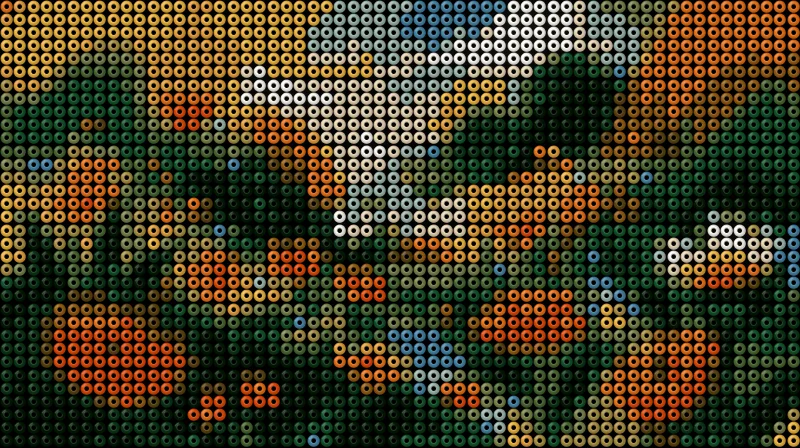
Monte desenhos de hama beads com suas imagens: contas com volume, furo ajustável e placa colorida.
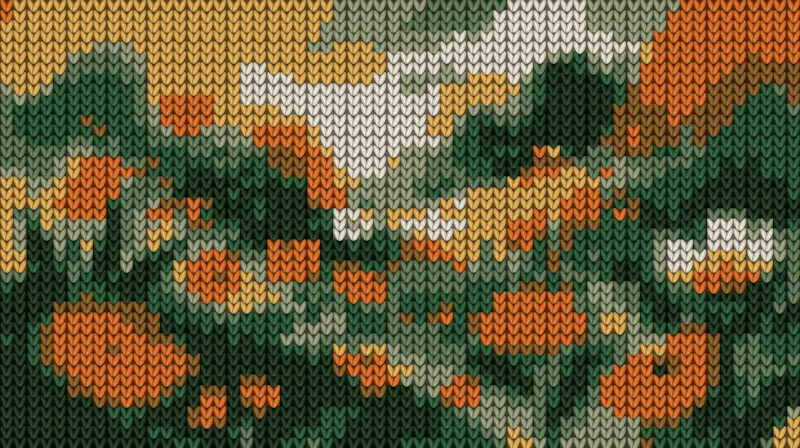
Transforma suas imagens em tricô, com pontos em V, relevo e uma paleta de poucas cores.
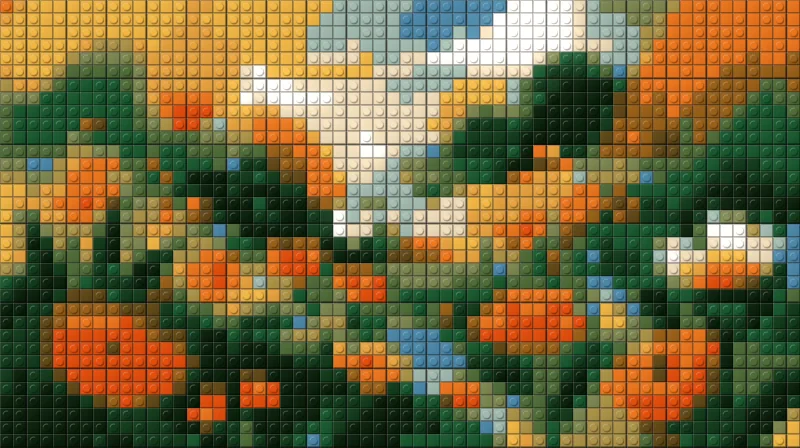
Transforma suas imagens em um mosaico de blocos de montar, com peças lisas ou com pino.
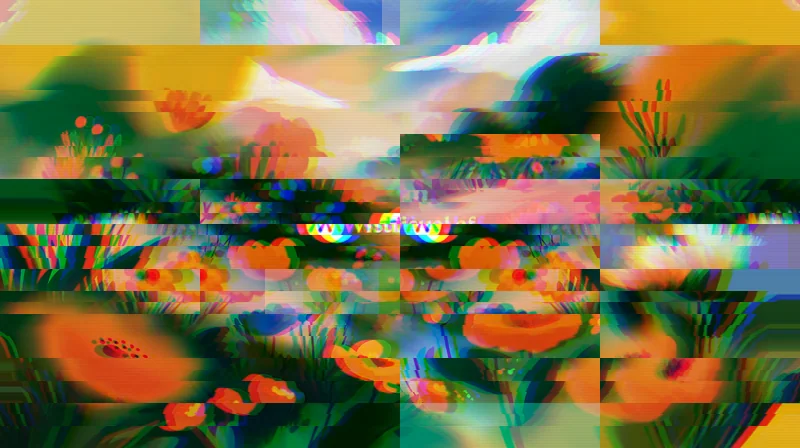
Sua imagem quebrada como um sinal corrompido: faixas deslocadas, separação RGB e barras de cor.
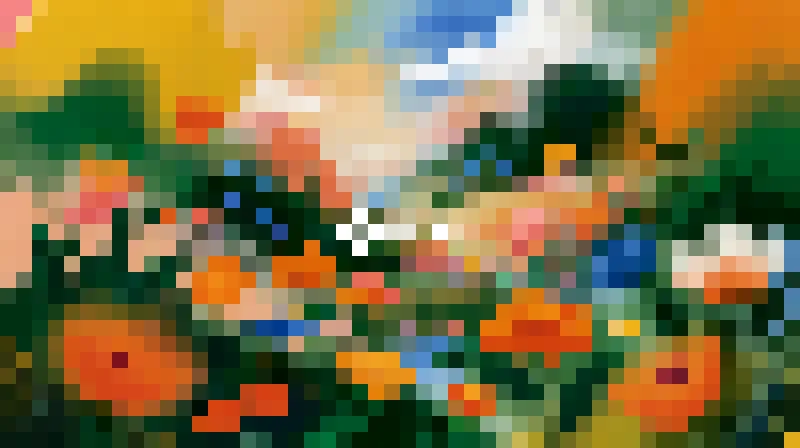
Sua imagem em pixels grandes: quadrados, pontos de LED ou pastilhas.
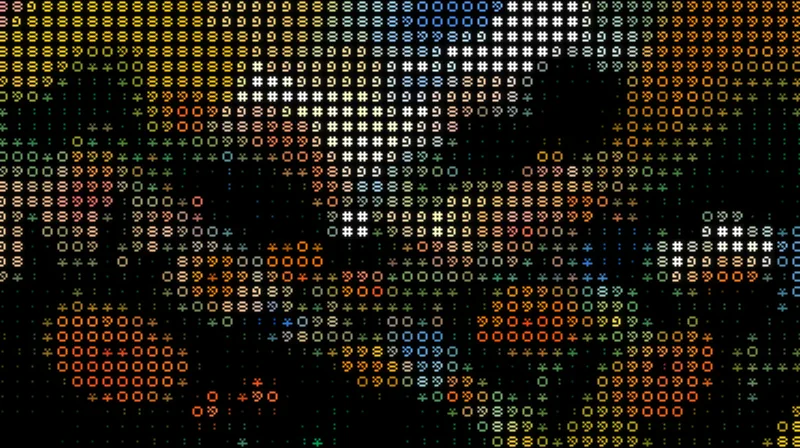
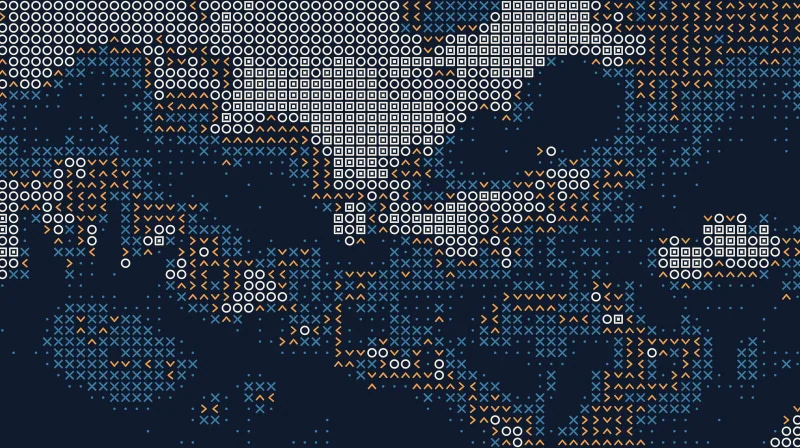
Sua imagem como uma trama de pontos, cruzes, anéis e quadrados escolhidos pelo tom.
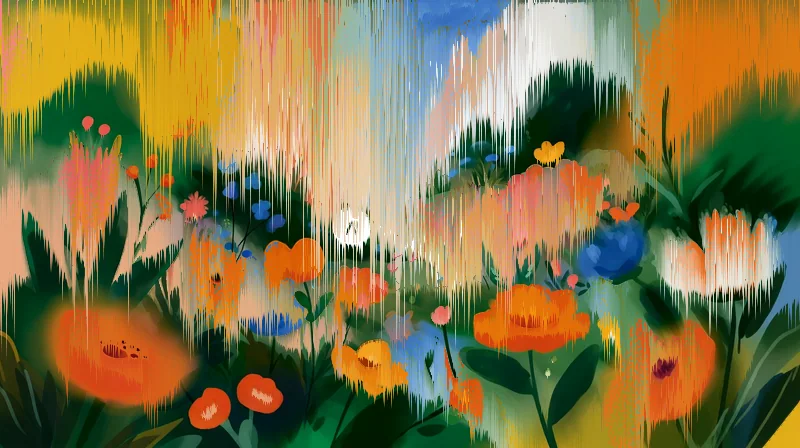
As cores da sua imagem escorrem em estrias como tinta derretida.
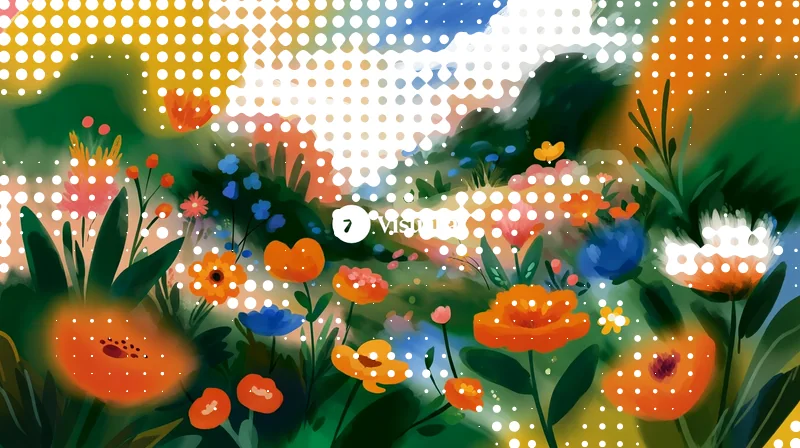
Pontos que crescem nos tons que você escolhe e se fundem como gotas.
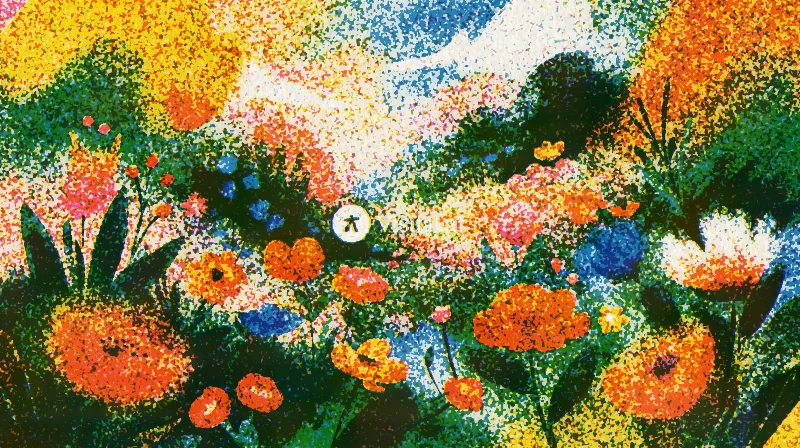
Sua imagem impressa com até três tintas sobrepostas, com grão e fora de registro, como uma risografia.
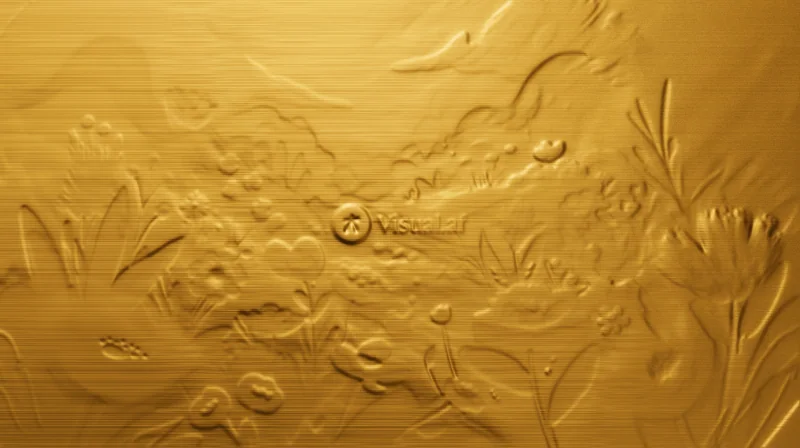
Sua imagem em ouro, prata ou cobre em relevo, ou em hot stamping sobre papel.
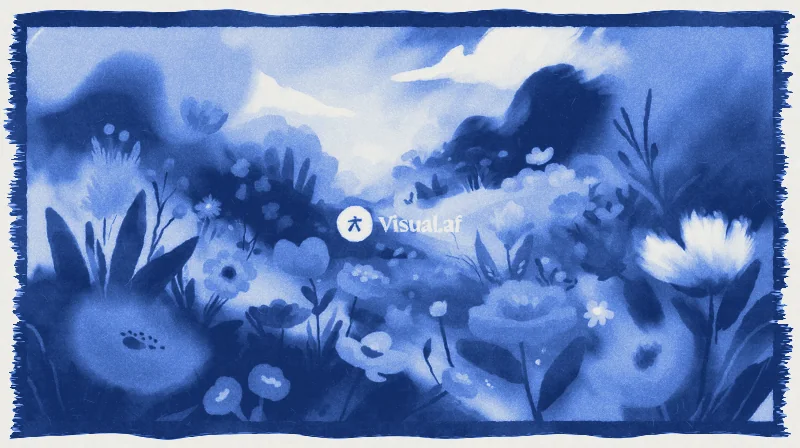
Sua imagem como uma cianotipia: azul da Prússia sobre papel de aquarela, com borda pincelada.
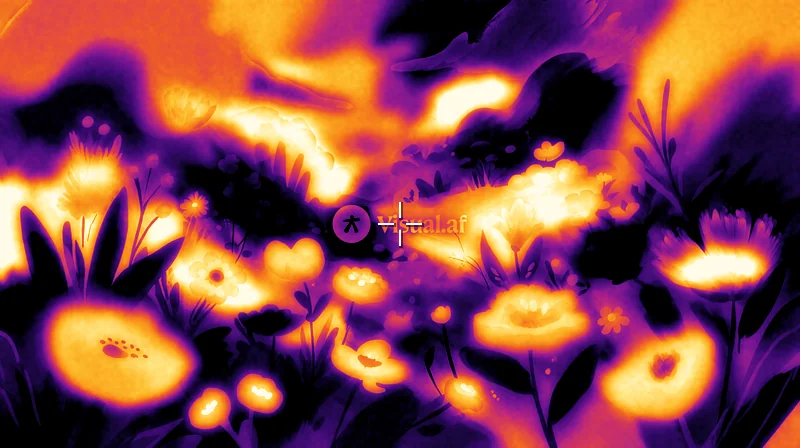
Sua imagem como uma câmera térmica a veria, em seis paletas de calor.
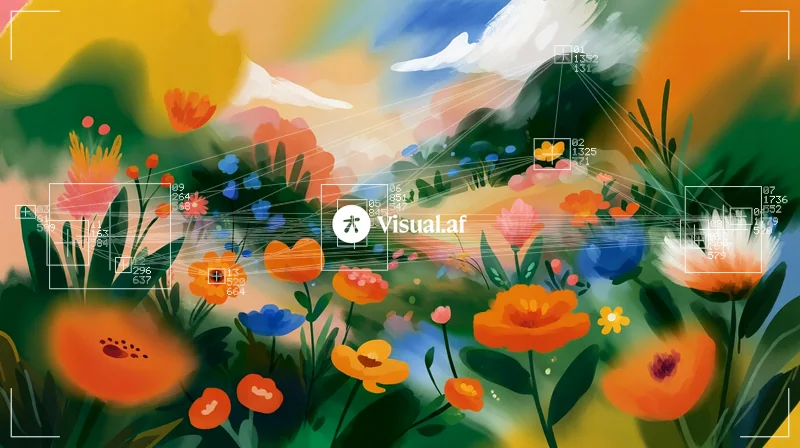
Retângulos, números, coordenadas e linhas sobre as manchas da sua imagem, como um sistema de rastreamento.
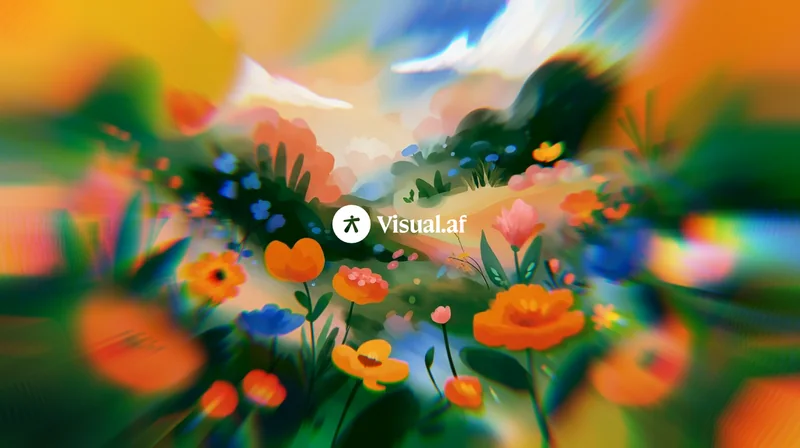
A sua imagem esticada a partir de um centro nítido, com franjas de arco-íris nas bordas.
Um brilho profundo em volta das luzes da sua imagem, intenso de perto e suave à distância.
Linhas de tinta que sangram no papel, de 1 a 3 tintas com overprint e desregistro.
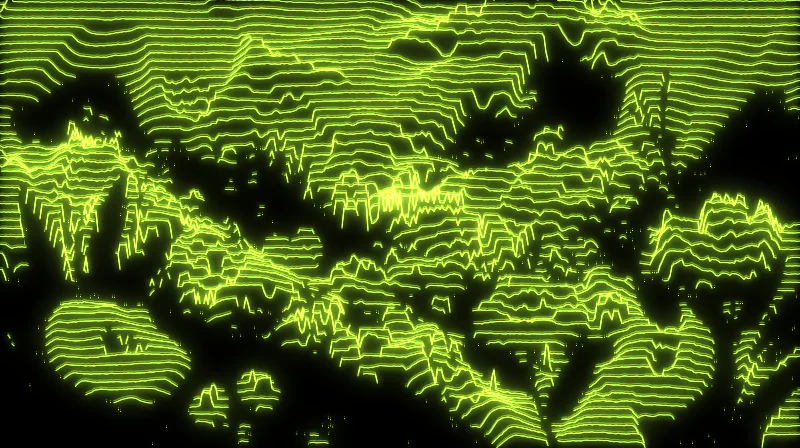
Transforma suas imagens em um holograma de linhas que sobem com o brilho, com luminescência e interferência.
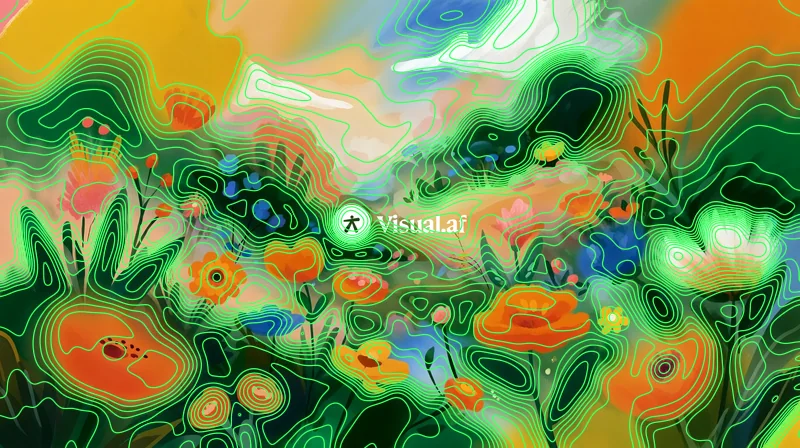
Curvas de nível sobre a sua imagem, como um mapa topográfico do brilho.
Luminescência, um rastro que arrasta as luzes e estrelas finas no mais brilhante da sua imagem.
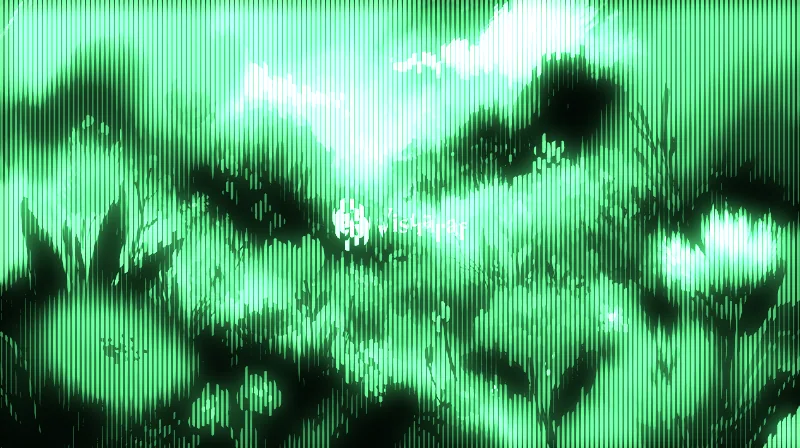
Uma tela de fósforo de linhas verticais que engrossam com o brilho, com luminescência.
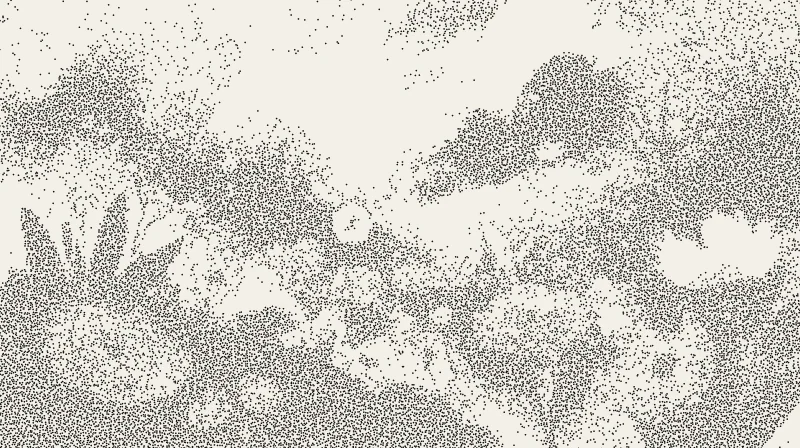
Sua imagem desenhada com pontos soltos de tinta, mais juntos nas sombras.
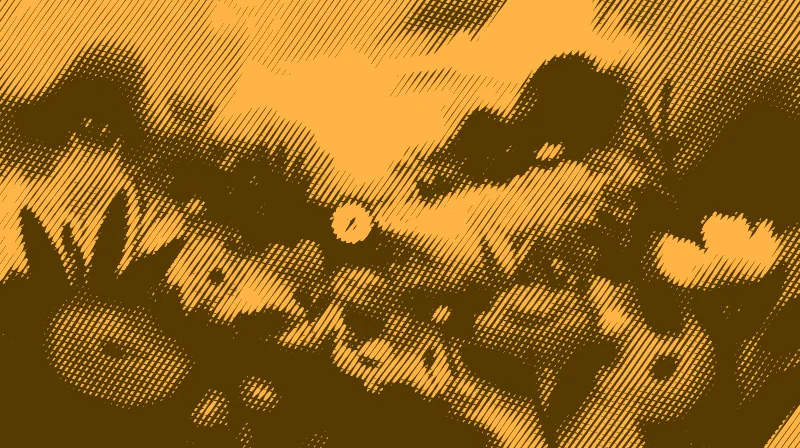
Sua imagem entalhada em madeira: tinta chapada, traços paralelos e hachura cruzada.
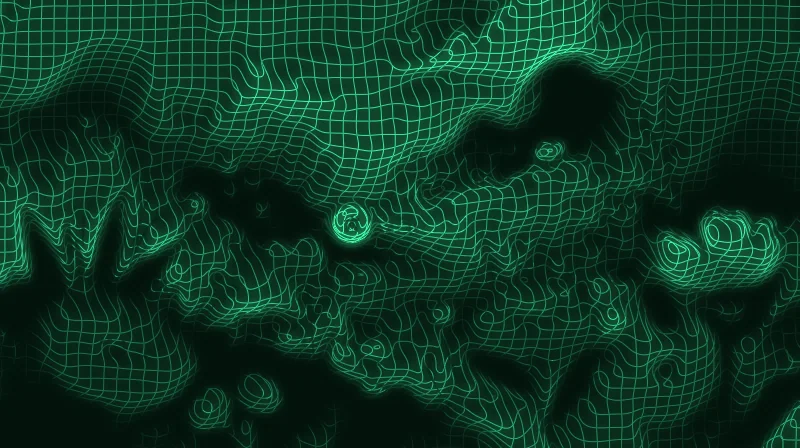
Uma malha de arame luminosa que se deforma com o brilho da sua imagem.
Fibras, amassados e dobras de papel sobre a sua imagem.
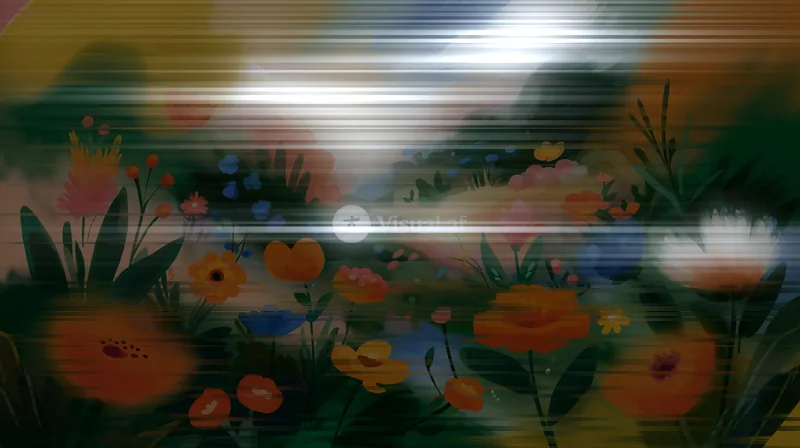
Sua imagem vista através de um vidro canelado.
Uma grade de pontos que crescem com as sombras, como uma foto impressa.
Sua imagem impressa em quatro tintas, com pontos ciano, magenta, amarelo e preto.
Sua imagem através de uma lente que a dobra, com as cores separadas nas bordas.
Sua imagem debaixo d’água, com ondas e luz cáustica.
Sua imagem redesenhada com linhas gravadas, como o retrato de uma cédula.
Sua imagem como um JPEG comprimido demais, partida em blocos quadrados.
Sua imagem como um quadro de uma fita VHS gasta.
Sua imagem cortada em tiras que deslizam distâncias diferentes.
As cores de um filme analógico na sua imagem, com um brilho quente em volta das luzes.
Um feixe de luz colorida vazando na sua imagem a partir de uma borda.
Sua imagem fora de foco, com luzes que se abrem em formas.
Sua imagem vista através de uma grade de blocos de vidro.
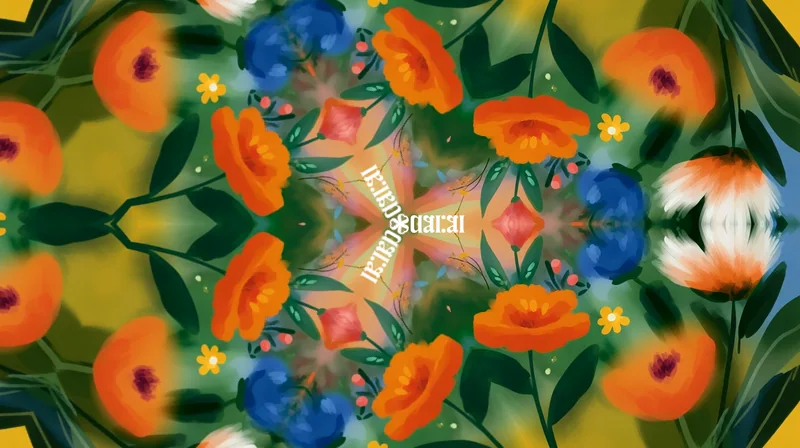
Uma fatia da sua imagem repetida em volta de um centro, como num caleidoscópio.
Sua imagem arrastada em estrias de cor a partir de uma linha.
Sua imagem cortada em anéis que giram ângulos diferentes.
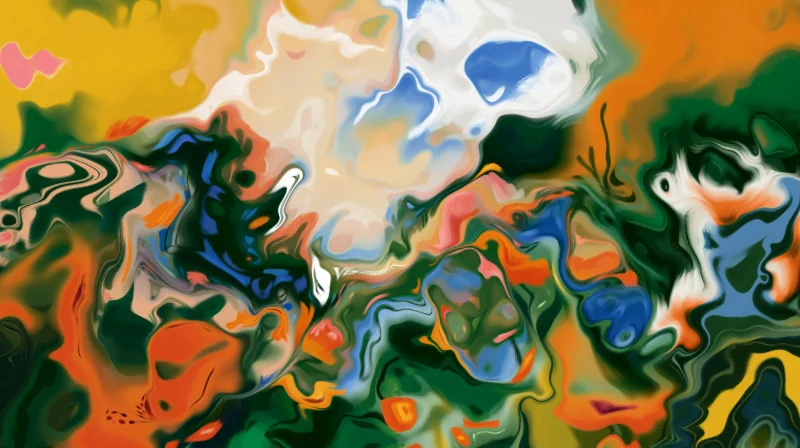
Sua imagem fluindo em redemoinhos, como tinta sobre a água.
Uma metade da sua imagem refletida sobre a outra.
Sua imagem nítida de um lado e cada vez mais desfocada em direção ao outro.
Sua imagem refletida em um chão brilhante, cada vez mais desfocada à medida que se afasta.
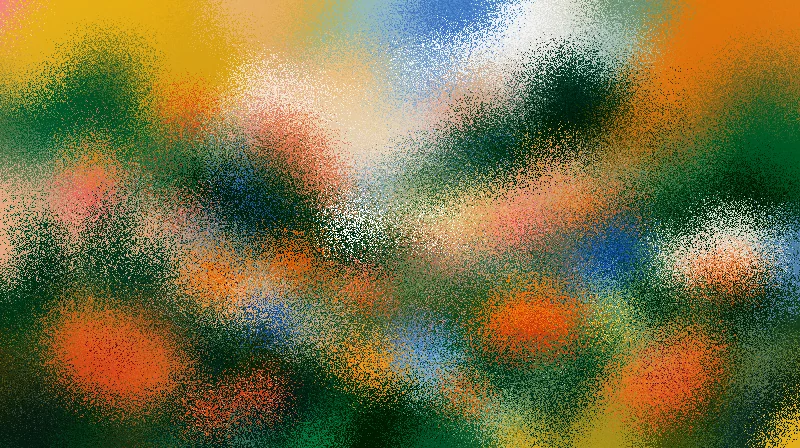
Os pixels da sua imagem espalhados, como um vidro fosco ou tinta spray.