
 适用于 Affinity
Affinity 里的
Face Liquify
找到图层上的人脸,拖动脸上的手柄或移动滑块,调整眼睛、眉毛、鼻子、嘴巴、颧骨和脸型,实时预览。就像 Photoshop 的“液化 › 脸部”,但在 Affinity 里。
购买完成后,密钥和安装程序会立即通过电子邮件发送给你。
Windows 10 和 11 · macOS · Affinity 3 · 一次性付费 · 3 台电脑
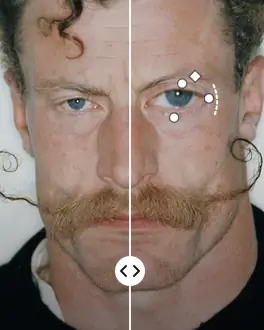
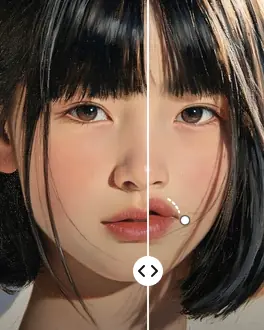
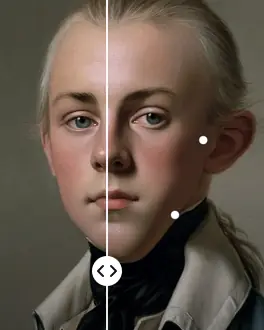
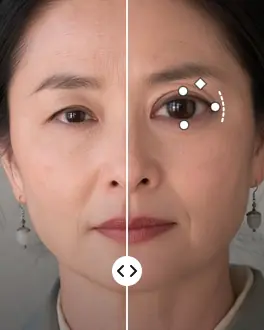
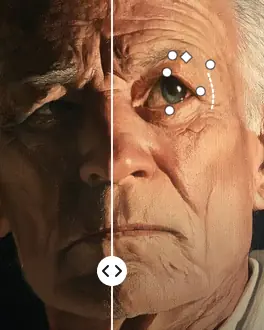
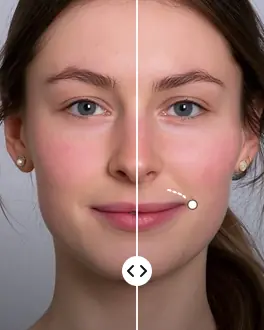
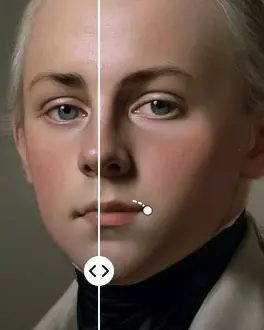
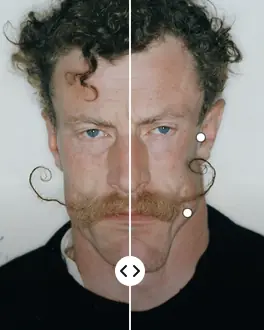
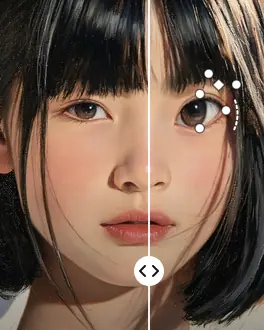
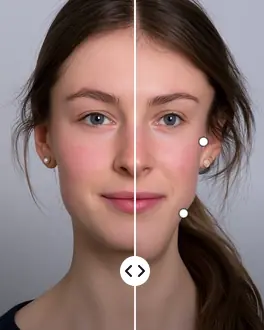
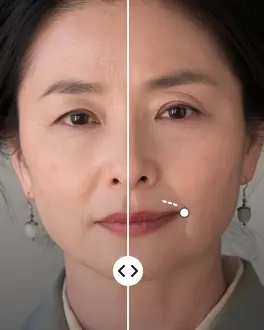
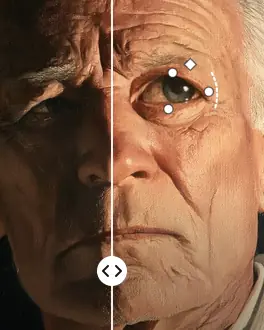
脸上的手柄
直接拖动脸部
把指针移到一张脸上,眼睛、眉毛、鼻子、嘴巴和下巴上就会出现手柄。拖动手柄,或移动滑块:预览随操作实时变化,在你决定之前不会应用任何修改。
- 手柄和滑块控制的是同一组参数
- 在合影里,每张脸单独编辑
- 滚动滚轮放大,检查细节
在 Affinity 里逐个部位修饰人脸
眼睛、眉毛、鼻子、嘴巴、颧骨和脸型,各有自己的控件。名称和快捷键与 Photoshop 相同,无需重新学习。
自动找到人脸
打开滤镜,它会找到图层上的所有人脸,合影和小脸也不例外。点击一张脸即可开始调整。
18 个控件
眼睛的大小、高度、宽度、倾斜和间距。鼻子的高度和宽度。微笑、上唇、下唇、嘴巴的宽度和高度。额头、下巴、下颌线和脸宽。再加上眉毛的高度和倾斜,以及颧骨。
冻结蒙版
涂抹不该移动的部分,有冻结和解冻、大小、密度和压力,以及 A、F、D、H 键,和 Photoshop 一样。
自然的效果
每个控件只按该部位的大小移动脸部的局部区域。任何单个控件即使调到最大,也不会把图像扭曲。
记住你的编辑
在同一图层上重新打开滤镜,哪怕撤销过,控件也会回到你上次离开时的状态。
任何文档
RGB、灰度和 CMYK,8 位和 16 位,支持透明。结果由原始像素写出,没有损失。
隐私,在你的电脑上
人脸识别在你的电脑上运行。照片不会离开电脑。只在激活许可证和检查更新时联网。
8 种语言
英语、西班牙语、葡萄牙语、日语、印尼语、荷兰语、越南语和中文,每个控件都用 Photoshop 的名称。
包含更新
有新版本时,窗口会提示并一键更新。新功能不额外收费。
与 Photoshop 并排对比
Face Liquify 把 Photoshop 液化滤镜里的脸部工具带到了没有它的 Affinity。
| Face Liquify | Photoshop · 液化 › 脸部 | Face Liquify · Affinity |
|---|---|---|
| 自动找到人脸 | 是 | 是 |
| 脸上的手柄 | 是 | 是 |
| 控件 | 16 | 18 |
| 冻结蒙版 | 是 | 是 |
| 一张照片里多张脸 | 是 | 是 |
| 在 Affinity 中使用 | 否 | 是 |
| 价格 | Creative Cloud 订阅 | USD $8,一次付清,3 台电脑 |
工作原理
从肖像到修饰好的脸,三步完成,不用离开 Affinity。
选中一个像素图层
在 Affinity 中打开照片,选中有人脸的图层,然后选择 Filters › Plugins › Visual.af › Face Liquify。想保留原图层,请先复制一份。
调整脸部
把指针移到一张脸上并拖动手柄,或移动右侧的滑块。冻结需要保持不动的部分。放大检查细节。
应用
点击“应用”,结果就会由原始像素写回你的图层,保持文档的颜色模式和位深。
一个价格,一次付清
无需订阅。许可证可在三台电脑上使用,Windows 或 Mac,并包含所有更新。
- Windows 和 Mac 版 Face Liquify
- 最多 3 台电脑
- 全部控件和功能
- 包含更新
- 离线可用 14 天
一分钟完成安装
Windows 和 Mac 上同样三步。其余交给安装程序。
购买许可证
密钥和 Windows、Mac 安装程序的链接会通过电子邮件发送。你随时可以从账户里重新下载。
打开安装程序
Windows 上是 FaceLiquify-Setup.exe,Mac 上是 FaceLiquify-Setup.pkg。只需几秒钟。如果 Windows 显示“Windows 已保护你的电脑”,点击“更多信息”,再点击“仍要运行”。
重启 Affinity
选中一个像素图层,然后选择 Pixel › Filters › Plugins › Visual.af › Face Liquify。第一次使用时粘贴你的密钥。
常见问题
Affinity 有像 Photoshop 那样的“液化 › 脸部”吗?
没有内置。Affinity 有带画笔的液化角色,但没有能找到人脸并提供眼睛、鼻子、嘴巴和脸型控件的工具,像 Photoshop 的“液化 › 脸部”那样。Visual.af 的 Face Liquify 补上了它:从 Filters › Plugins 打开,它找到图层上的人脸,你用手柄和滑块来调整。
能在 Mac 上用吗?
可以。Mac 安装程序(FaceLiquify-Setup.pkg)支持 Apple Silicon 和 Intel Mac 上的 Affinity 3。安装程序经过 Apple 签名和公证,打开时没有警告。
有免费版或试用版吗?
没有。Face Liquify 是付费插件:许可证 USD $8,一次付清,可在三台电脑上使用。
能找到所有人脸吗?
能找到正面和略微侧转的脸,合影里的小脸也可以。完全侧面、很暗,或被手或头发遮住的脸可能找不到。找到的每张脸都单独编辑。
我的照片会离开电脑吗?
不会。人脸识别和变形都在你的电脑上运行。只在激活许可证和检查更新时联网。
会新建图层吗?
不会。和 Affinity 中的所有滤镜一样,结果会替换所选图层。想保留原图层,请先按 Ctrl+J(Mac 上为 ⌘J)复制,或用 Ctrl+Z(⌘Z)撤销。在该图层上重新打开滤镜,你的编辑会回来,可以继续调整。
能用于文字、矢量或组吗?
它作用于至少含有一张人脸的像素图层或已栅格化的图像。要修饰文字、组或置入图像里的人脸,请先把它转换为像素(栅格化)。
许可证可以在几台电脑上使用?
三台,Windows 或 Mac。如果更换电脑,可以直接在窗口中用购买时的电子邮箱释放一台。
需要联网吗?
只在激活许可证和检查更新时需要。离线时许可证仍可使用 14 天。
更新是怎样的?
有新版本时,窗口会显示带“更新”按钮的提示。Affinity 下次启动时就会使用新版本。
获取 Face Liquify
USD $8,一次付清。Windows 和 Mac,三台电脑,包含更新。