
 Voor Affinity
Face Liquify voor Affinity
Vindt de gezichten op je laag en laat je ogen, wenkbrauwen, neus, mond, jukbeenderen en gezichtsvorm bijwerken, door handgrepen op het gezicht te slepen of schuifregelaars te bewegen, met live voorbeeld. Zoals Liquify › Face in Photoshop, binnen Affinity.
De sleutel en het installatieprogramma komen per e-mail zodra de aankoop rond is.
Windows 10 en 11 · macOS · Affinity 3 · Eenmalige betaling · 3 computers
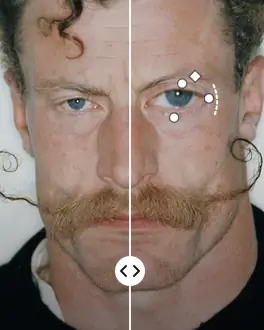
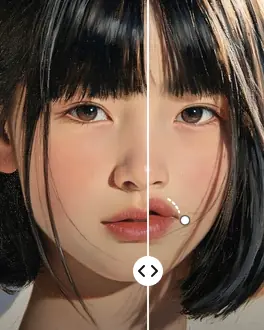
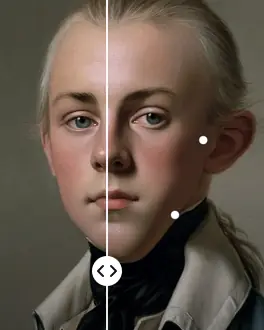
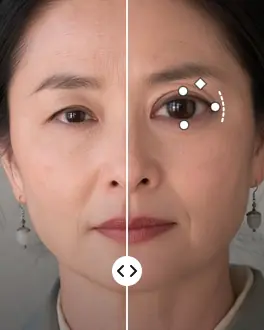
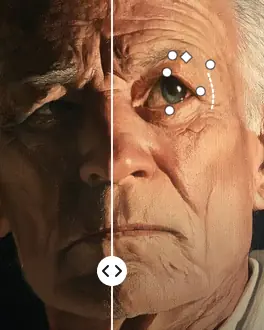
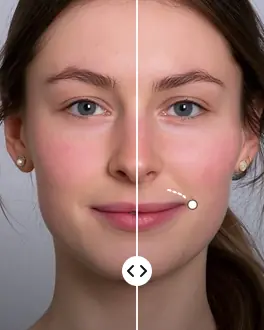
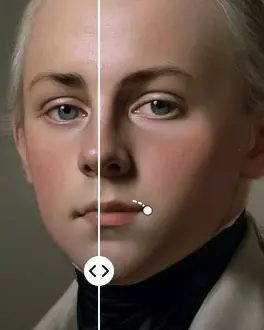
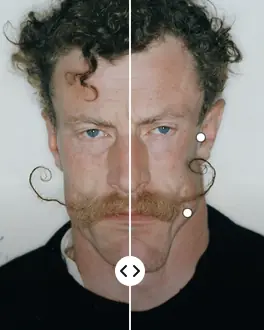
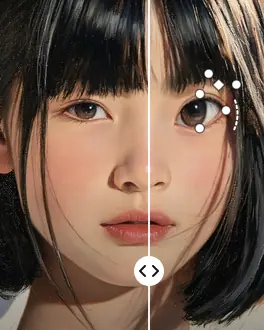
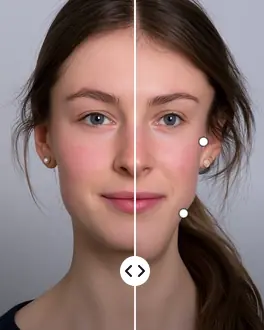
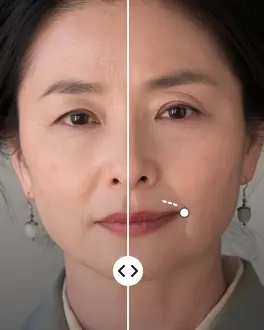
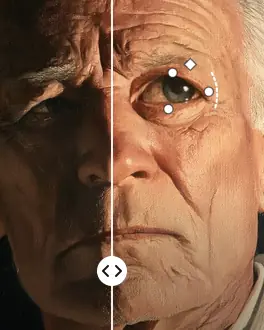
Handgrepen op het gezicht
Sleep het gezicht zelf
Beweeg over een gezicht en de handgrepen verschijnen op de ogen, de wenkbrauwen, de neus, de mond en de kaak. Sleep ze, of beweeg de schuifregelaars: het voorbeeld volgt terwijl je werkt, en er wordt niets toegepast tot jij dat beslist.
- Handgrepen en schuifregelaars sturen dezelfde bediening
- Op een groepsfoto bewerk je elk gezicht apart
- Scrol om in te zoomen en het detail te bekijken
Werk gezichten bij in Affinity, trek voor trek
Ogen, wenkbrauwen, neus, mond, jukbeenderen en gezichtsvorm, elk met eigen bediening. Dezelfde namen en sneltoetsen als Photoshop, dus er valt niets nieuws te leren.
Vindt de gezichten voor je
Open het filter en het vindt elk gezicht op de laag, ook op groepsfoto’s en ook kleine. Klik op een gezicht om eraan te werken.
18 regelaars
Grootte, hoogte, breedte, kanteling en afstand van de ogen. Hoogte en breedte van de neus. Glimlach, boven- en onderlip, breedte en hoogte van de mond. Voorhoofd, kin, kaaklijn en gezichtsbreedte. Plus hoogte en kanteling van de wenkbrauwen, en jukbeenderen.
Bevriesmasker
Schilder wat niet mag bewegen, met Bevriezen en Ontdooien, grootte, dichtheid en druk, en de toetsen A, F, D en H, zoals in Photoshop.
Natuurlijk resultaat
Elke regelaar beweegt een lokaal deel van het gezicht, ter grootte van dat kenmerk. Geen enkele regelaar verbuigt op zichzelf het beeld, zelfs niet op het maximum.
Onthoudt je bewerking
Open het filter opnieuw op dezelfde laag, ook na ongedaan maken, en de regelaars staan weer zoals je ze achterliet.
Elk document
RGB, grijswaarden en CMYK, 8 en 16 bits, met transparantie. Het resultaat wordt geschreven vanuit de originele pixels, zonder verlies.
Privé, op je computer
De gezichtsherkenning draait op je computer. Je foto’s verlaten die nooit. Er is alleen verbinding nodig om de licentie te activeren en op updates te controleren.
8 talen
Engels, Spaans, Portugees, Japans, Indonesisch, Nederlands, Vietnamees en Chinees, met de namen van Photoshop voor elke regelaar.
Updates inbegrepen
Is er een nieuwe versie, dan meldt het venster dat en werkt het met één klik bij. Nieuwe functies kosten niets extra.
Naast Photoshop
Face Liquify brengt het gezichtsgereedschap van het Liquify-filter van Photoshop naar Affinity, dat het niet heeft.
| Face Liquify | Photoshop · Liquify › Face | Face Liquify · Affinity |
|---|---|---|
| Vindt gezichten automatisch | Ja | Ja |
| Handgrepen op het gezicht | Ja | Ja |
| Regelaars | 16 | 18 |
| Bevriesmasker | Ja | Ja |
| Meerdere gezichten op één foto | Ja | Ja |
| Werkt in Affinity | Nee | Ja |
| Prijs | Creative Cloud-abonnement | USD $8, eenmalig, voor 3 computers |
Zo werkt het
Van portret tot bijgewerkt gezicht in drie stappen, zonder Affinity te verlaten.
Selecteer een pixellaag
Open je foto in Affinity, selecteer de laag met de gezichten en kies Filters › Plugins › Visual.af › Face Liquify. Dupliceer de laag eerst als je het origineel wilt bewaren.
Geef het gezicht vorm
Beweeg over een gezicht en sleep de handgrepen, of beweeg de schuifregelaars rechts. Bevries wat stil moet blijven. Zoom in om het detail te bekijken.
Pas toe
Klik op “Toepassen” en het resultaat gaat terug naar je laag, vanuit de originele pixels, in de kleurmodus en bitdiepte van je document.
Eén prijs, eenmalig
Geen abonnement. De licentie werkt op drie computers, Windows of Mac, en omvat elke update.
Licentie
Je krijgt de sleutel per e-mail na je aankoop. Het venster vraagt erom als je het voor het eerst opent; plakken en klaar.
Rond je de aankoop niet af, dan kun je een herinnering per e-mail krijgen (meer informatie).
- Face Liquify voor Windows en Mac
- Op maximaal 3 computers
- Alle regelaars en functies
- Updates inbegrepen
- Werkt 14 dagen offline
Installeren duurt een minuut
Dezelfde drie stappen op Windows en Mac. De rest doet het installatieprogramma.
Koop de licentie
De sleutel en de link naar het installatieprogramma, voor Windows en Mac, komen per e-mail. Je kunt het altijd opnieuw downloaden vanuit je account.
Open het installatieprogramma
FaceLiquify-Setup.exe op Windows, FaceLiquify-Setup.pkg op de Mac. Het duurt een paar seconden. Toont Windows “Windows protected your PC”, klik dan op “More info” en daarna op “Run anyway”.
Start Affinity opnieuw
Selecteer een pixellaag en kies Pixel › Filters › Plugins › Visual.af › Face Liquify. Plak de eerste keer je sleutel.
Veelgestelde vragen
Heeft Affinity een Liquify › Face zoals Photoshop?
Niet standaard. Affinity heeft een Liquify-persona met penselen, maar geen gereedschap dat de gezichten vindt en regelaars geeft voor ogen, neus, mond en gezichtsvorm, zoals Liquify › Face in Photoshop. Face Liquify van Visual.af voegt dat toe: je opent het via Filters › Plugins, het vindt de gezichten op je laag en je geeft ze vorm met handgrepen en schuifregelaars.
Werkt het op een Mac?
Ja. Het Mac-installatieprogramma (FaceLiquify-Setup.pkg) werkt met Affinity 3 op Macs met Apple Silicon of Intel. Het is ondertekend en genotariseerd door Apple, dus het opent zonder waarschuwingen.
Is er een gratis versie of proefversie?
Nee. Face Liquify is een betaalde plugin: de licentie kost USD $8, je betaalt één keer en ze werkt op drie computers.
Vindt het elk gezicht?
Het vindt gezichten van voren en licht gedraaid, ook kleine op groepsfoto’s. Gezichten en profil, heel donkere, of bedekt door handen of haar kan het missen. Elk gevonden gezicht bewerk je apart.
Verlaten mijn foto’s mijn computer?
Nee. De gezichtsherkenning en de vervorming draaien op je computer. Er is alleen verbinding nodig om de licentie te activeren en op updates te controleren.
Maakt het een nieuwe laag aan?
Nee. Net als bij elk filter in Affinity vervangt het resultaat de geselecteerde laag. Dupliceer die eerst met Ctrl+J (⌘J op een Mac) als je het origineel wilt bewaren, of maak ongedaan met Ctrl+Z (⌘Z). Open je het filter opnieuw op die laag, dan komt je bewerking terug en kun je verder.
Werkt het met tekst, vectoren of groepen?
Het werkt op pixellagen of gerasterde afbeeldingen met minstens één menselijk gezicht. Om een gezicht in tekst, een groep of een geplaatste afbeelding bij te werken, zet je die eerst om naar pixels (rasteren).
Op hoeveel computers kan ik de licentie gebruiken?
Op drie, Windows of Mac. Stap je over op een andere computer, dan maak je er in het venster zelf een vrij met het e-mailadres van je aankoop.
Heeft het internet nodig?
Alleen om de licentie te activeren en op updates te controleren. Offline blijft de licentie 14 dagen werken.
Hoe werken updates?
Is er een nieuwe versie, dan toont het venster een melding met de knop “Bijwerken”. Affinity gebruikt de nieuwe versie zodra je het opnieuw start.
Haal Face Liquify
USD $8, eenmalig. Windows en Mac, drie computers, updates inbegrepen.