CRT para Affinity
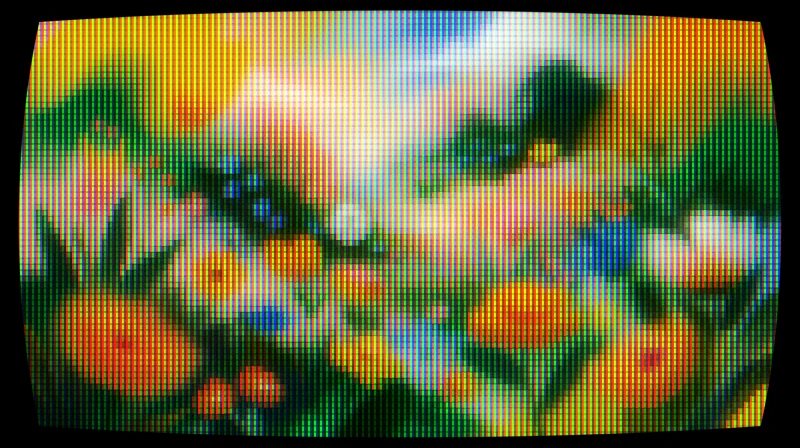
Transforma qualquer camada em uma tela de tubo: curvatura, fósforos RGB, linhas de varredura e bloom.
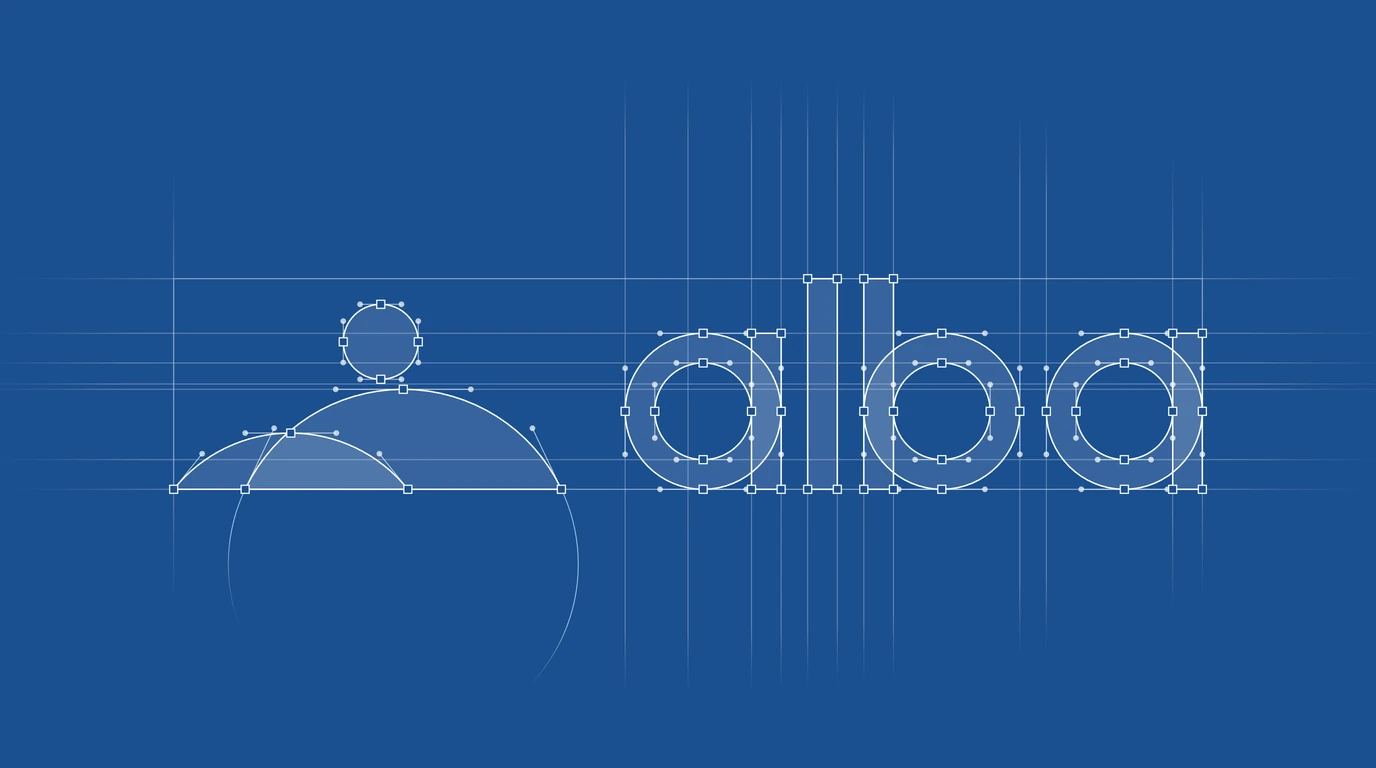
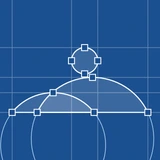
Selecione seu logo e o script desenha a grade de construção dele: guias em cada haste e em cada extremo de curva, os círculos escondidos nas curvas, o contorno, as âncoras e as alças. Cada parte fica na própria camada, pronta para a sua apresentação.
Grátis, com sua conta do Visual.af.Sua conta do Visual.af é criada com o Google em dois cliques.

 AntesDepois
Os plugins de grade de logo mais conhecidos são para o Adobe Illustrator e cobram assinatura anual. O Logo Grid foi feito para o Affinity e não custa nada.
| Plugin | Funciona no | Preço |
|---|---|---|
 Logo GridVisual.af Logo GridVisual.af | Affinity 3.3 ou posterior | Grátis |
| Grid itAkrivi Studio | Adobe Illustrator | USD 99 por ano |
| GridMe ProGridMe | Adobe Illustrator | USD 50 por ano ou USD 5 por mês |
Preços publicados no site de cada plugin em setembro de 2026, sem impostos.
A grade fica num grupo «Logo Grid» acima do seu logo, com uma camada para cada parte. Teste os botões: eles mostram e ocultam cada camada como o painel Camadas do Affinity.

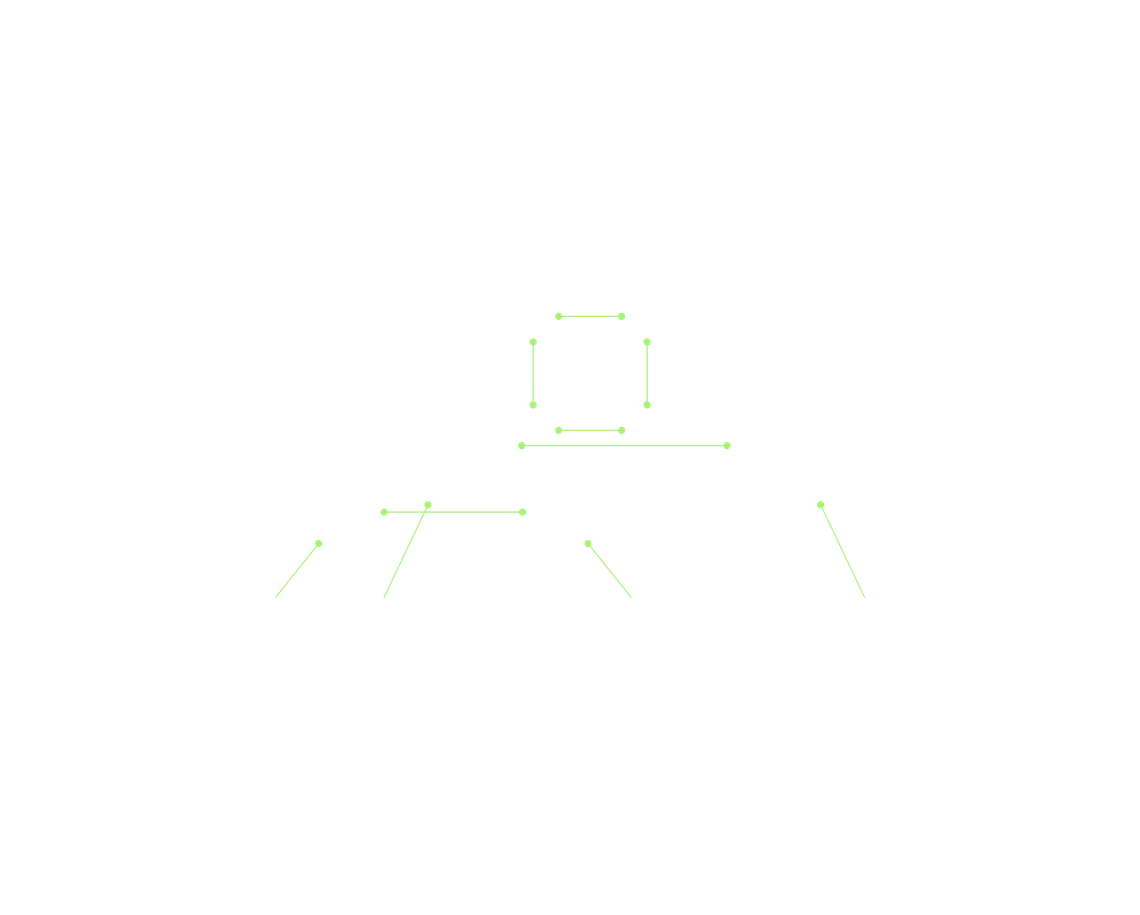
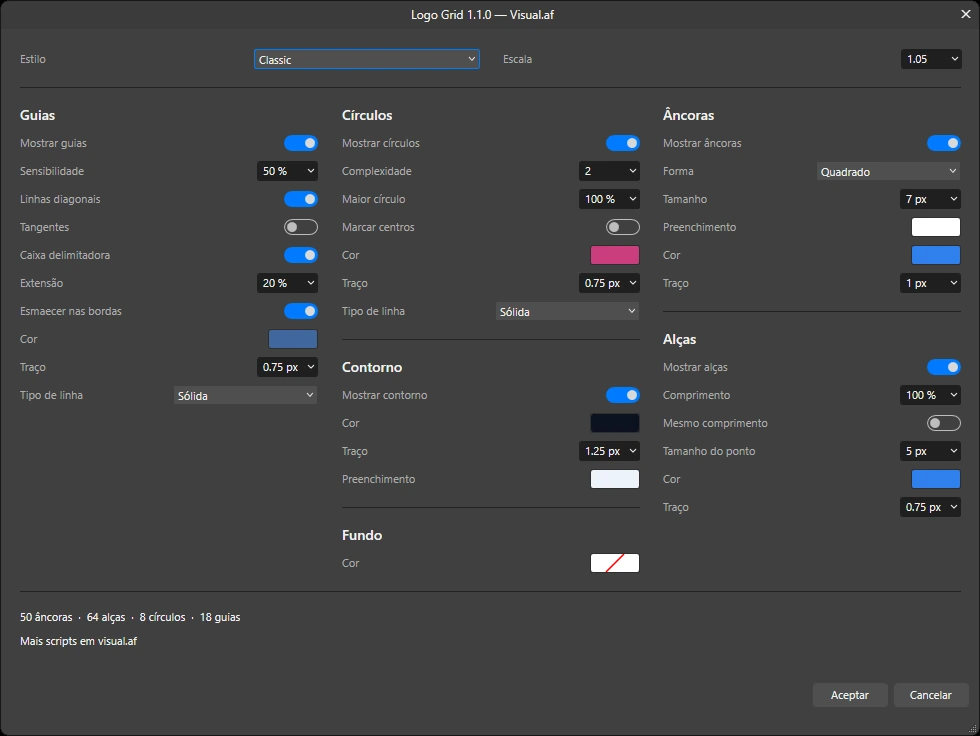
Escolha um na caixa de diálogo e ajuste a partir dele. Todas as cores, traços e tamanhos podem ser mudados.
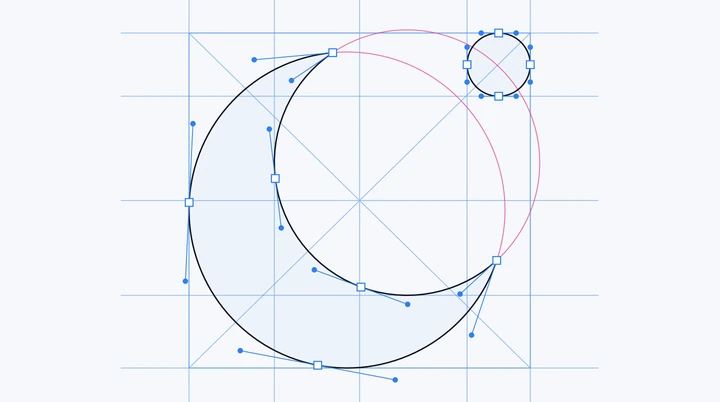
Guias azuis, círculos rosa e uma silhueta clara. Fica melhor sobre branco ou creme.
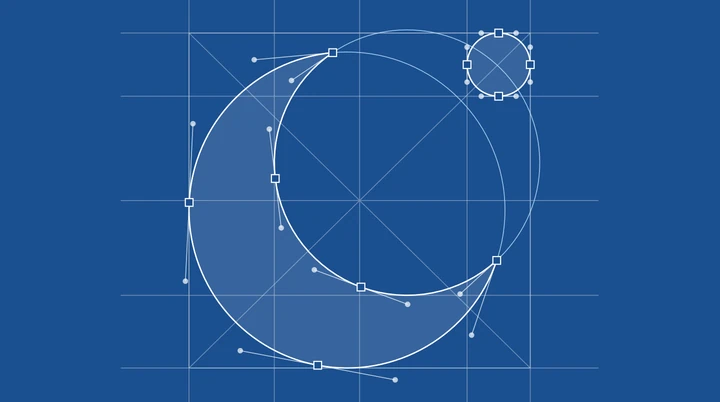
Linhas brancas sobre azul de planta, com a própria camada de fundo, para ficar igual em qualquer documento.
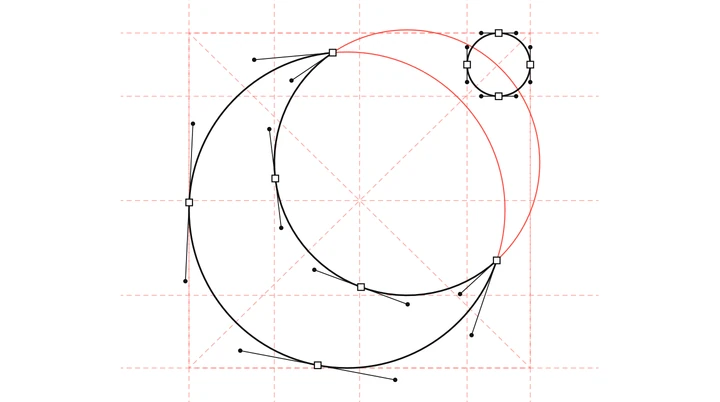
Guias vermelhas tracejadas e círculos vermelhos sobre uma silhueta branca, com âncoras pretas.
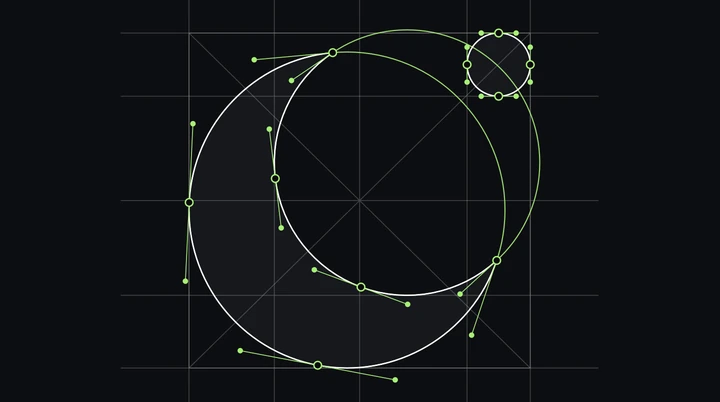
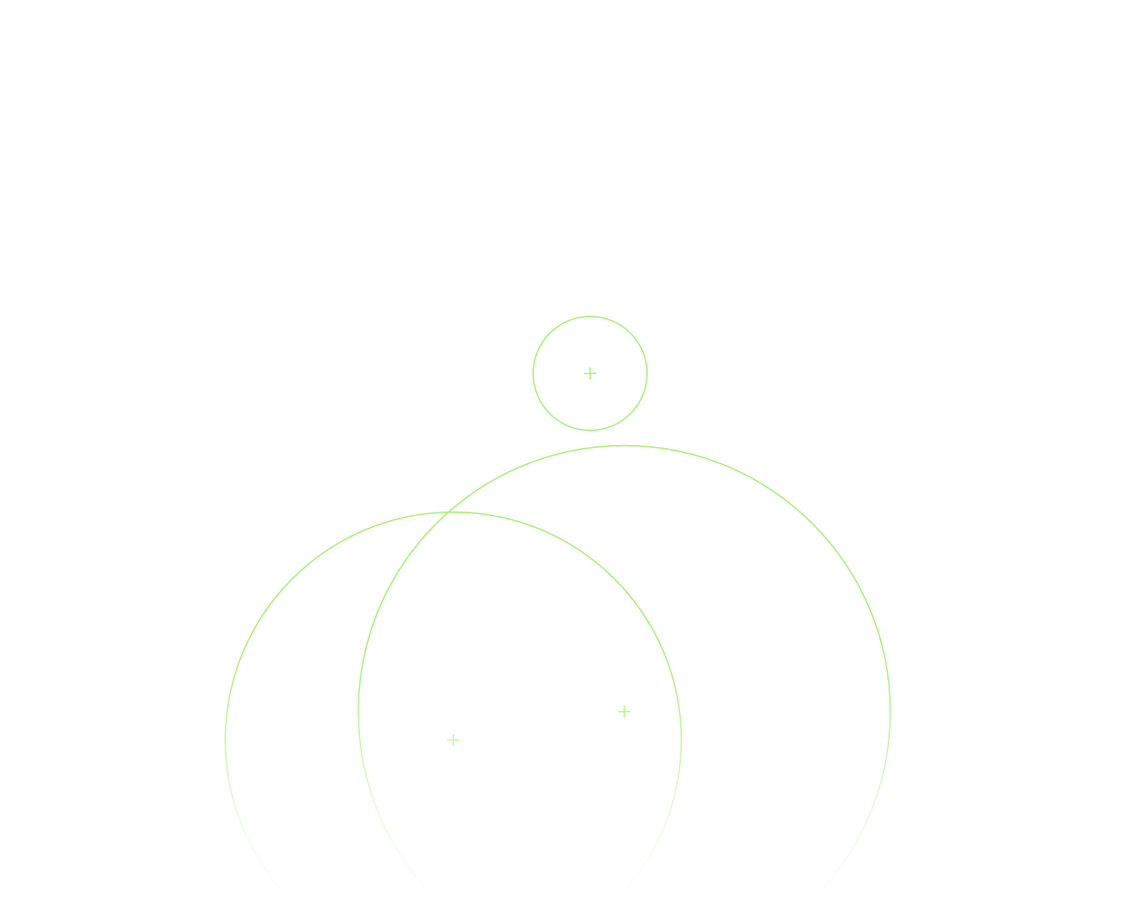
Linhas verdes e âncoras redondas sobre uma silhueta escura, para logos que vivem no preto.
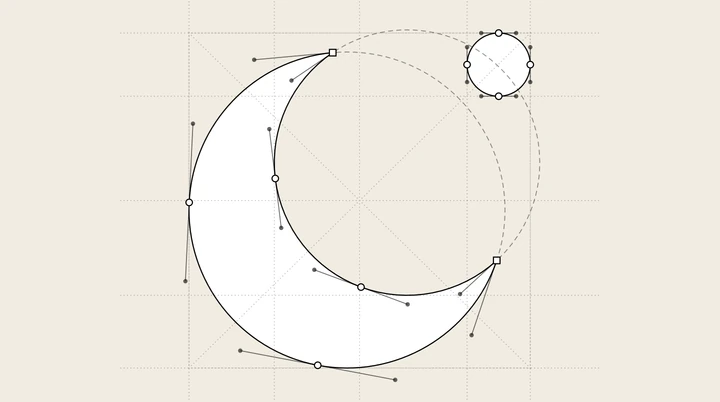
Guias pontilhadas e círculos tracejados em grafite, como um esboço no papel. Os cantos recebem quadrados e os pontos suaves, círculos.
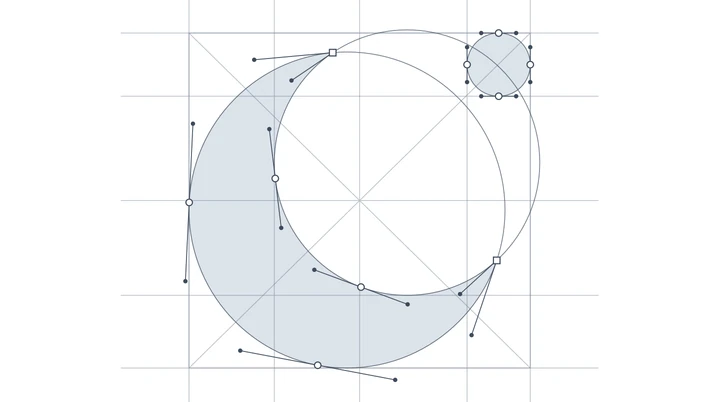
Uma forma cinza chapada com linhas finas cor de ardósia e sem contorno, para o olhar ir direto à grade.
Dois controles definem o nível de detalhe e também funcionam com texto editável: esta palavra está em Satoshi e continua sendo texto depois que o script roda.
15 guias
8 círculos
Os dois controles se movem sozinhos. Pegue um para testar você mesmo.
A caixa de diálogo tem três colunas, prévia ao vivo na tela e uma contagem das âncoras, alças, círculos e guias que vai desenhar.
Instalação
Você importa uma vez na biblioteca de scripts do Affinity e depois executa pelo painel Scripts sempre que precisar de uma grade.
Escolha o idioma da caixa de diálogo, entre com sua conta do Visual.af e baixe o Logo Grid (.afscripts).
Abra Janela › Scripts › Biblioteca de scripts e use Importar scripts… no menu ▾ do painel. O Logo Grid aparece na categoria Visual.af.
Selecione as curvas, formas, textos ou o grupo do seu logo e clique em Logo Grid. Na primeira vez, o Affinity pede para você confirmar que confia no script.
Um grupo «Logo Grid» acima do seu logo, com uma camada para cada parte. Seu logo não muda, e dois passos de desfazer removem a grade.
Affinity 3.3 ou posterior, no Windows ou no macOS. O script não usa a internet nem acessa seus arquivos: tudo acontece dentro do Affinity.
É o conjunto de linhas, círculos e nós que mostra como um logo é construído: quais curvas compartilham um círculo, onde as hastes se alinham e como as proporções se repetem. Designers usam para refinar uma marca e para explicá-la em apresentações.
Importe o Logo Grid uma vez, selecione seu logo (curvas, formas, texto ou um grupo) e execute pelo painel Scripts. A caixa de diálogo mostra na tela as guias, os círculos, o contorno, as âncoras e as alças, e ao aceitar cada parte fica na própria camada.
Não. O Affinity Designer 2 não executa scripts. O Logo Grid precisa do Affinity 3.3 ou posterior (o app que reúne Designer, Photo e Publisher), no Windows ou no macOS.
Não. Ele adiciona um grupo «Logo Grid» acima do seu logo e deixa o original como estava. Você pode ocultar ou apagar o grupo quando quiser.
Sim. Ele lê o texto editável como curvas para medir e deixa o texto editável no seu documento.
Sim. Cada camada é feita de curvas comuns, então você pode mudar a cor ou o traço, apagar linhas soltas ou copiá-la para outro documento.
O Affinity não junta categorias ao importar, então cria outra chamada «Visual.af 2» com o Logo Grid dentro. As duas funcionam igual.
Sim. Você só precisa de uma conta grátis do Visual.af para baixar.
Filter Gallery
CRT, ASCII, Dithering e Beads vêm no download gratuito do Filter Gallery. Você não precisa de conta nem de licença para usá-los.
Transforma qualquer camada em uma tela de tubo: curvatura, fósforos RGB, linhas de varredura e bloom.
Transforma suas imagens em arte feita de caracteres, com as cores originais ou uma tinta, e fundo transparente.
Aplica pontilhado às suas imagens com matrizes Bayer ou ruído aleatório, com as cores originais ou uma paleta própria.
Monte desenhos de hama beads com suas imagens: contas com volume, furo ajustável e placa colorida.