Bitmap Effect para o Affinity
O famoso efeito bitmap, 100 % vetorial e num clique. Selecione um texto, um logo ou uma imagem e o script transforma em pixels reticulados que seguem um degradê ou os tons da imagem. O resultado é uma única curva: você muda a cor, a escala e edita como qualquer outra.
Grátis, com sua conta do Visual.af.Sua conta do Visual.af é criada com o Google em dois cliques.
 NovoGrátis
De cinco passos para um
O truque de sempre leva um degradê, rasterizar, modo bitmap, traçar a imagem e expandir. Aqui você seleciona, ajusta e aceita.
Selecione
Um texto, curvas, formas, um grupo ou uma imagem. Vários objetos de uma vez também.
Ajuste
Escolha o algoritmo, o tamanho da célula, a forma e de onde vem o tom. Você vê ao vivo na tela, com o original oculto enquanto isso.
Aceite
Fica uma camada «Bitmap Effect» por cima, com uma única curva composta. O original é ocultado (não apagado) e um desfazer volta tudo.
Seis jeitos de reticular
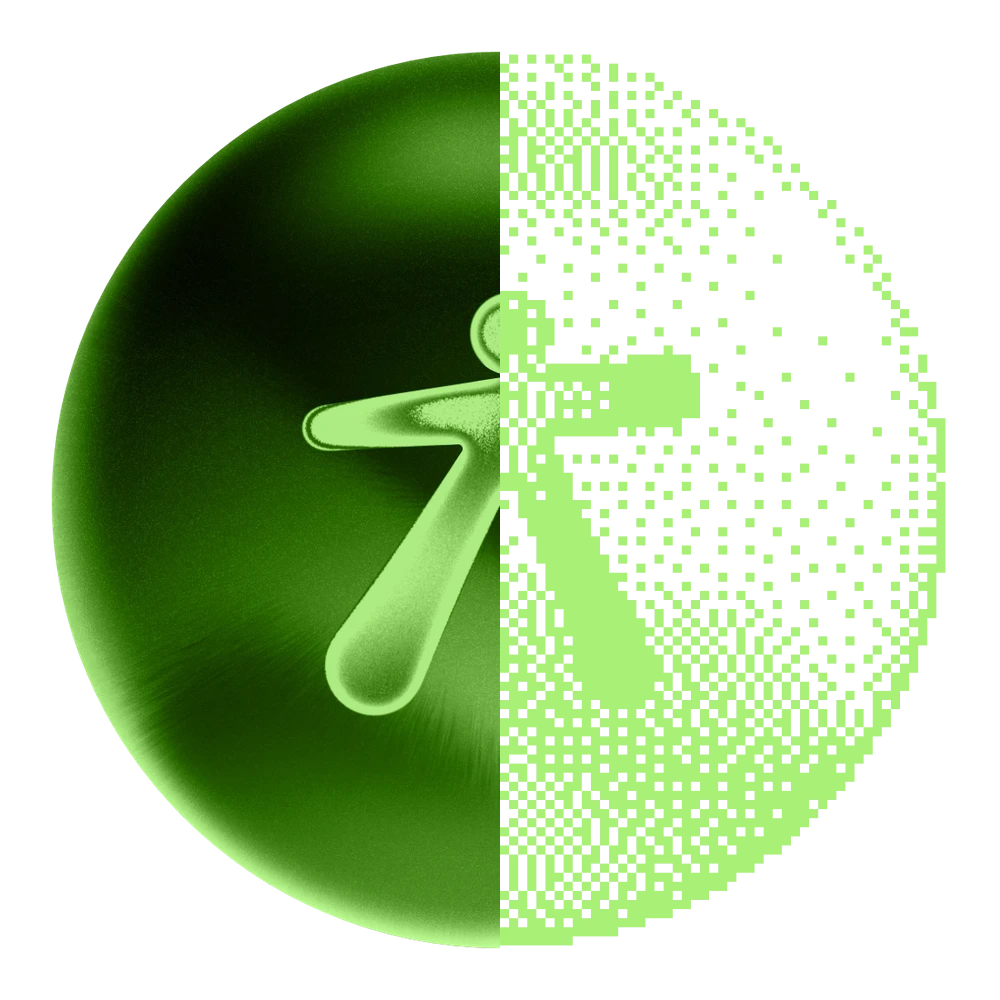
Quatro algoritmos e três formas de célula, em qualquer combinação. Todas as imagens desta página foram desenhadas pelo script.

Floyd-Steinberg
A difusão de erro clássica, o visual das imagens de 1 bit.

Atkinson
A do Macintosh original: mais contraste e mais ar entre os pixels.

Bayer
Um padrão ordenado e regular, em 2×2, 4×4 ou 8×8.
Ruído
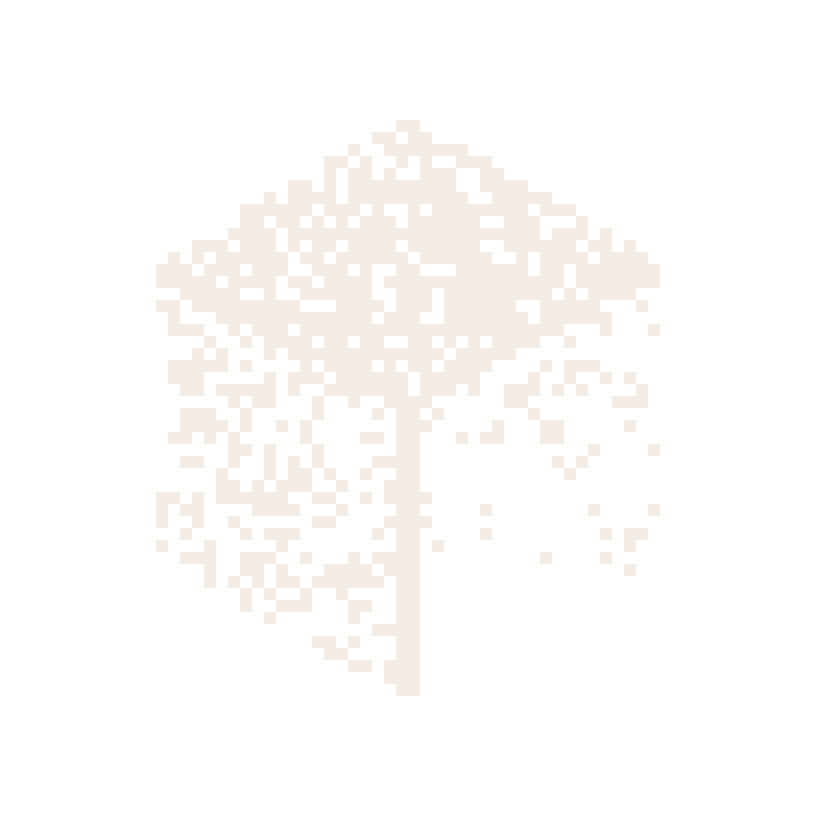
Pixels ao acaso, como uma meia-tinta. A semente muda a distribuição.

Círculos
Um ponto por célula. Com Bayer 8×8 parece uma retícula de gráfica.
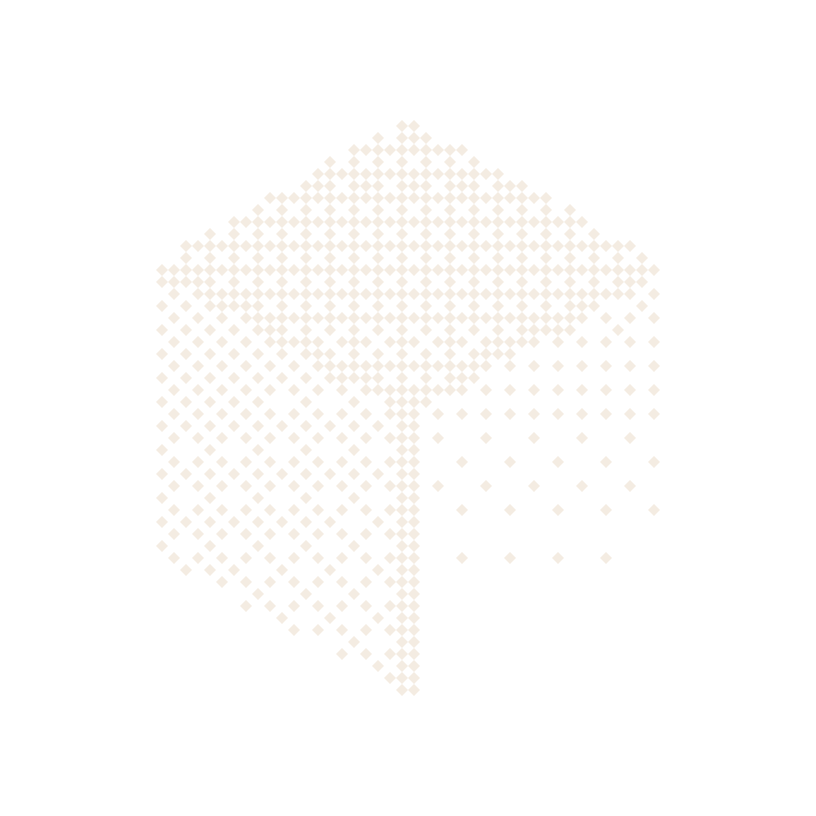
Losangos
Pontos na diagonal que se tocam pelas pontas.
O tom vem de onde você escolher
Um degradê linear ou radial que você define, os tons da imagem ou os dois multiplicados. Aqui, sobre a esfera da Visual.af.

Degradê
Linear ou radial, com ângulo, densidade inicial e final e ponto médio.

Tons da imagem
As áreas escuras se preenchem mais. Os níveis automáticos esticam uma foto apagada.

Imagem × degradê
Os tons da imagem esmaecem ao longo do degradê.
Uma única curva
Os quadrados vizinhos se fundem numa forma, sem emendas nem nós a mais. Escala sem perder nitidez e muda de cor num clique.
Prévia ao vivo
Cada mudança aparece na tela na hora, mesmo com células de 1 px.
Texto, logo ou imagem
Textos e curvas são medidos pelo contorno exato; imagens, pelo que têm de opaco.
Grátis
Sem pagamentos nem marcas d’água. Só pede uma conta da Visual.af para baixar.
Em cinco idiomas
A janela vem em português, inglês, espanhol, japonês e indonésio.
Sem internet
Não usa a rede nem acessa seus arquivos: tudo acontece dentro do Affinity.
Bitmap Effect
Todos os controles
Uma única janela, com prévia ao vivo.
- Algoritmo
- Bayer 2×2, 4×4 ou 8×8, Floyd-Steinberg, Atkinson ou ruído.
- Tamanho da célula
- O lado de cada pixel, em pixels do documento. Começa num valor adequado à sua seleção.
- Forma da célula
- Quadrados que se fundem, círculos ou losangos, com o tamanho em relação à célula.
- Origem do tom
- Degradê, tons da imagem ou imagem × degradê.
- Degradê
- Linear ou radial, com ângulo, densidade inicial e final e ponto médio.
- Níveis automáticos
- Estica os tons da imagem: a parte mais clara fica vazia e a mais escura, cheia.
- Inverter
- Inverte o degradê ou os tons.
- Cor e original
- A cor da retícula e se o original fica oculto.
Instalação
Instala em um minuto
Todos os scripts se instalam do mesmo jeito: você importa uma vez e eles ficam na biblioteca de scripts do Affinity.
Baixe o script
Entre com sua conta da Visual.af, escolha o idioma da janela e baixe o arquivo .afscripts.
Importe no Affinity
Abra Janela › Scripts › Biblioteca de scripts e use Importar scripts… no menu ▾ do painel. Ele aparece na categoria Visual.af.
Selecione e execute
Selecione um texto, um logo ou uma imagem e clique no Bitmap Effect. Na primeira vez, o Affinity pede para confirmar que você confia no script.
O que ele adiciona
Uma camada «Bitmap Effect» acima da sua seleção, com uma única curva composta. O original fica oculto, não é apagado, e um desfazer volta tudo.
Requisitos
Affinity 3.3 ou posterior, no Windows ou no macOS. Não usam internet nem acessam seus arquivos: tudo acontece dentro do Affinity.
Perguntas frequentes
O que é o efeito bitmap?
Um degradê ou uma imagem transformados em pixels reticulados de uma só cor, como as imagens de 1 bit. Com o Bitmap Effect sai direto em vetores, num passo e com prévia, sem rasterizar nem traçar.
Funciona com fotos?
Sim. Selecione uma imagem ou uma camada de pixels e o script usa os tons dela: as áreas escuras se preenchem mais. O transparente fica de fora, então uma imagem recortada mantém a silhueta.
Posso usar o degradê da minha forma?
Sim. Com «Tons da imagem», uma forma com preenchimento degradê é reticulada seguindo o próprio degradê, como no truque original.
Até que tamanho chega?
A grade vai até 250 000 células. Se a sua seleção precisar de mais, o script aumenta a célula e avisa no rodapé da janela.
É grátis?
Sim. Só pede uma conta da Visual.af para baixar.
Com quais versões do Affinity funciona?
Com o Affinity 3.3 ou posterior, no Windows e no macOS, com os scripts ativados nas configurações do Affinity.