Bitmap Effect para Affinity
El famoso efecto bitmap, 100 % vectorial y en un clic. Selecciona un texto, un logo o una imagen y el script lo convierte en píxeles tramados que siguen un degradado o los tonos de la imagen. Sale una sola curva: la recoloreas, la escalas y la editas como cualquier otra.
Gratis, con tu cuenta de Visual.af.Tu cuenta de Visual.af se crea con Google en dos clics.
 NuevoGratis
De cinco pasos a uno
El truco de siempre lleva un degradado, rasterizar, pasar a mapa de bits, calcar la imagen y expandir. Aquí seleccionas, ajustas y aceptas.
Selecciona
Un texto, curvas, formas, un grupo o una imagen. También varios objetos a la vez.
Ajusta
Elige el algoritmo, el tamaño de celda, la forma y de dónde sale el tono. Lo ves en vivo sobre el lienzo, con el original oculto mientras tanto.
Acepta
Queda una capa «Bitmap Effect» encima, con una sola curva compuesta. El original se oculta (no se borra) y un deshacer vuelve todo atrás.
Seis maneras de tramar
Cuatro algoritmos y tres formas de celda, en cualquier combinación. Todas las imágenes de esta página las dibujó el script.

Floyd-Steinberg
La difusión de error clásica, el look de las imágenes de 1 bit.

Atkinson
La del Macintosh original: más contraste y más aire entre los píxeles.

Bayer
Un patrón ordenado y regular, en 2×2, 4×4 u 8×8.
Ruido
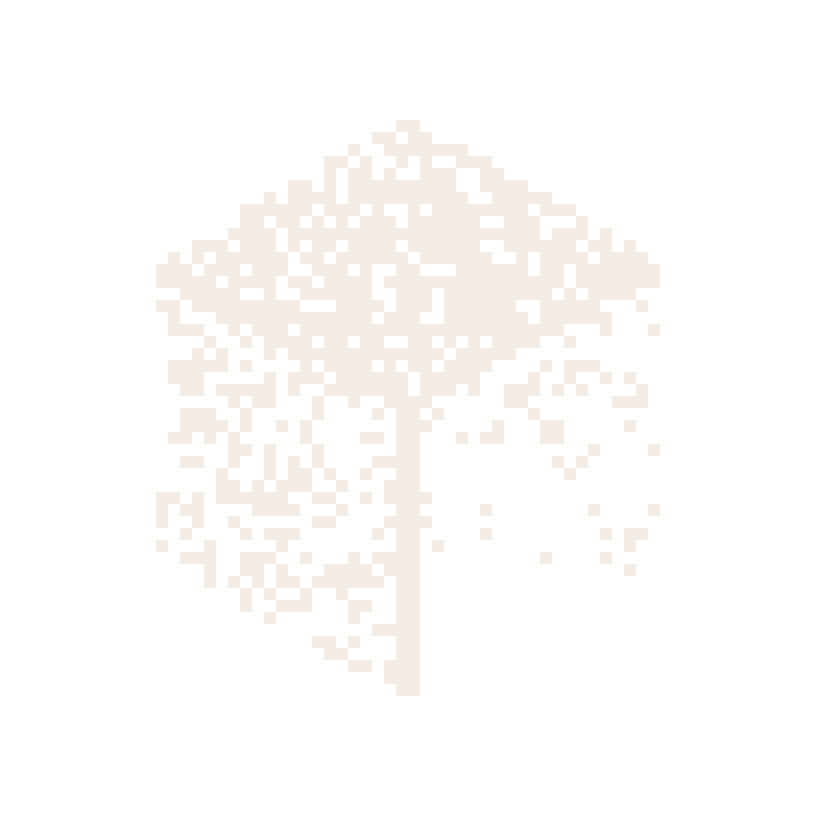
Píxeles al azar, como un grabado a media tinta. La semilla cambia el reparto.

Círculos
Un punto por celda. Con Bayer 8×8 parece una trama de imprenta.
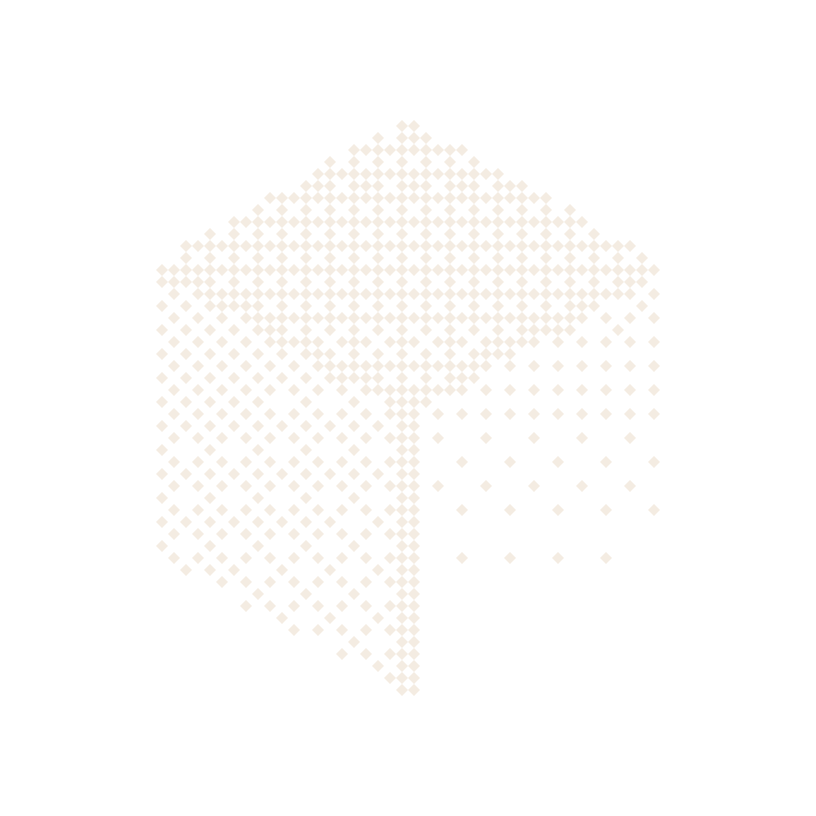
Rombos
Puntos en diagonal que se tocan por las puntas.
El tono sale de donde elijas
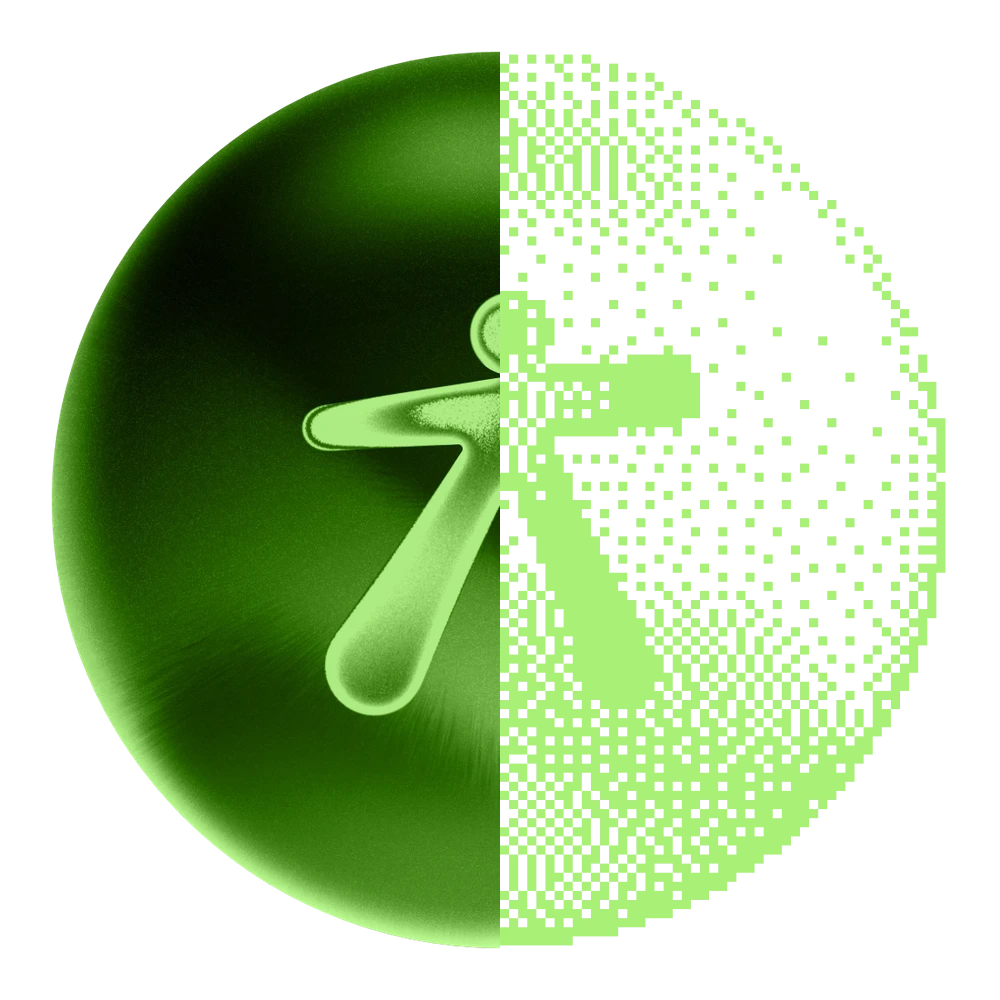
Un degradado lineal o radial que defines tú, los tonos de la imagen o los dos multiplicados. Aquí, sobre la esfera de Visual.af.
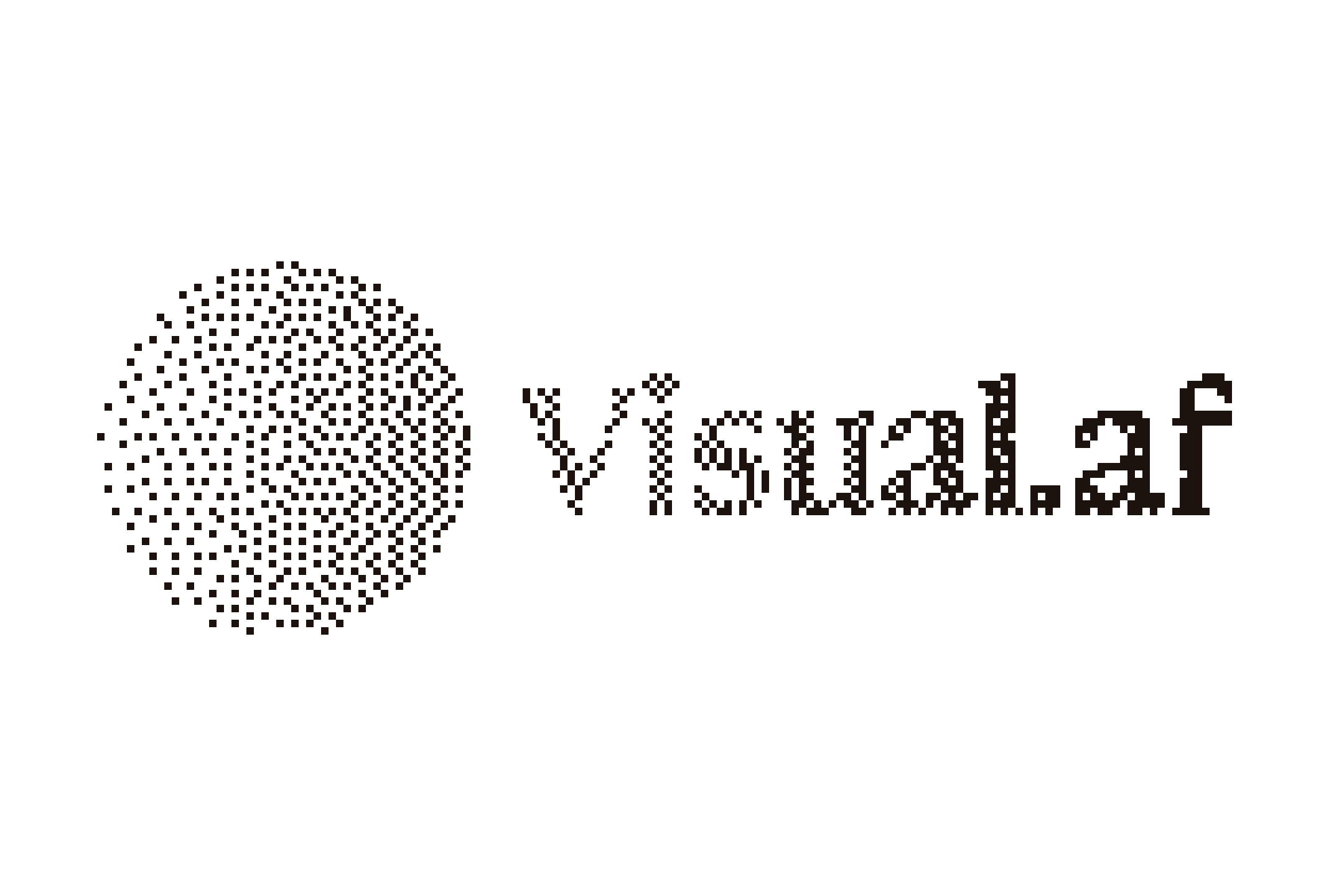
Degradado
Lineal o radial, con ángulo, densidad inicial y final y punto medio.

Tonos de la imagen
Lo oscuro se llena más. Los niveles automáticos estiran una foto apagada.

Imagen × degradado
Los tonos de la imagen se desvanecen a lo largo del degradado.
Una sola curva
Los cuadrados vecinos se funden en una forma, sin costuras ni nodos de más. Escala sin perder nitidez y cambia de color con un clic.
Vista previa en vivo
Cada cambio se ve al instante sobre el lienzo, incluso con celdas de 1 px.
Texto, logo o imagen
Los textos y las curvas se miden por su contorno exacto; las imágenes, por lo que tienen de opaco.
Gratis
Sin pagos ni marcas de agua. Sólo pide una cuenta de Visual.af para descargarlo.
En cinco idiomas
El diálogo viene en español, inglés, portugués, japonés e indonesio.
Sin internet
No usa la red ni accede a tus archivos: todo pasa dentro de Affinity.
Bitmap Effect
Todos los controles
Un solo diálogo, con vista previa en vivo.
- Algoritmo
- Bayer 2×2, 4×4 u 8×8, Floyd-Steinberg, Atkinson o ruido.
- Tamaño de celda
- El lado de cada píxel, en píxeles del documento. Arranca en un valor acorde a tu selección.
- Forma de celda
- Cuadrados que se funden, círculos o rombos, con su tamaño respecto de la celda.
- Origen del tono
- Degradado, tonos de la imagen o imagen × degradado.
- Degradado
- Lineal o radial, con ángulo, densidad inicial y final y punto medio.
- Niveles automáticos
- Estira los tonos de la imagen: lo más claro queda vacío y lo más oscuro, lleno.
- Invertir
- Da vuelta el degradado o los tonos.
- Color y original
- El color de la trama y si el original queda oculto.
Instalación
Se instalan en un minuto
Todos los scripts se instalan igual: los importas una vez y quedan en la biblioteca de scripts de Affinity.
Descarga el script
Entra con tu cuenta de Visual.af, elige el idioma del diálogo y descarga el archivo .afscripts.
Impórtalo en Affinity
Abre Ventana › Scripts › Biblioteca de scripts y usa Importar scripts… desde el menú ▾ del panel. Aparece en la categoría Visual.af.
Selecciona y ejecuta
Selecciona un texto, un logo o una imagen y haz clic en Bitmap Effect. La primera vez, Affinity te pide confirmar que confías en el script.
Qué agrega
Una capa «Bitmap Effect» encima de tu selección, con una sola curva compuesta. El original queda oculto, no se borra, y un deshacer vuelve todo atrás.
Requisitos
Affinity 3.3 o posterior, en Windows o macOS. No usan internet ni acceden a tus archivos: todo pasa dentro de Affinity.
Preguntas frecuentes
¿Qué es el efecto bitmap?
Un degradado o una imagen convertidos en píxeles tramados de un solo color, como las imágenes de 1 bit. Con Bitmap Effect sale directo en vectores, en un paso y con vista previa, sin rasterizar ni calcar.
¿Funciona con fotos?
Sí. Selecciona una imagen o una capa de píxeles y el script usa sus tonos: lo oscuro se llena más. Lo transparente queda afuera, así una imagen recortada conserva su silueta.
¿Puedo usar el degradado de mi forma?
Sí. Con «Tonos de la imagen», una forma con relleno degradado se trama siguiendo su propio degradado, como el truco original.
¿Hasta qué tamaño llega?
La grilla llega a 250 000 celdas. Si tu selección necesita más, el script agranda la celda y te lo avisa al pie del diálogo.
¿Es gratis?
Sí. Sólo pide una cuenta de Visual.af para descargarlo.
¿Con qué versiones de Affinity funciona?
Con Affinity 3.3 o posterior, en Windows y macOS, con los scripts activados en los ajustes de Affinity.