Affinity 用
Bitmap Effect
おなじみのビットマップ効果を、完全ベクターでワンクリックに。テキスト、ロゴ、画像を選ぶと、グラデーションや画像のトーンに沿ったディザのピクセルに変わります。結果は 1 本のカーブなので、色も大きさも自由に変えられます。
無料。Visual.af のアカウントでダウンロードできます。Visual.af のアカウントは Google で2クリックで作成できます。
 新着無料
新着無料
5 ステップを1 つに
いつもの方法では、グラデーション、ラスタライズ、モノクロ 2 階調、画像トレース、拡張と手間がかかります。ここでは選んで、調整して、OK を押すだけです。
選択
テキスト、カーブ、シェイプ、グループ、画像。複数のオブジェクトもまとめて扱えます。
調整
アルゴリズム、セルのサイズ、形、トーンのもとを選びます。元のオブジェクトを隠したまま、キャンバスでライブに確認できます。
OK
上に「Bitmap Effect」レイヤーができ、中身は 1 本の複合カーブです。元のオブジェクトは削除されずに隠れるだけで、取り消せば元どおりです。
ディザの6 つのかけ方
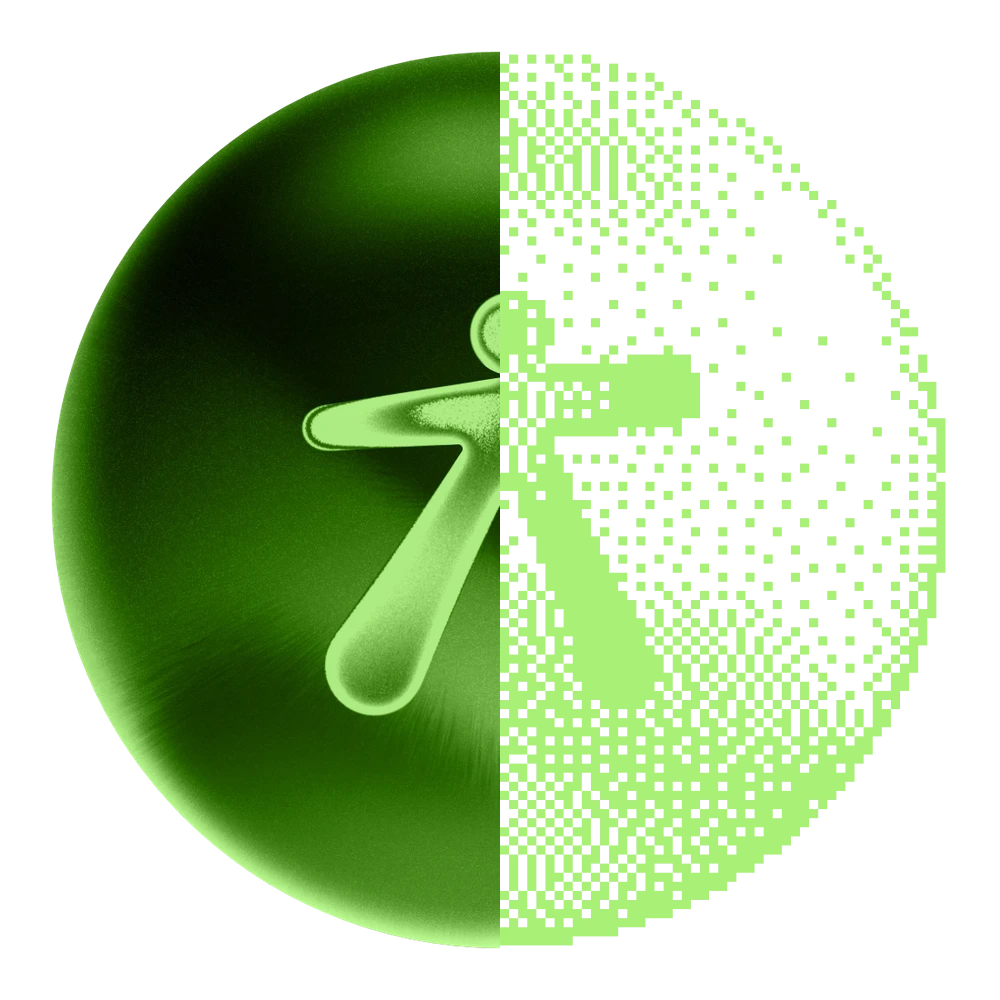
4 つのアルゴリズムと 3 つのセルの形を自由に組み合わせられます。このページの画像はすべてスクリプトが描いたものです。

Floyd-Steinberg
1 ビット画像らしい、定番の誤差拡散です。

Atkinson
初代 Macintosh の方式。コントラストが強く、ピクセルの間にゆとりがあります。

Bayer
2×2、4×4、8×8 の規則的なパターンです。
ノイズ
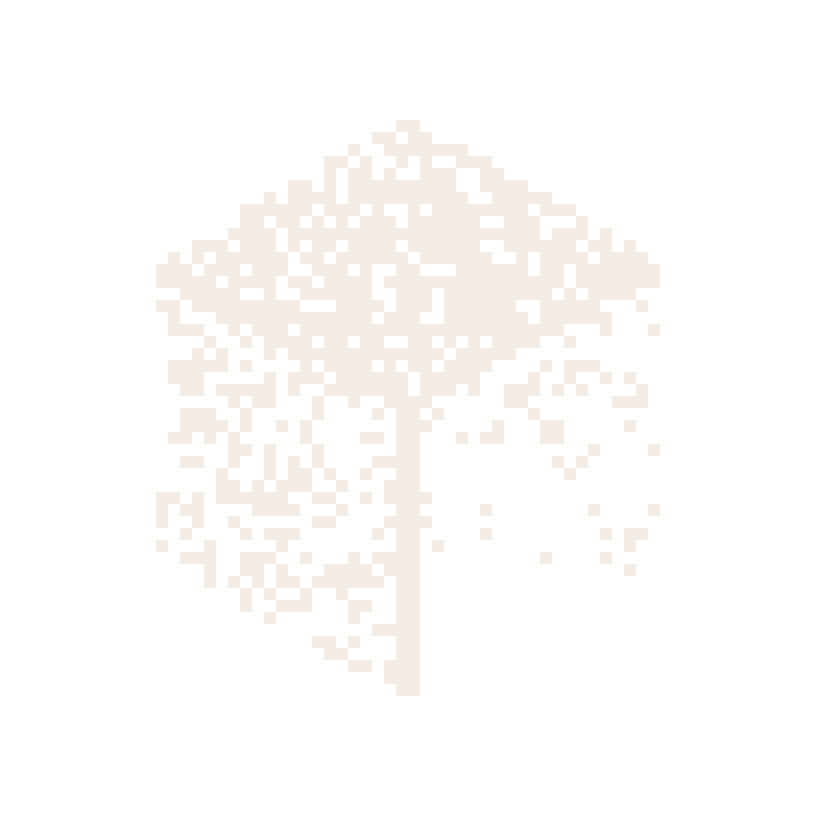
メゾチントのようなランダムなピクセル。シードで配置が変わります。

円
セルごとに 1 つの点。Bayer 8×8 なら印刷の網点のようになります。
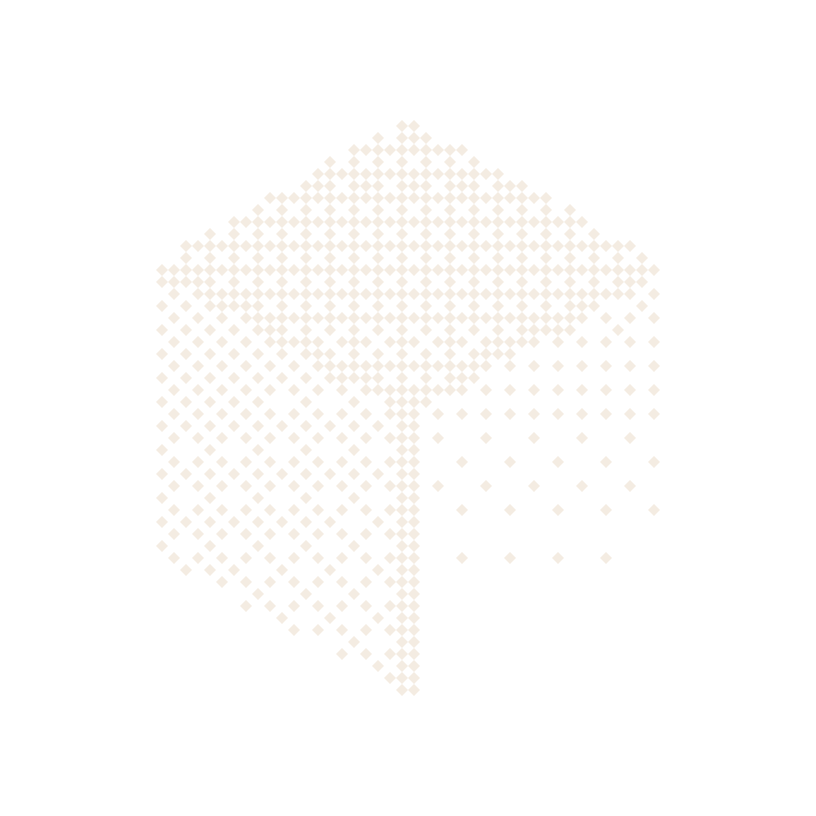
ひし形
先端どうしが触れ合う、斜めの点です。
トーンのもとを選べます
自分で決める線形・円形のグラデーション、画像のトーン、またはその掛け合わせ。ここでは Visual.af の球体ロゴで見ています。

グラデーション
線形または円形。角度、開始と終了の密度、中間点を設定できます。

画像のトーン
暗い部分ほど埋まります。自動レベル補正で、眠い写真も引き締まります。

画像 × グラデーション
画像のトーンが、グラデーションに沿って薄れていきます。
1 本のカーブ
隣り合う四角はひとつの形にまとまり、継ぎ目も余分なノードもありません。拡大しても鮮明で、色もワンクリックで変えられます。
ライブプレビュー
1 px のセルでも、変更はすぐにキャンバスに反映されます。
テキスト、ロゴ、画像
テキストとカーブは正確な輪郭で、画像は不透明な部分で判定します。
無料
支払いも透かしもありません。ダウンロードには Visual.af のアカウントが必要です。
5 か国語
ダイアログは日本語、英語、スペイン語、ポルトガル語、インドネシア語に対応しています。
オフラインで動作
インターネットもファイルも使わず、すべて Affinity の中で完結します。
Bitmap Effect
すべてのコントロール
ライブプレビュー付きのダイアログひとつで操作します。
- アルゴリズム
- Bayer 2×2、4×4、8×8、Floyd-Steinberg、Atkinson、ノイズ。
- セルのサイズ
- 1 ピクセルの一辺の長さ(ドキュメントのピクセル単位)。初期値は選択範囲に合わせて決まります。
- セルの形
- まとまる四角、円、ひし形。セルに対する大きさも選べます。
- トーンのもと
- グラデーション、画像のトーン、画像 × グラデーション。
- グラデーション
- 線形または円形。角度、開始と終了の密度、中間点。
- 自動レベル補正
- 画像のトーンを引き伸ばし、いちばん明るい部分を空に、いちばん暗い部分をいっぱいにします。
- 反転
- グラデーションやトーンを反転します。
- カラーと元のオブジェクト
- パターンの色と、元のオブジェクトを隠すかどうか。
インストール
1 分でインストール
どのスクリプトも同じ手順です。一度読み込めば、Affinity のスクリプトライブラリに残ります。
スクリプトをダウンロード
Visual.af のアカウントでログインし、ダイアログの言語を選んで .afscripts ファイルをダウンロードします。
Affinity に読み込む
ウィンドウ › スクリプト › スクリプトライブラリ を開き、パネルの ▾ メニューから スクリプトをインポート… を選びます。Visual.af カテゴリに表示されます。
選択して実行
テキスト、ロゴ、画像のいずれかを選択して、Bitmap Effect をクリックします。初回は、スクリプトを信頼するかどうか Affinity が確認します。
追加されるもの
選択範囲の上に「Bitmap Effect」レイヤーができ、中身は 1 本の複合カーブです。元のオブジェクトは削除されずに隠れるだけで、取り消せば元どおりです。
動作環境
Affinity 3.3 以降(Windows・macOS)。インターネットもファイルも使わず、すべて Affinity の中で完結します。
よくある質問
ビットマップ効果とは?
グラデーションや画像を、1 ビット画像のような単色のディザピクセルに変える効果です。Bitmap Effect なら、ラスタライズもトレースもせず、プレビューを見ながら 1 ステップでベクターとして出てきます。
写真にも使えますか?
はい。画像やピクセルレイヤーを選ぶと、そのトーンを使います。暗い部分ほど埋まり、透明な部分は外れるので、切り抜いた画像はシルエットが残ります。
シェイプのグラデーションを使えますか?
はい。「画像のトーン」にすると、グラデーションで塗ったシェイプがそのグラデーションに沿ってディザになります。元の技と同じです。
どのくらいの大きさまで扱えますか?
グリッドは最大 25 万セルです。それを超える場合はセルを大きくし、ダイアログの下でお知らせします。
無料ですか?
はい。ダウンロードには Visual.af のアカウントが必要です。
対応している Affinity のバージョンは?
Affinity 3.3 以降(Windows・macOS)で、Affinity の設定でスクリプトを有効にして使います。