Bitmap Effect voor Affinity
Het bekende bitmap-effect, volledig vector en in één klik. Selecteer een tekst, een logo of een afbeelding en het script maakt er geditherde pixels van die een verloop of de tinten van de afbeelding volgen. Je krijgt één curve: andere kleur, andere grootte, bewerken zoals elke andere.
Gratis, met je Visual.af-account.Je Visual.af-account maak je in twee klikken aan met Google.
 NieuwGratis
Van vijf stappen naar één
De gebruikelijke truc kost een verloop, rasteren, de bitmapmodus, overtrekken en uitbreiden. Hier selecteer je, stel je in en klik je op OK.
Selecteer
Een tekst, curves, vormen, een groep of een afbeelding. Meerdere objecten tegelijk kan ook.
Stel in
Kies het algoritme, de celgrootte, de vorm en waar de tint vandaan komt. Je ziet het live op het canvas, met het origineel zolang verborgen.
Klik op OK
Er komt een laag “Bitmap Effect” bovenop met één samengestelde curve. Het origineel wordt verborgen (niet verwijderd) en één keer ongedaan maken zet alles terug.
Zes manieren van ditheren
Vier algoritmen en drie celvormen, in elke combinatie. Alle afbeeldingen op deze pagina zijn door het script getekend.
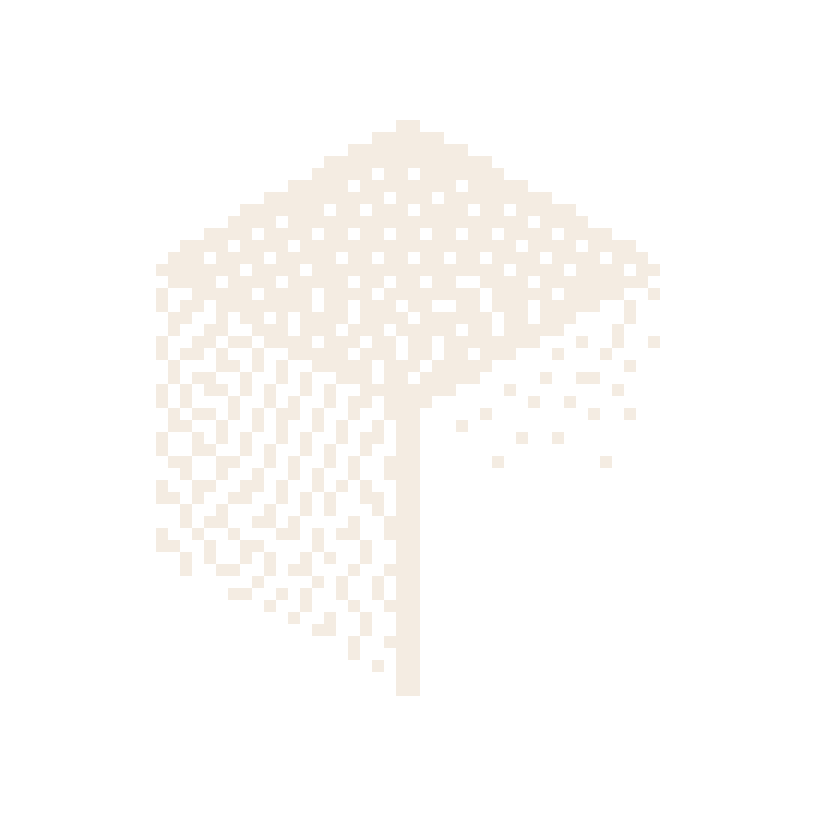
Floyd-Steinberg
De klassieke foutdiffusie, de look van 1-bitafbeeldingen.
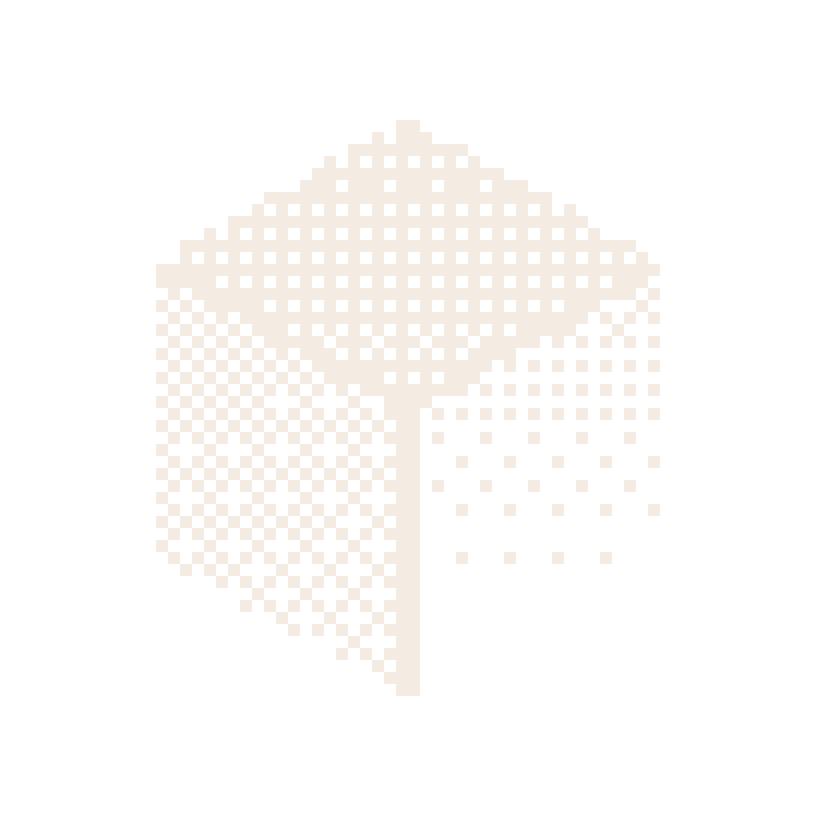
Atkinson
Die van de eerste Macintosh: meer contrast en meer lucht tussen de pixels.
Bayer
Een geordend, regelmatig patroon, in 2×2, 4×4 of 8×8.
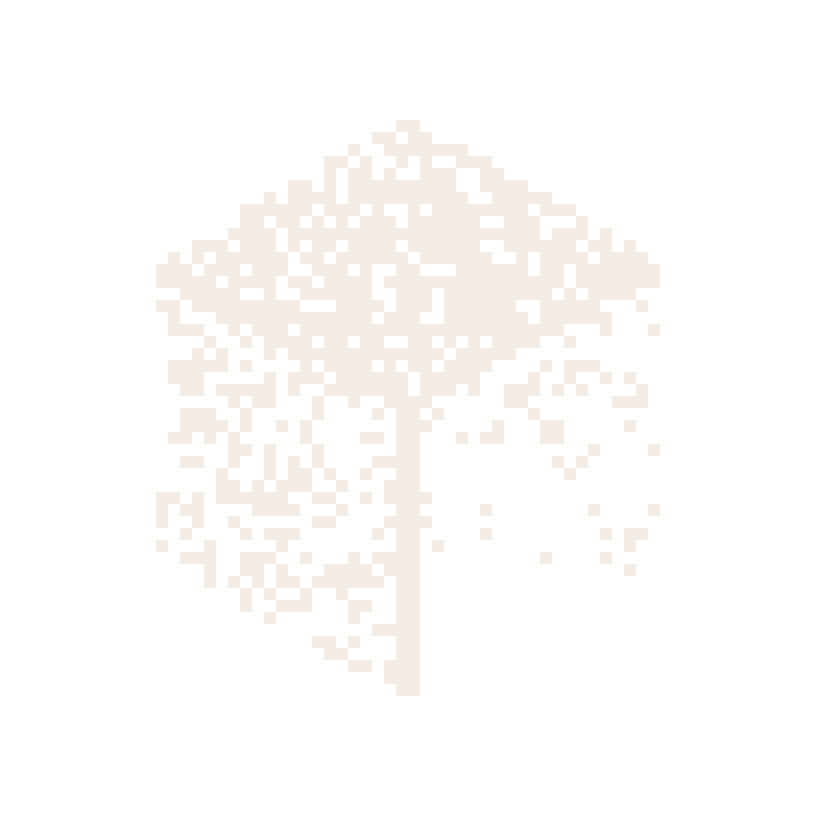
Ruis
Willekeurige pixels, zoals een mezzotint. De seed verandert de verdeling.
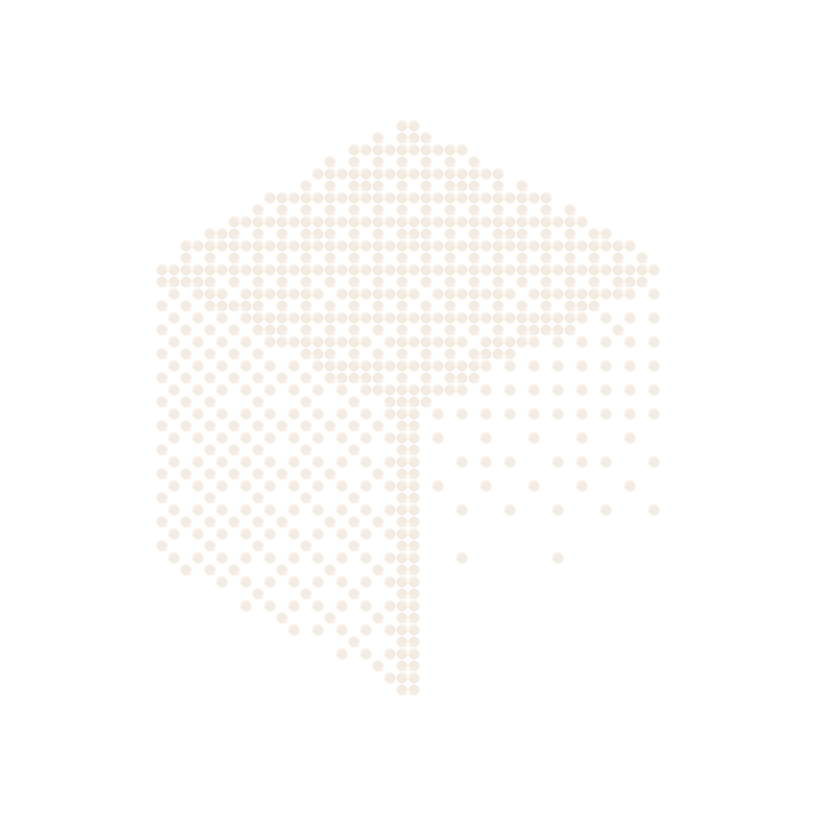
Cirkels
Eén stip per cel. Met Bayer 8×8 lijkt het een drukrastering.
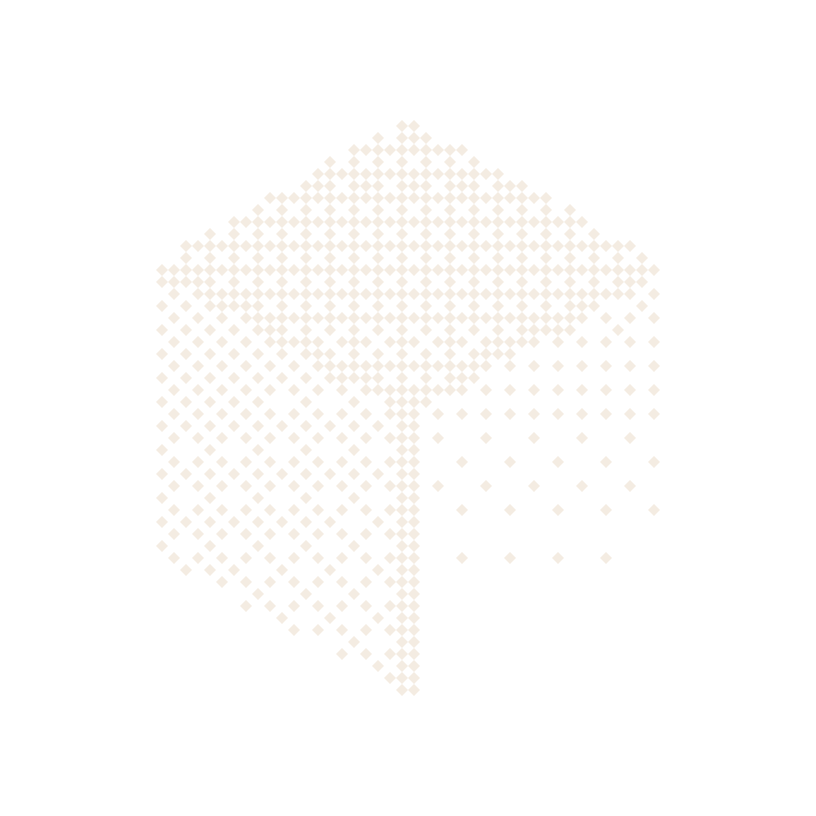
Ruiten
Diagonale stippen die elkaar met de punten raken.
De tint komt van waar jij wilt
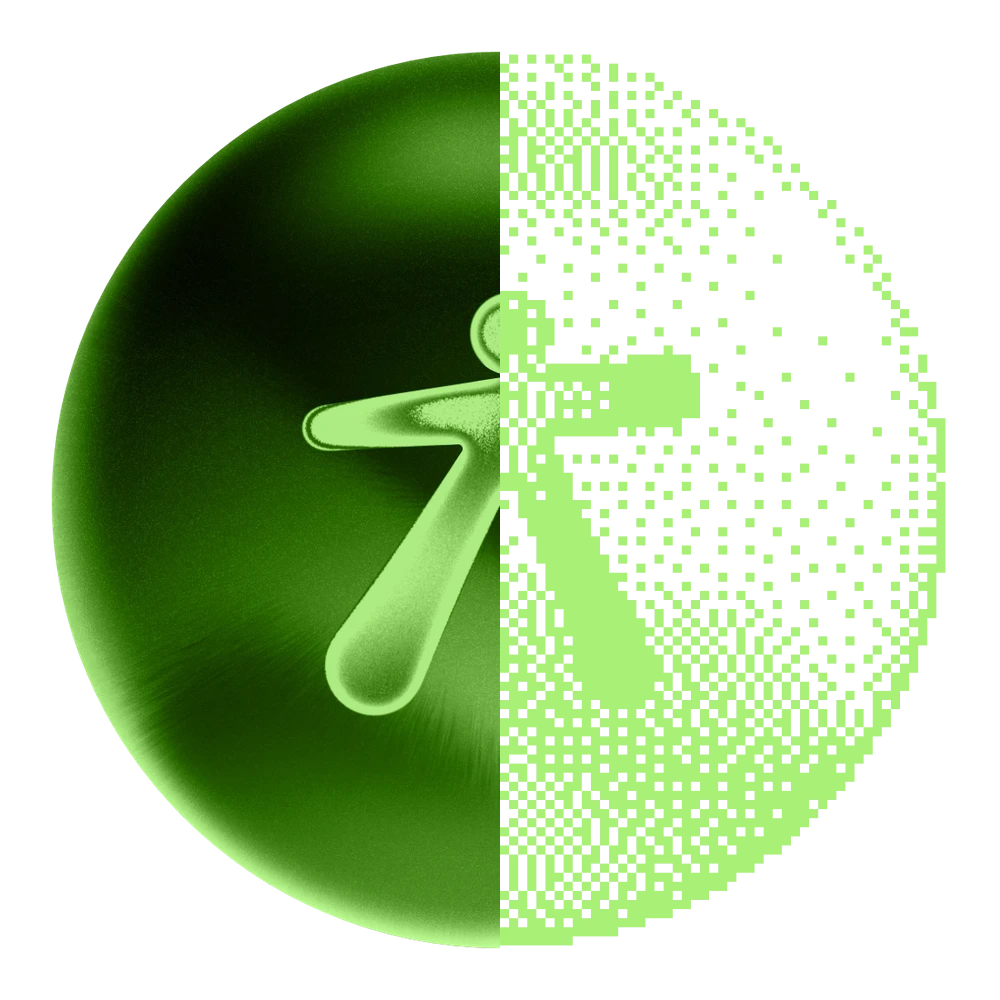
Een lineair of radiaal verloop dat je zelf instelt, de tinten van de afbeelding, of beide vermenigvuldigd. Hier op de bol van Visual.af.
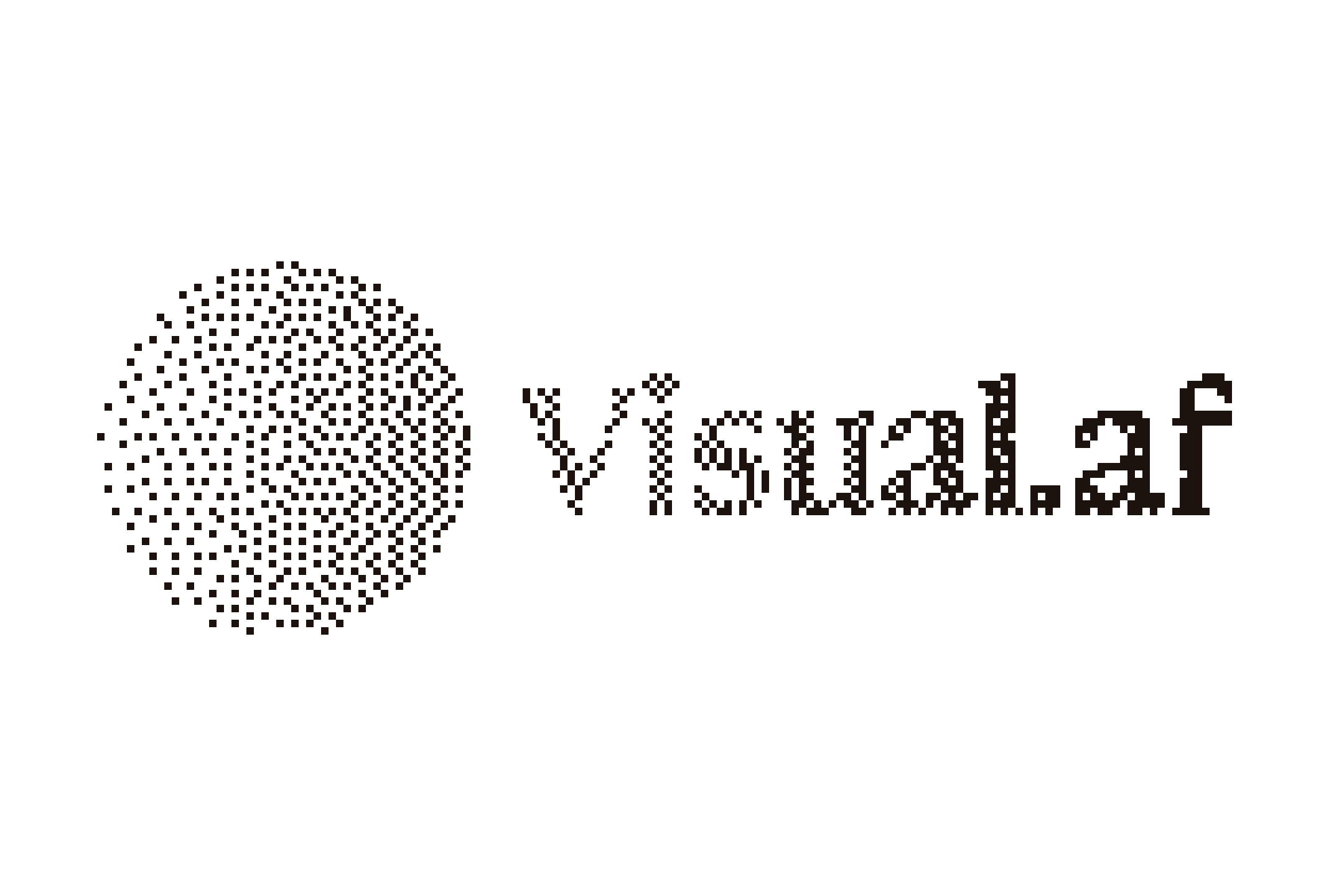
Verloop
Lineair of radiaal, met hoek, begin- en einddichtheid en middelpunt.
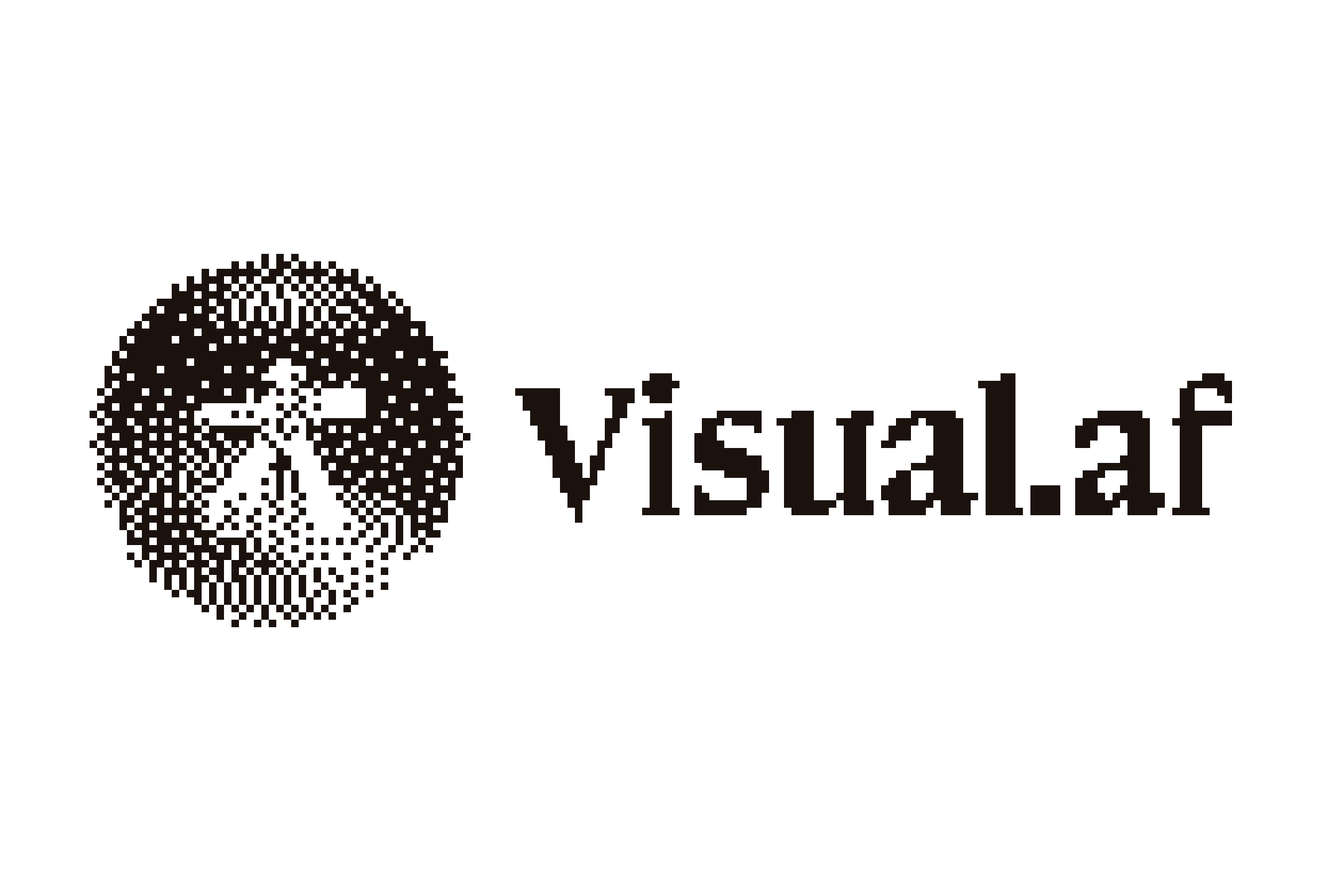
Tinten van de afbeelding
Donkere delen vullen zich meer. Automatische niveaus rekken een flauwe foto op.
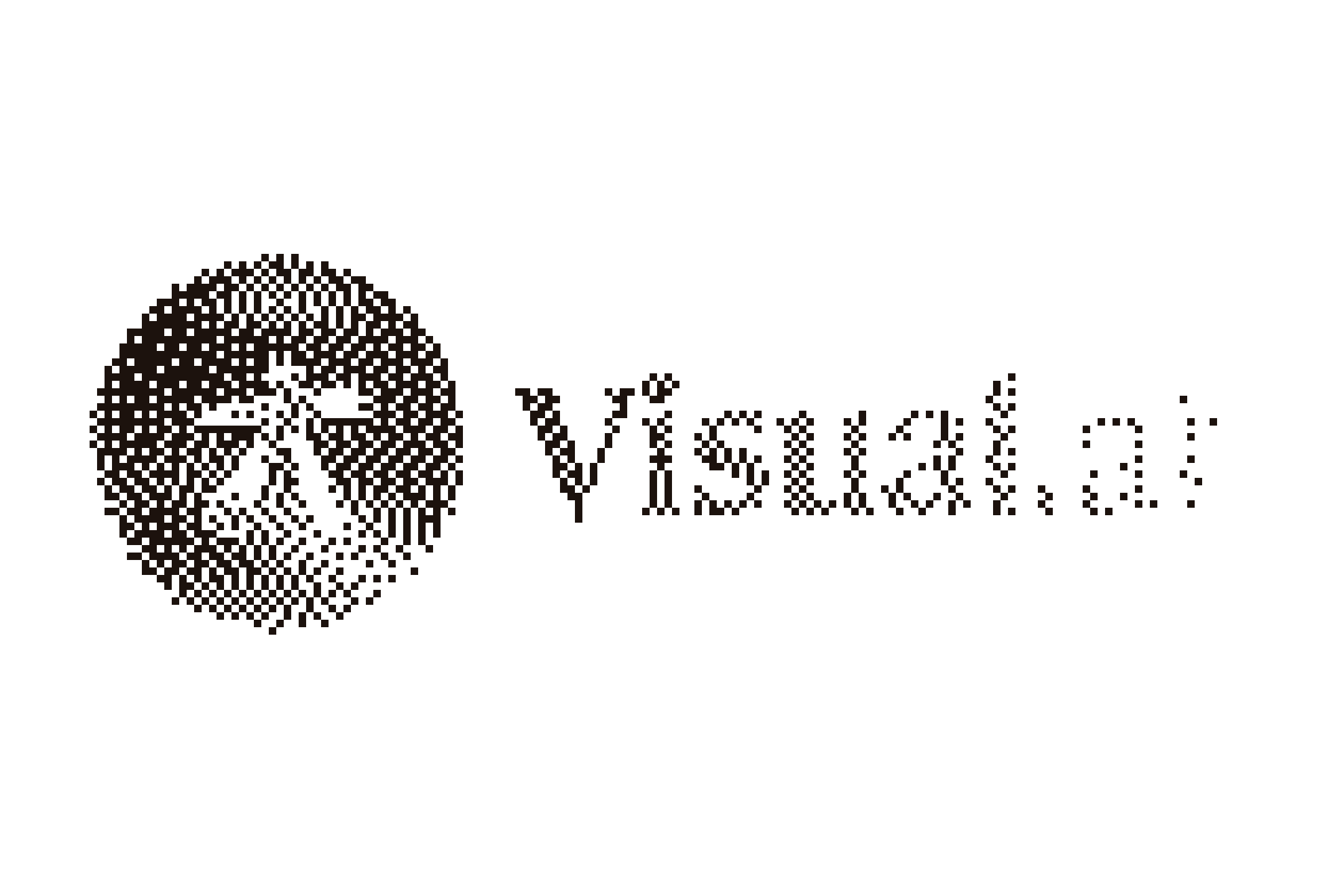
Afbeelding × verloop
De tinten van de afbeelding vervagen langs het verloop.
Eén curve
Aangrenzende vierkantjes smelten samen tot één vorm, zonder naden of extra knooppunten. Schaalt zonder scherpte te verliezen en krijgt met één klik een andere kleur.
Live voorvertoning
Elke wijziging zie je meteen op het canvas, zelfs met cellen van 1 px.
Tekst, logo of afbeelding
Tekst en curves worden gemeten aan hun exacte contour; afbeeldingen aan hun dekkende pixels.
Gratis
Geen betalingen, geen watermerken. Je hebt alleen een Visual.af-account nodig om het te downloaden.
In vijf talen
Het dialoogvenster is er in het Engels, Spaans, Portugees, Japans en Indonesisch.
Werkt offline
Het gebruikt geen internet en raakt je bestanden niet aan: alles gebeurt binnen Affinity.
Bitmap Effect
Alle instellingen
Eén dialoogvenster, met live voorvertoning.
- Algoritme
- Bayer 2×2, 4×4 of 8×8, Floyd-Steinberg, Atkinson of ruis.
- Celgrootte
- De zijde van elke pixel, in documentpixels. Begint bij een waarde die bij je selectie past.
- Celvorm
- Vierkantjes die samensmelten, cirkels of ruiten, met hun grootte ten opzichte van de cel.
- Bron van de tint
- Verloop, tinten van de afbeelding of afbeelding × verloop.
- Verloop
- Lineair of radiaal, met hoek, begin- en einddichtheid en middelpunt.
- Automatische niveaus
- Rekt de tinten van de afbeelding op: het lichtste deel blijft leeg en het donkerste wordt vol.
- Omkeren
- Draait het verloop of de tinten om.
- Kleur en origineel
- De kleur van het patroon en of het origineel verborgen blijft.
Installeren
Geïnstalleerd in een minuut
Alle scripts installeer je op dezelfde manier: één keer importeren en ze blijven in de scriptbibliotheek van Affinity.
Download het script
Log in met je Visual.af-account, kies de taal van het dialoogvenster en download het .afscripts-bestand.
Importeer het in Affinity
Open Window › Scripting › Scripts Library en kies Import Scripts… in het menu ▾ van het paneel. Het verschijnt in de categorie Visual.af.
Selecteer en voer uit
Selecteer een tekst, een logo of een afbeelding en klik op Bitmap Effect. De eerste keer vraagt Affinity of je het script vertrouwt.
Wat het toevoegt
Een laag “Bitmap Effect” boven je selectie, met één samengestelde curve. Het origineel blijft verborgen, niet verwijderd, en één keer ongedaan maken zet alles terug.
Vereisten
Affinity 3.3 of nieuwer, op Windows of macOS. Geen internet en geen toegang tot je bestanden: alles gebeurt binnen Affinity.
Veelgestelde vragen
Wat is het bitmap-effect?
Een verloop of afbeelding omgezet in geditherde pixels in één kleur, zoals 1-bitafbeeldingen. Met Bitmap Effect komt het er meteen als vectoren uit, in één stap en met voorvertoning, zonder rasteren of overtrekken.
Werkt het met foto’s?
Ja. Selecteer een afbeelding of pixellaag en het script gebruikt de tinten: donkere delen vullen zich meer. Transparante delen blijven erbuiten, dus een uitgeknipte afbeelding houdt haar silhouet.
Kan ik het verloop van mijn vorm gebruiken?
Ja. Met “Tinten van de afbeelding” wordt een vorm met een verloopvulling geditherd volgens dat eigen verloop, zoals de originele truc.
Hoe groot kan het worden?
Het raster gaat tot 250.000 cellen. Heeft je selectie er meer nodig, dan maakt het script de cel groter en meldt dat onderaan het dialoogvenster.
Is het gratis?
Ja. Je hebt alleen een Visual.af-account nodig om het te downloaden.
Met welke versies van Affinity werkt het?
Met Affinity 3.3 of nieuwer, op Windows en macOS, met scripting ingeschakeld in de instellingen van Affinity.