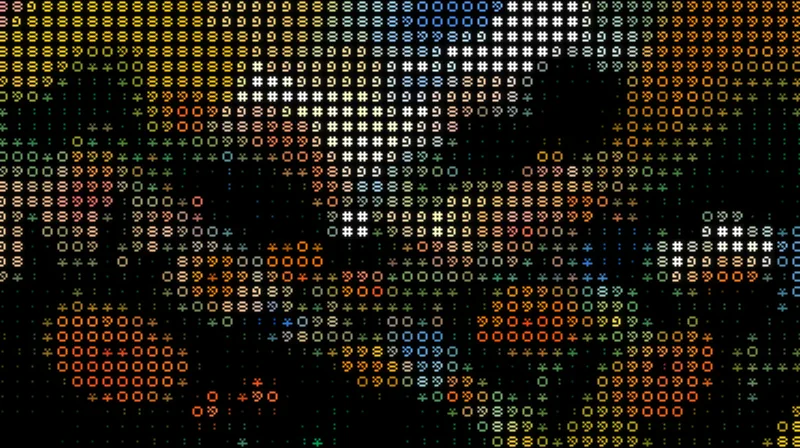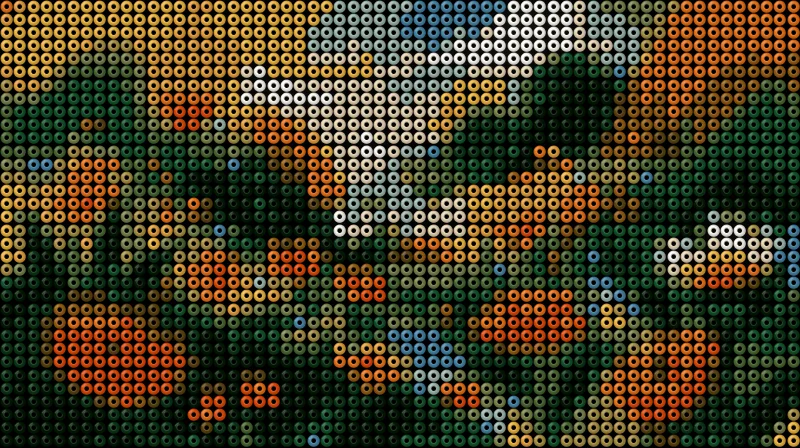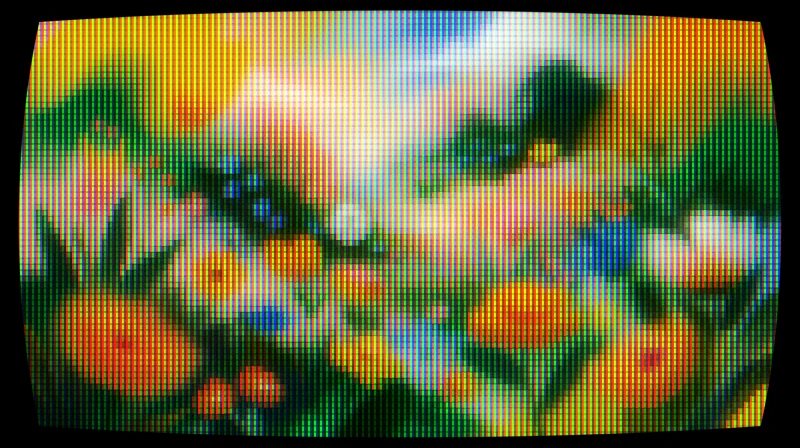
CRT untuk Affinity
Mengubah layer apa pun menjadi layar tabung: kelengkungan, fosfor RGB, garis pindai, dan bloom.
Pilih logo Anda dan skrip ini menggambar grid konstruksinya: garis bantu di setiap batang dan puncak kurva, lingkaran yang tersembunyi di kurvanya, garis luar, titik jangkar, dan handle. Setiap bagian ada di layer-nya sendiri, siap untuk presentasi Anda.
Gratis, dengan akun Visual.af Anda.Akun Visual.af Anda dibuat dengan Google dalam dua klik.
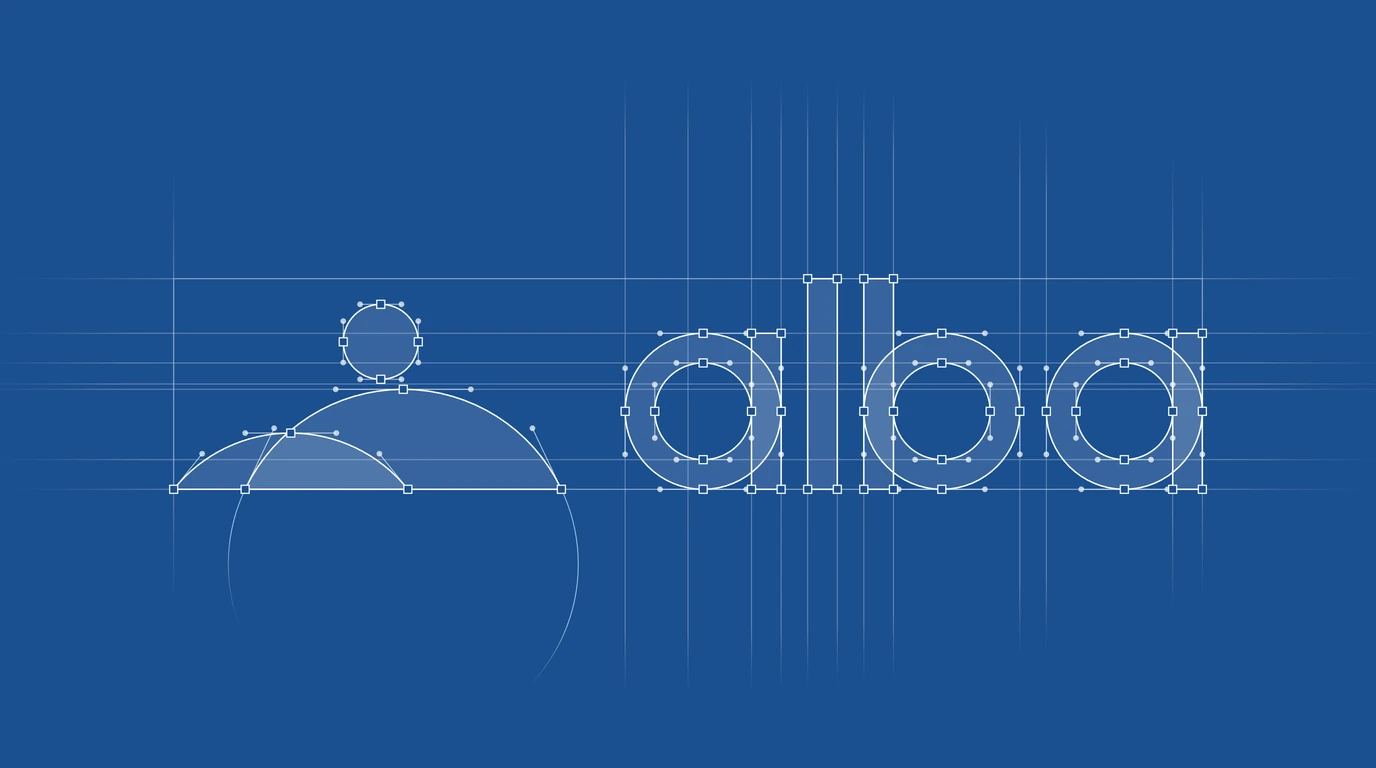 SebelumSesudah
Plugin grid logo yang paling dikenal dibuat untuk Adobe Illustrator dan memakai langganan tahunan. Logo Grid dibuat untuk Affinity dan gratis.
| Plugin | Berjalan di | Harga |
|---|---|---|
 Logo GridVisual.af Logo GridVisual.af | Affinity 3.3 atau lebih baru | Gratis |
| Grid itAkrivi Studio | Adobe Illustrator | USD 99 per tahun |
| GridMe ProGridMe | Adobe Illustrator | USD 50 per tahun atau USD 5 per bulan |
Harga sesuai yang tercantum di situs masing-masing plugin pada September 2026, belum termasuk pajak.
Grid masuk ke grup “Logo Grid” di atas logo Anda, satu layer untuk setiap bagian. Coba tombolnya: tombol itu menampilkan dan menyembunyikan tiap layer seperti panel Layers di Affinity.

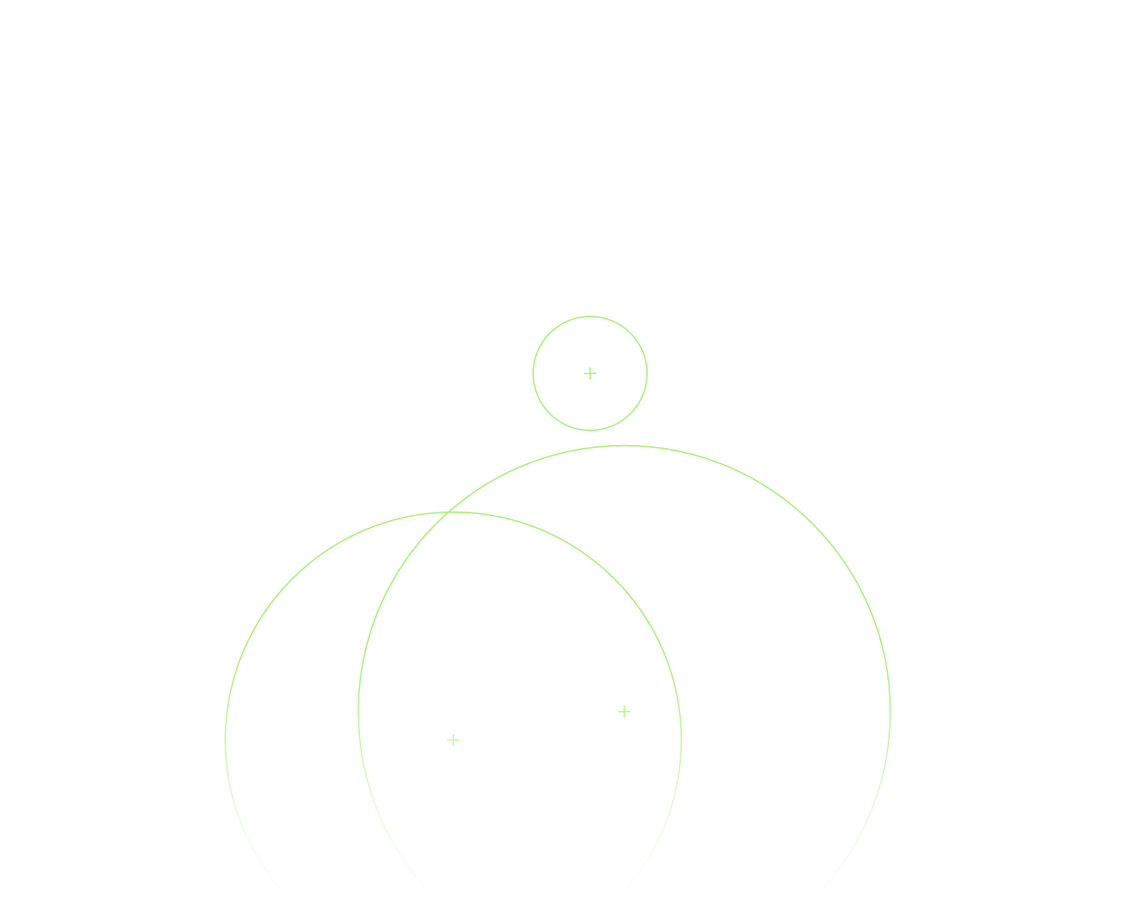
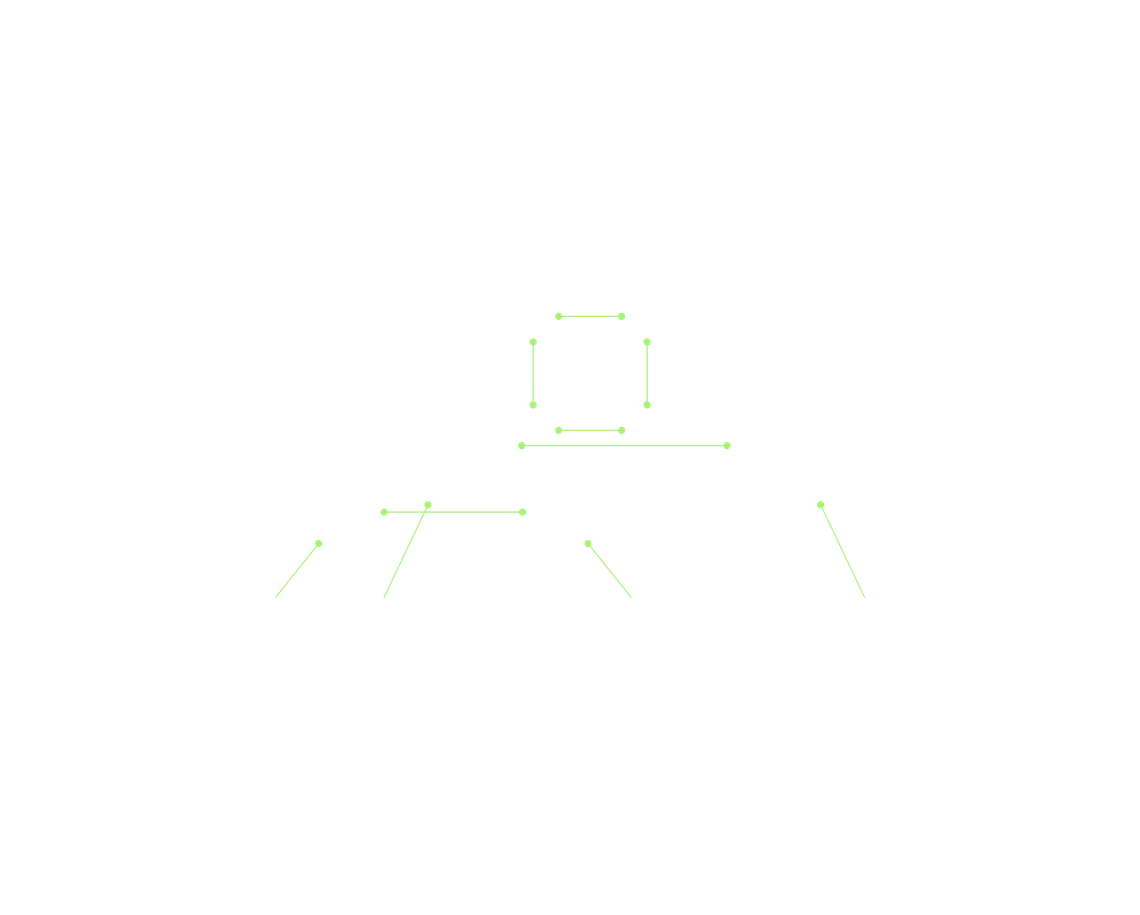
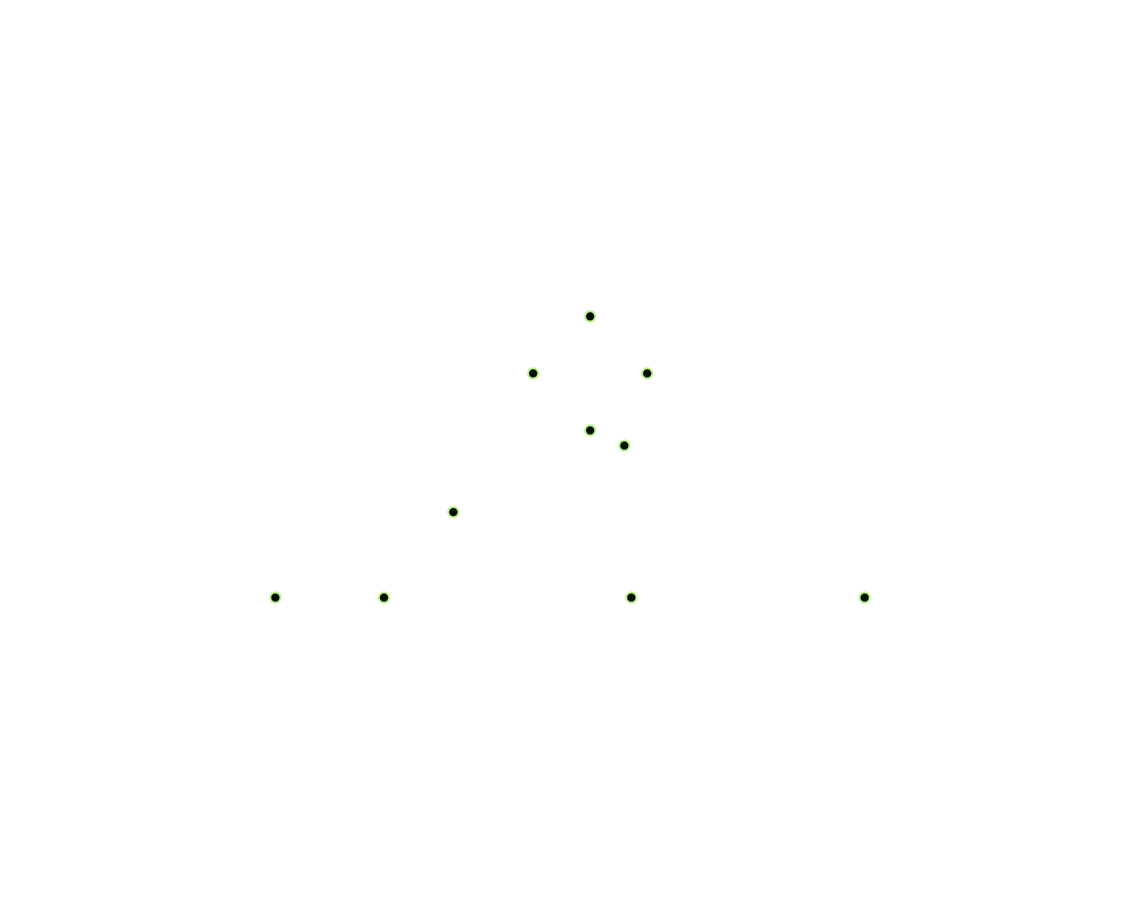
Pilih satu di dialog lalu sesuaikan. Semua warna, ketebalan garis, dan ukuran tetap bisa diubah.
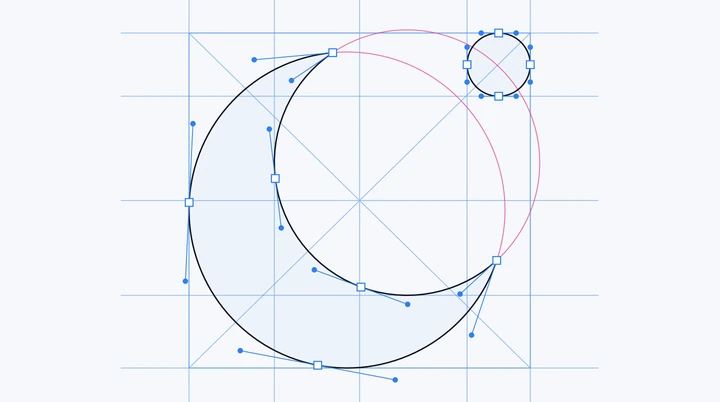
Garis bantu biru, lingkaran merah muda, dan siluet pucat. Paling jelas di atas putih atau krem.
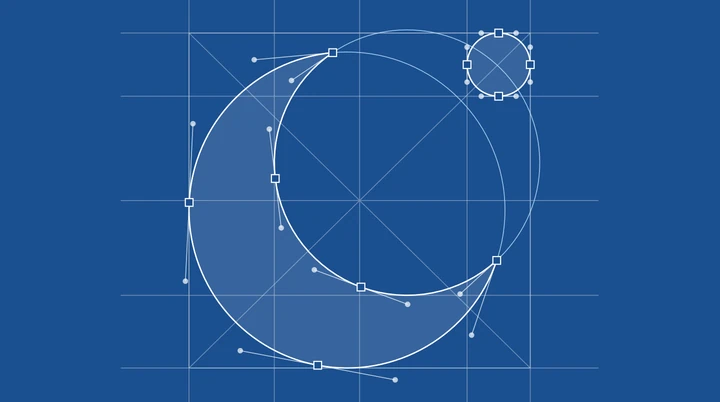
Garis putih di atas biru cetak biru, dengan layer latar sendiri, jadi tampil sama di dokumen apa pun.
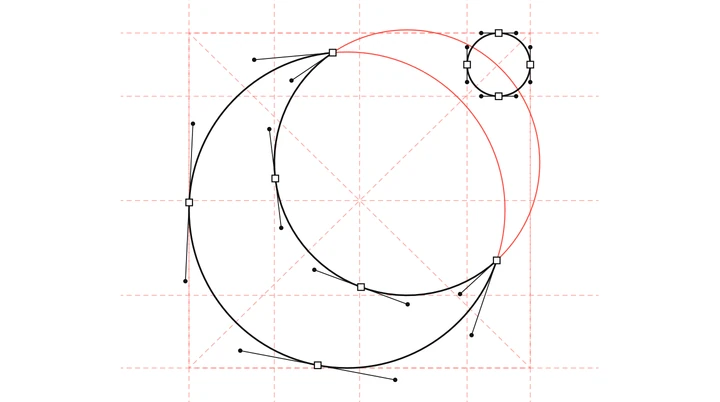
Garis bantu merah putus-putus dan lingkaran merah di atas siluet putih, dengan titik jangkar hitam.
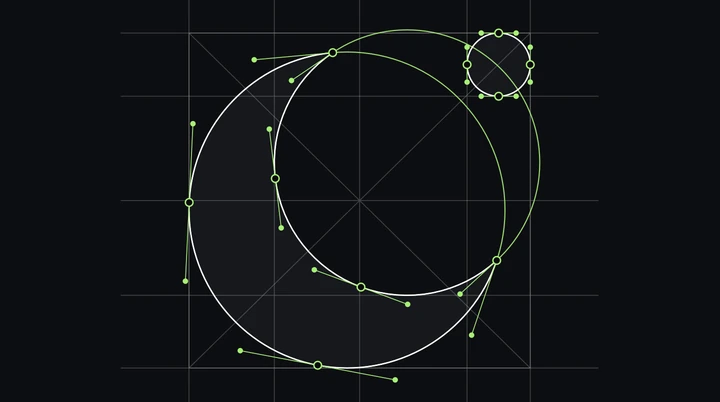
Garis hijau dan titik jangkar bulat di atas siluet gelap, untuk logo yang tampil di latar hitam.
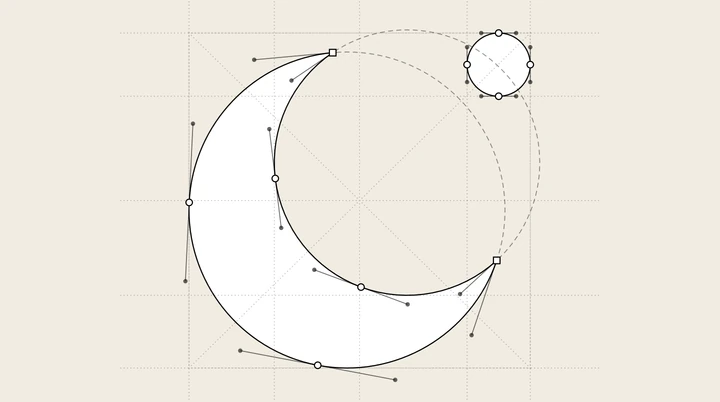
Garis bantu titik-titik dan lingkaran putus-putus berwarna grafit, seperti sketsa di kertas. Sudut digambar persegi dan titik halus digambar lingkaran.
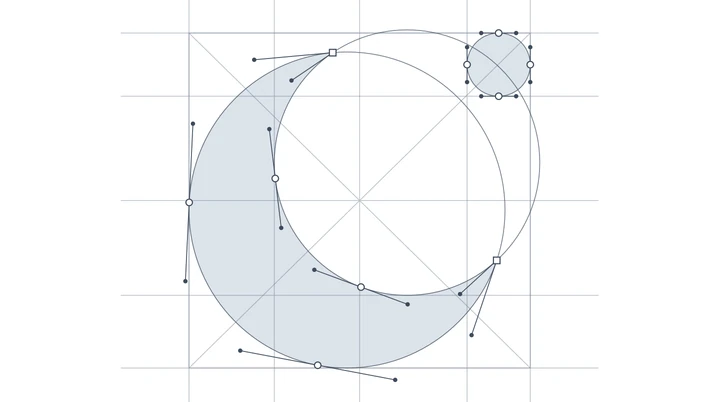
Bentuk abu-abu datar dengan garis tipis warna batu tulis dan tanpa garis luar, jadi perhatian tertuju ke grid.
Dua kontrol mengatur tingkat detail, dan keduanya juga bekerja pada teks yang bisa diedit: kata ini ditulis dengan Satoshi dan tetap berupa teks setelah skrip dijalankan.
15 garis bantu
8 lingkaran
Kedua slider bergerak sendiri. Geser salah satunya untuk mencobanya.
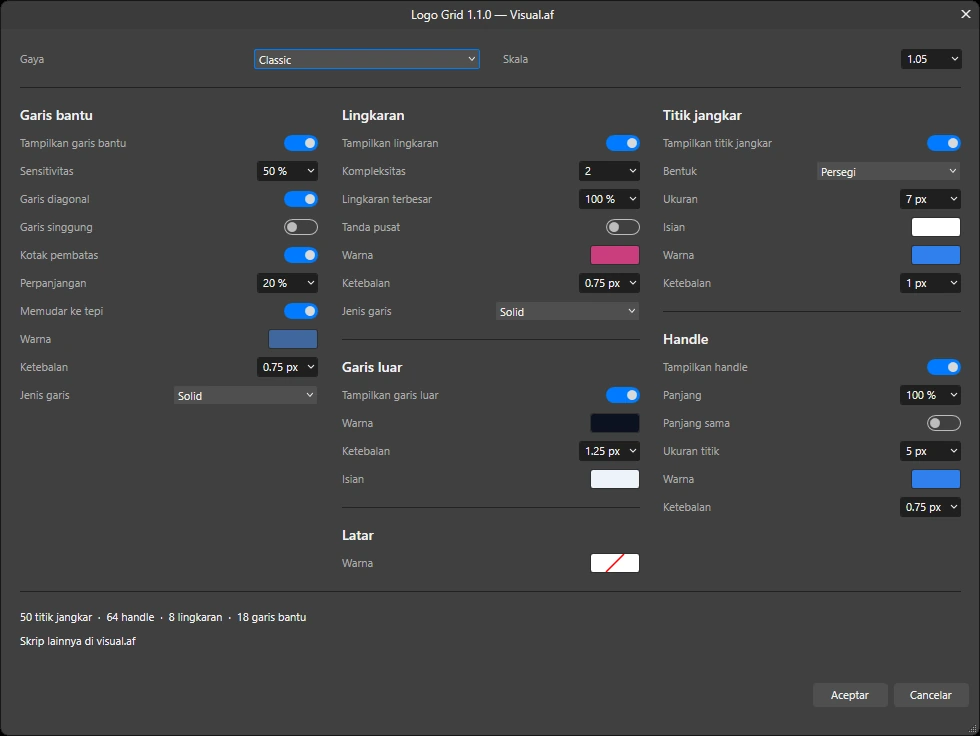
Dialognya punya tiga kolom, pratinjau langsung di kanvas, dan hitungan titik jangkar, handle, lingkaran, serta garis bantu yang akan digambar.
Instalasi
Anda cukup mengimpornya sekali ke pustaka skrip Affinity, lalu menjalankannya dari panel Scripts setiap kali butuh grid.
Pilih bahasa dialog, masuk dengan akun Visual.af Anda, lalu unduh Logo Grid (.afscripts).
Buka Window › Scripting › Scripts Library lalu pilih Import Scripts… dari menu ▾ panel. Logo Grid akan muncul di kategori Visual.af.
Pilih kurva, bentuk, teks, atau grup logo Anda lalu klik Logo Grid. Pertama kali, Affinity akan meminta Anda mengonfirmasi bahwa Anda memercayai skrip ini.
Grup “Logo Grid” di atas logo Anda, dengan satu layer untuk setiap bagian. Logo Anda tidak berubah, dan dua kali undo menghapus grid-nya.
Affinity 3.3 atau lebih baru, di Windows atau macOS. Skrip ini tidak memakai internet dan tidak mengakses file Anda: semuanya terjadi di dalam Affinity.
Kumpulan garis, lingkaran, dan node yang menunjukkan bagaimana sebuah logo disusun: kurva mana yang berbagi lingkaran, di mana batang-batangnya sejajar, dan bagaimana proporsinya berulang. Desainer memakainya untuk menyempurnakan logo dan menjelaskannya dalam presentasi.
Impor Logo Grid sekali, pilih logo Anda (kurva, bentuk, teks, atau grup), lalu jalankan dari panel Scripts. Dialognya menampilkan pratinjau garis bantu, lingkaran, garis luar, titik jangkar, dan handle di kanvas, dan setiap bagian masuk ke layer-nya sendiri saat Anda menekan OK.
Tidak. Affinity Designer 2 tidak bisa menjalankan skrip. Logo Grid membutuhkan Affinity 3.3 atau lebih baru (aplikasi yang menggabungkan Designer, Photo, dan Publisher), di Windows atau macOS.
Tidak. Skrip ini hanya menambahkan grup “Logo Grid” di atas logo Anda dan membiarkan aslinya seperti semula. Grup itu bisa disembunyikan atau dihapus kapan saja.
Bisa. Teks yang bisa diedit dibaca sebagai kurva untuk diukur, dan teksnya tetap bisa diedit di dokumen Anda.
Bisa. Setiap layer terdiri dari kurva biasa, jadi Anda bisa mengganti warna atau ketebalannya, menghapus garis satu per satu, atau menyalinnya ke dokumen lain.
Affinity tidak menggabungkan kategori saat mengimpor, jadi akan dibuat kategori baru bernama “Visual.af 2” berisi Logo Grid. Keduanya bekerja sama saja.
Ya. Anda hanya perlu akun Visual.af gratis untuk mengunduhnya.
Filter Gallery
CRT, ASCII, Dithering, dan Beads sudah termasuk dalam unduhan gratis Filter Gallery. Anda tidak perlu akun atau lisensi untuk memakainya.
Mengubah layer apa pun menjadi layar tabung: kelengkungan, fosfor RGB, garis pindai, dan bloom.
Mengubah gambar Anda menjadi seni dari karakter, dengan warna asli atau satu tinta, dan latar transparan.
Memberi dithering pada gambar Anda dengan matriks Bayer atau derau acak, dengan warna asli atau palet sendiri.
Buat desain hama beads dari gambar Anda: manik bervolume, lubang yang bisa diatur, dan papan berwarna.