Affinity 用の無料
Logo Grid スクリプト
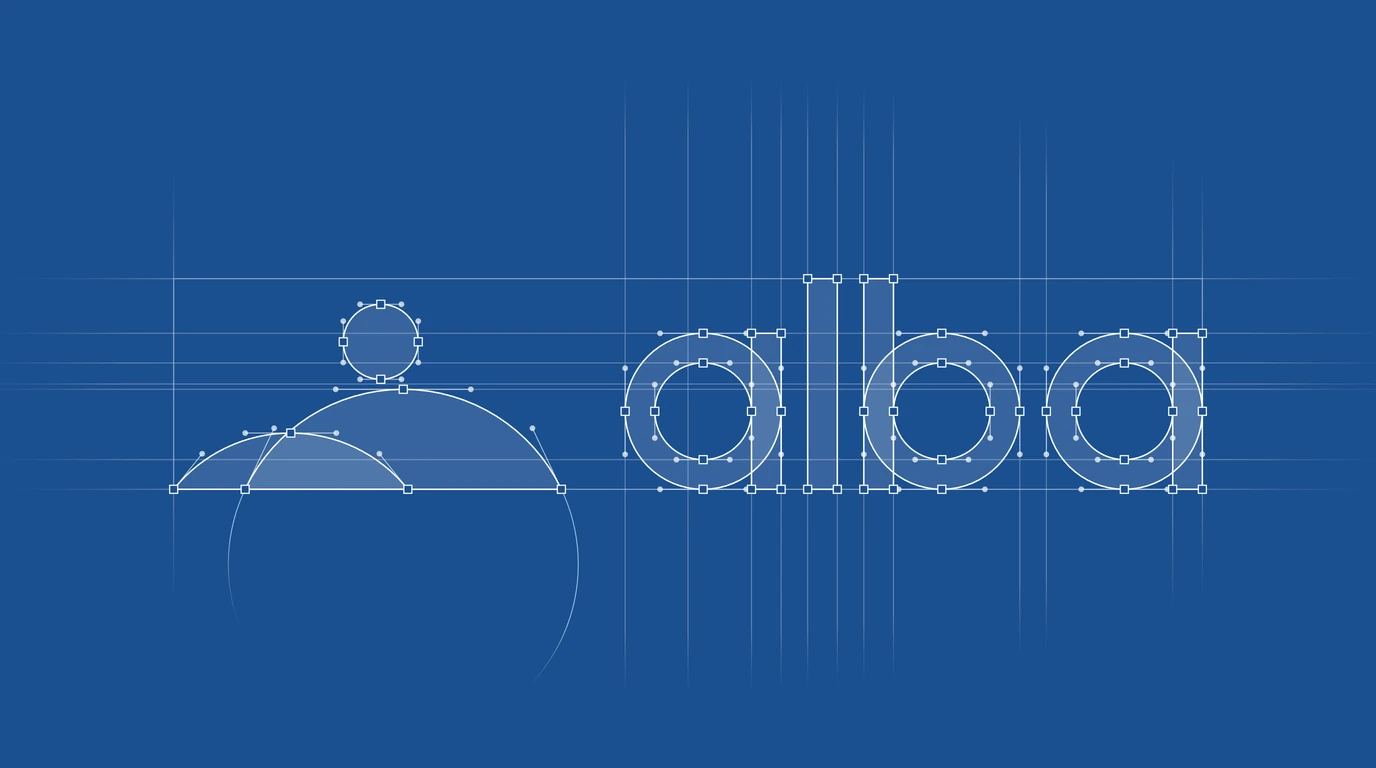
ロゴを選択すると、構成グリッドを描きます。ステムやカーブの頂点を通るガイド、カーブに隠れた円、アウトライン、アンカー、ハンドル。パーツごとに別レイヤーになるので、そのままプレゼン資料に使えます。
無料。Visual.af のアカウントでダウンロードできます。Visual.af のアカウントは Google で2クリックで作成できます。
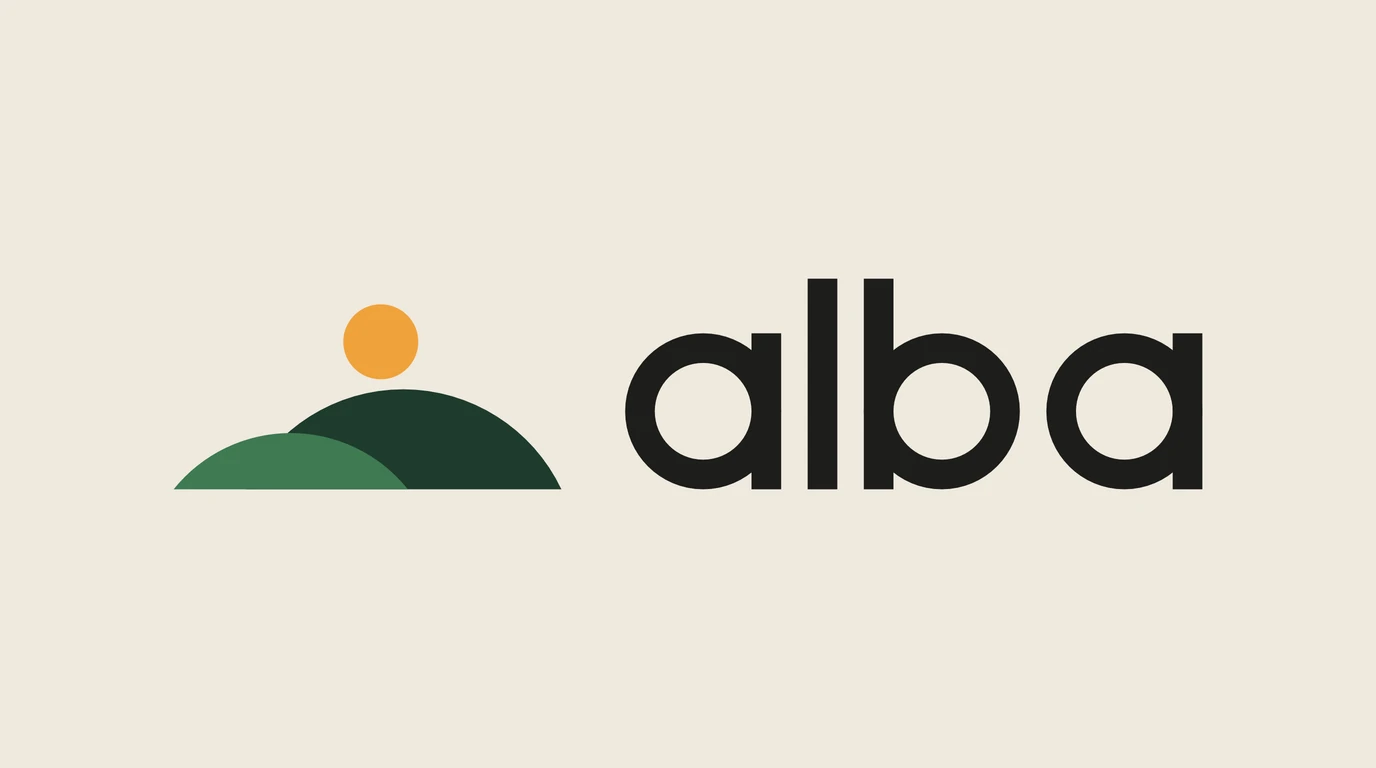
 ビフォーアフター
有料のロゴグリッドプラグインとの比較
よく知られたロゴグリッドのプラグインは Adobe Illustrator 用で、年額のサブスクリプションです。Logo Grid は Affinity のためのスクリプトで、無料です。
| Plugin | 対応アプリ | 価格 |
|---|---|---|
 Logo GridVisual.af Logo GridVisual.af | Affinity 3.3 以降 | 無料 |
| Grid itAkrivi Studio | Adobe Illustrator | 年額 99 米ドル |
| GridMe ProGridMe | Adobe Illustrator | 年額 50 米ドル、または月額 5 米ドル |
価格は2026年9月時点で各プラグインのサイトに掲載されているもの(税抜)です。
5つのレイヤーを
オン・オフ
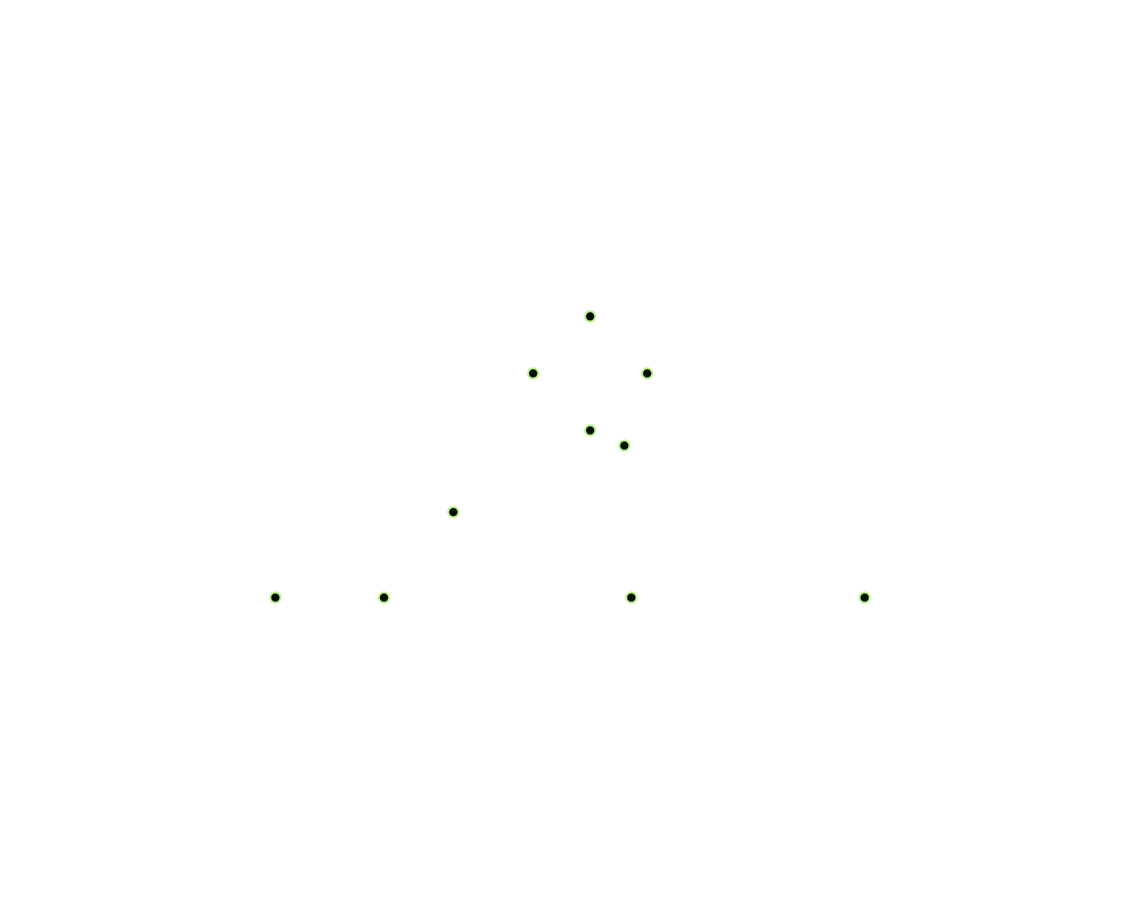
グリッドはロゴの上の「Logo Grid」グループに入り、パーツごとに1レイヤーになります。ボタンを押すと、Affinity のレイヤーパネルと同じように各レイヤーを表示・非表示にできます。



6つのスタイルから
ダイアログで1つ選んで、そこから調整できます。カラー、線幅、サイズはすべて変更可能です。
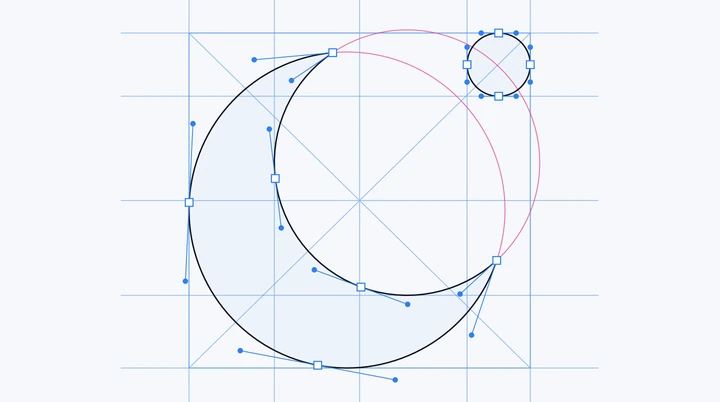
Classic
青いガイド、ピンクの円、淡いシルエット。白やクリーム色の背景で映えます。

Blueprint
青い設計図の地に白い線。背景レイヤーも付くので、どのドキュメントでも同じように見えます。
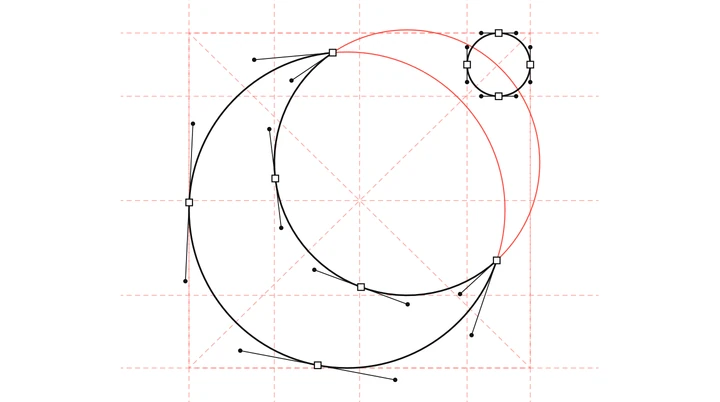
Swiss
赤い破線のガイドと赤い円を白いシルエットの上に。アンカーは黒です。

Neon
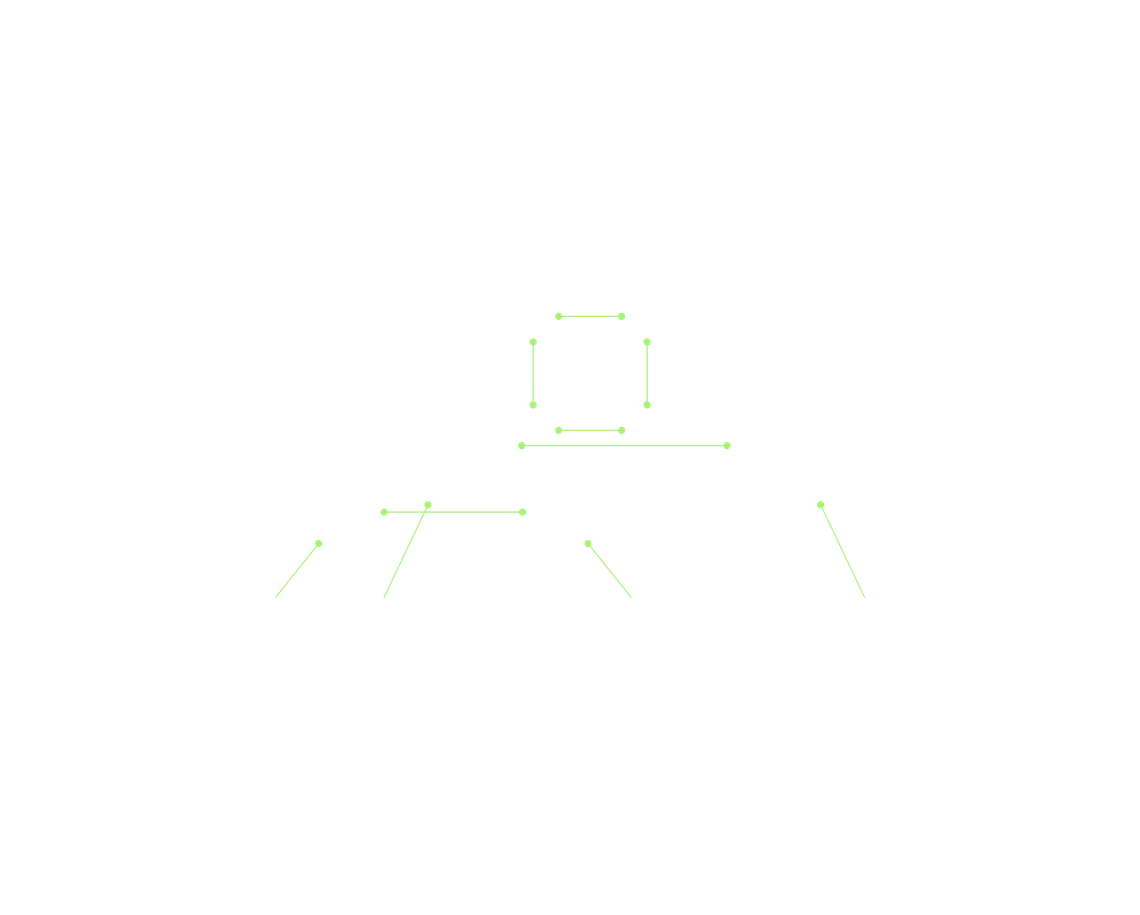
暗いシルエットの上に緑の線と丸いアンカー。黒背景で使うロゴ向けです。
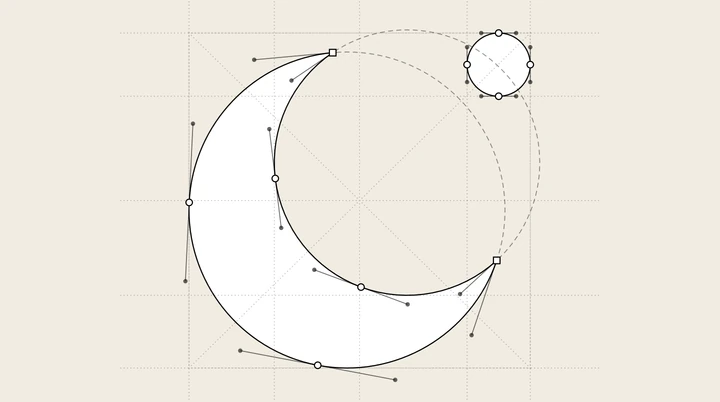
Pencil
グラファイト色の点線のガイドと破線の円で、紙のスケッチのような仕上がり。コーナーは四角、スムーズポイントは円になります。
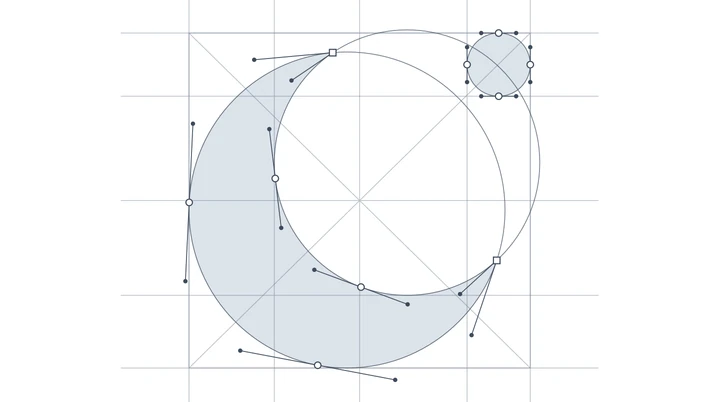
Silhouette
アウトラインなしのフラットなグレーの形に、細いスレート色の線。視線がグリッドに向かいます。
どこまで
描くかは自由
2つのコントロールで細かさを決めます。編集可能なテキストにも使えます。この文字は Satoshi で組んだもので、スクリプトを実行した後もテキストのままです。
ガイド 15
円 8
2つのスライダーは自動で動いています。つかむと自分で操作できます。
各コントロールの
働き
ダイアログは3列構成。キャンバス上のライブプレビューと、これから描くアンカー、ハンドル、円、ガイドの数が表示されます。
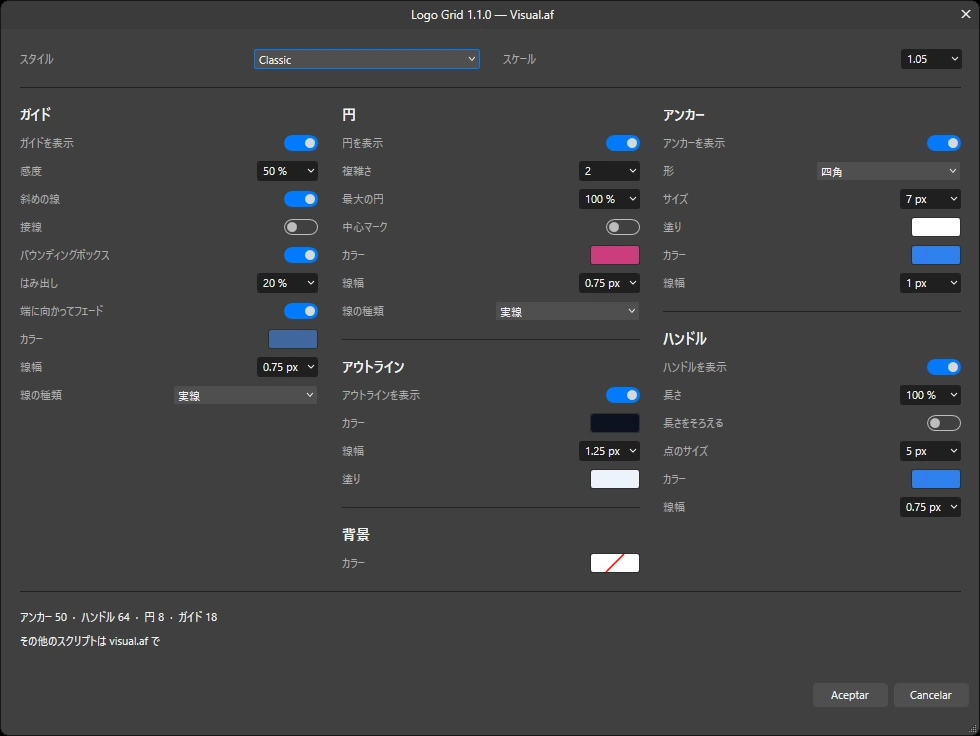
- スタイル
- 6つの見た目から1つを読み込みます。カラー、線幅、サイズ、形が変わりますが、ガイドや円の数は変わりません。
- スケール
- すべての線と記号の大きさに掛かる倍率です。初期値はロゴのサイズとノードの間隔に合わせて決まります。
- 感度
- 引くガイドの数です。強いものから順に選ばれます。0 % では外枠と主な整列だけ、100 % ではすべての直線の辺とカーブの極点にガイドが引かれます。
- 斜めの線
- ロゴの長い斜めの直線部分をグリッド全体に延長します。短い切り口は延長しません。
- 接線
- 各ハンドルの向きを延長して、カーブがそろう位置を示します。
- バウンディングボックス
- ロゴを枠で囲み、中心線を描きます。枠が正方形に近いときは対角線も描きます。
- はみ出し
- ガイドをロゴの外まで延ばす長さです(ロゴのサイズに対する割合)。
- 端に向かってフェード
- ガイドと円はロゴから離れるほど薄くなり、はみ出しの端で消えます。最初からオンです。
- 複雑さ
- フィットさせる円の数。1 でロゴを決める4つ、5 で最も小さな弧まで。
- 最大の円
- ロゴに対してこの割合より大きい円を隠します。ほぼ直線のカーブで出る円です。
- 中心マーク
- 各円の中心に小さな十字を付けます。
- 塗り
- グリッドの下にロゴをシルエットとして塗ります。カラーなしなら元のロゴが見えます。
- 背景
- ガイドと同じ大きさの背景をグリッドの後ろに塗ります。Blueprint スタイルの青はこれです。
- 形
- アンカーを四角、円、ひし形で描きます。自動ではコーナーを四角、スムーズポイントを円にします。
- サイズ・点・長さ
- アンカーの大きさ、ハンドルの先の点の大きさ、ハンドルを描く長さです。長さは実際の10〜200 %、またはすべて同じ長さにできます。
- カラー・線幅・線の種類
- レイヤーごとに設定できます。ガイドと円は破線や点線にもできます。
ヒント
- テキストのまま使うテキストレイヤーを選ぶと、スクリプトは文字をカーブとして読み取ります。テキストは編集可能なままなので、あとからフォントや字間を変えられます。
- グリッドにスナップガイドも円も普通のカーブです。Logo Grid グループをロックすれば、ロゴを整えるときにスナップ先として使えます。
- もう一度実行するロゴを直したら、選択してスクリプトをもう一度実行します。前の Logo Grid グループは計測の対象外なので、新しいグリッドはロゴだけを測ります。
インストール
1分でインストール
Affinity のスクリプトライブラリに一度読み込めば、グリッドが必要なときにスクリプトパネルから実行できます。
スクリプトをダウンロード
ダイアログの言語を選び、Visual.af のアカウントでログインして Logo Grid(.afscripts)をダウンロードします。
Affinity に読み込む
ウィンドウ › スクリプト › スクリプトライブラリ を開き、パネルの ▾ メニューから スクリプトをインポート… を選びます。Logo Grid は Visual.af カテゴリに入ります。
ロゴを選んで実行
ロゴのカーブ、シェイプ、テキスト、グループを選択して Logo Grid をクリックします。初回は、スクリプトを信頼するかどうかの確認が表示されます。
追加されるもの
ロゴの上に「Logo Grid」グループができ、パーツごとに1レイヤーが入ります。ロゴ自体は変わらず、2回取り消せばグリッドは消えます。
動作環境
Windows または macOS の Affinity 3.3 以降。スクリプトはインターネットを使わず、ファイルにもアクセスしません。すべて Affinity の中で完結します。
よくある質問
ロゴの構成グリッドとは?
ロゴがどう組み立てられているかを示す線、円、ノードのセットです。どのカーブが同じ円を共有しているか、ステムがどこでそろうか、比率がどう繰り返されるかが分かります。デザイナーはマークの仕上げやプレゼンでの説明に使います。
Affinity でロゴグリッドを作るには?
Logo Grid を一度読み込み、ロゴ(カーブ、シェイプ、テキスト、グループ)を選んでスクリプトパネルから実行します。ダイアログでガイド、円、アウトライン、アンカー、ハンドルをキャンバス上でプレビューでき、OK を押すとパーツごとに別レイヤーになります。
Affinity Designer 2 でも使えますか?
いいえ。Affinity Designer 2 ではスクリプトを実行できません。Logo Grid には、Designer、Photo、Publisher をひとつにまとめた Affinity 3.3 以降(Windows または macOS)が必要です。
ロゴが変わってしまいませんか?
変わりません。ロゴの上に「Logo Grid」グループを追加するだけで、元のロゴはそのままです。グループはいつでも非表示にしたり削除したりできます。
テキストにも使えますか?
はい。編集可能なテキストをカーブとして読み取って計測し、テキストは編集できる状態のまま残します。
あとからグリッドを編集できますか?
はい。各レイヤーは普通のカーブなので、色や線幅の変更、個別の線の削除、別のドキュメントへのコピーも自由です。
Visual.af カテゴリがすでにある場合は?
Affinity は読み込み時にカテゴリを結合しないため、「Visual.af 2」という別のカテゴリが作られ、その中に Logo Grid が入ります。どちらも同じように使えます。
本当に無料ですか?
はい。ダウンロードには無料の Visual.af アカウントだけが必要です。
Filter Gallery
4 種類の無料エフェクトから始めよう
CRT、ASCII、Dithering、Beads は、無料でダウンロードできる Filter Gallery に最初から入っています。使うのにアカウントもライセンスも必要ありません。