
 สำหรับ Affinity
Face Liquify สำหรับ Affinity
ปลั๊กอินจะหาใบหน้าบนเลเยอร์ของคุณ แล้วให้คุณปรับรูปดวงตา คิ้ว จมูก ปาก โหนกแก้ม และรูปหน้า ด้วยการลากจุดจับบนใบหน้าหรือเลื่อนแถบเลื่อน พร้อมตัวอย่างสด เหมือน Liquify › Face ใน Photoshop แต่อยู่ใน Affinity
คีย์และตัวติดตั้งจะส่งถึงคุณทางอีเมลทันทีหลังซื้อ
Windows 10 และ 11 · macOS · Affinity 3 · จ่ายครั้งเดียว · 3 เครื่อง
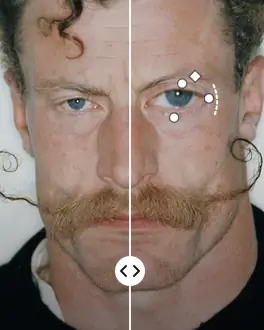
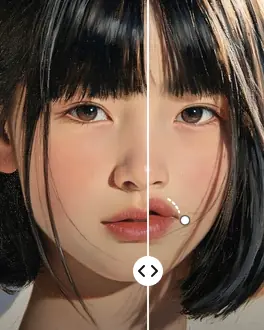
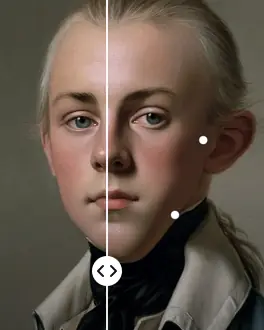
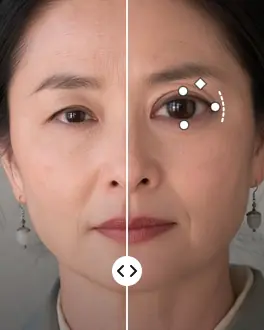
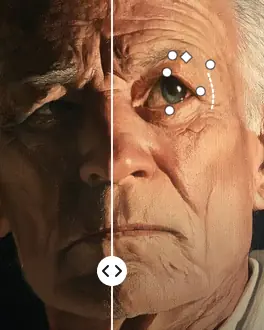
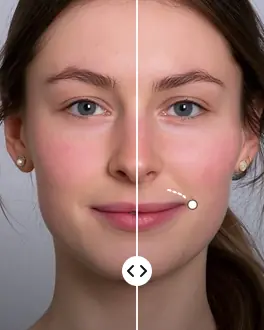
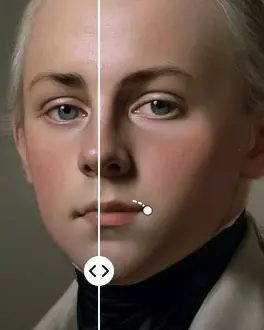
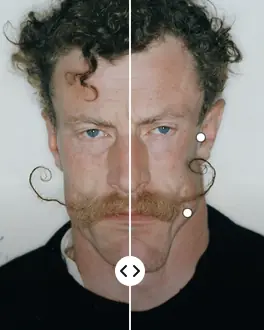
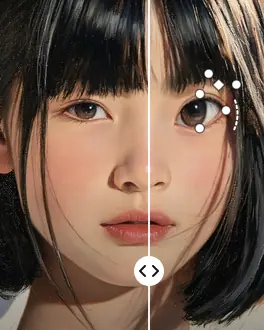
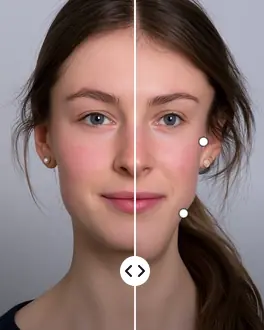
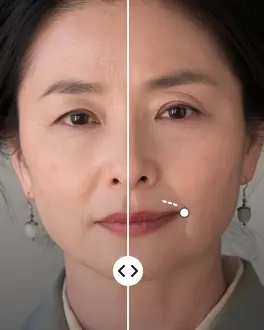
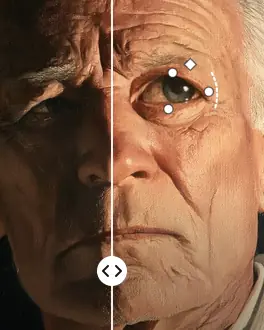
จุดจับบนใบหน้า
ลากใบหน้าได้โดยตรง
วางเมาส์บนใบหน้า แล้วจุดจับจะปรากฏที่ดวงตา คิ้ว จมูก ปาก และกราม ลากจุดเหล่านั้น หรือเลื่อนแถบเลื่อน ตัวอย่างจะเปลี่ยนตามระหว่างที่คุณทำงาน และจะไม่มีอะไรถูกใช้จนกว่าคุณจะสั่ง
- จุดจับและแถบเลื่อนปรับค่าชุดเดียวกัน
- แต่ละใบหน้าในภาพหมู่แก้ไขแยกกันได้
- เลื่อนล้อเมาส์เพื่อซูมเข้าไปดูรายละเอียด
รีทัชใบหน้าใน Affinity ทีละส่วน
ดวงตา คิ้ว จมูก ปาก โหนกแก้ม และรูปหน้า แต่ละส่วนมีตัวควบคุมของตัวเอง ใช้ชื่อและปุ่มลัดเดียวกับ Photoshop เวอร์ชันภาษาอังกฤษ จึงไม่มีอะไรใหม่ให้ต้องเรียนรู้
หาใบหน้าให้คุณ
เปิดฟิลเตอร์แล้วจะหาทุกใบหน้าบนเลเยอร์ให้ แม้ในภาพหมู่และใบหน้าเล็ก ๆ คลิกที่ใบหน้าเพื่อเริ่มแก้ไข
ตัวควบคุม 18 ตัว
Eye Size, Eye Height, Eye Width, Eye Tilt และ Eye Distance, Nose Height และ Nose Width, Smile, Upper Lip, Lower Lip, Mouth Width และ Mouth Height, Forehead, Chin Height, Jawline และ Face Width และยังมี Eyebrow Height, Eyebrow Tilt และ Cheekbones
Freeze Mask
ระบายส่วนที่ไม่ต้องการให้ขยับด้วย Freeze และ Thaw, Size, Density และ Pressure และปุ่ม A, F, D และ H เหมือนใน Photoshop
ผลลัพธ์ดูเป็นธรรมชาติ
ตัวควบคุมแต่ละตัวขยับเฉพาะส่วนเล็ก ๆ ของใบหน้าตามขนาดของส่วนนั้น ไม่มีตัวควบคุมตัวไหนทำให้ภาพบิดเบี้ยว แม้ตั้งค่าสูงสุด
จำการแก้ไขของคุณ
เปิดฟิลเตอร์บนเลเยอร์เดิมอีกครั้ง แม้หลังเลิกทำแล้ว ก็คืนตัวควบคุมกลับไปที่ที่คุณตั้งไว้ได้ในคลิกเดียว
เอกสารแบบไหนก็ได้
RGB, ระดับสีเทา และ CMYK, 8 และ 16 บิต พร้อมความโปร่งใส ผลลัพธ์เขียนจากพิกเซลต้นฉบับ โดยไม่สูญเสียคุณภาพ
เป็นส่วนตัว ทำงานบนคอมพิวเตอร์ของคุณ
การตรวจจับใบหน้าทำงานบนคอมพิวเตอร์ของคุณ รูปถ่ายของคุณจะไม่ถูกส่งออกไปไหน ปลั๊กอินจะออนไลน์เฉพาะตอนเปิดใช้งานไลเซนส์และตรวจหาอัปเดตเท่านั้น
8 ภาษา
อังกฤษ สเปน โปรตุเกส ญี่ปุ่น อินโดนีเซีย ดัตช์ เวียดนาม และจีน ใช้ชื่อของ Photoshop กับตัวควบคุมทุกตัว
รวมอัปเดต
เมื่อมีเวอร์ชันใหม่ หน้าต่างจะแจ้งให้ทราบและอัปเดตได้ในคลิกเดียว ฟีเจอร์ใหม่ไม่ต้องจ่ายเพิ่ม
เทียบกับ Photoshop
Face Liquify นำเครื่องมือ Face ของฟิลเตอร์ Liquify ใน Photoshop มาไว้ใน Affinity ซึ่งไม่มีเครื่องมือนี้
| Face Liquify | Photoshop · Liquify › Face | Face Liquify · Affinity |
|---|---|---|
| หาใบหน้าอัตโนมัติ | ได้ | ได้ |
| จุดจับบนใบหน้า | มี | มี |
| ตัวควบคุม | 16 | 18 |
| Freeze Mask | มี | มี |
| หลายใบหน้าในภาพเดียว | ได้ | ได้ |
| ใช้ใน Affinity ได้ | ไม่ได้ | ได้ |
| ราคา | สมัครสมาชิก Creative Cloud | USD $8 จ่ายครั้งเดียว ใช้ได้ 3 เครื่อง |
ใช้งานอย่างไร
จากภาพบุคคลเป็นใบหน้าที่รีทัชแล้วใน 3 ขั้นตอน โดยไม่ต้องออกจาก Affinity
เลือกเลเยอร์พิกเซล
เปิดรูปใน Affinity เลือกเลเยอร์ที่มีใบหน้า แล้วเลือก Filters › Plugins › Visual.af › Face Liquify หากต้องการเก็บต้นฉบับไว้ ให้ทำสำเนาเลเยอร์ก่อน
ปรับรูปใบหน้า
วางเมาส์บนใบหน้าแล้วลากจุดจับ หรือเลื่อนแถบเลื่อนทางขวา ใช้ Freeze กับส่วนที่ต้องอยู่นิ่ง ซูมเข้าไปดูรายละเอียด
ใช้ผลลัพธ์
คลิก “Apply” แล้วผลลัพธ์จะกลับไปที่เลเยอร์ของคุณ โดยเขียนจากพิกเซลต้นฉบับ ในโหมดสีและความลึกบิตของเอกสารคุณ
ราคาเดียว จ่ายครั้งเดียว
ไม่มีค่าสมาชิก ไลเซนส์ใช้ได้กับคอมพิวเตอร์ 3 เครื่อง ทั้ง Windows หรือ Mac และรวมทุกอัปเดต
ไลเซนส์
คุณจะได้รับคีย์ทางอีเมลหลังซื้อ หน้าต่างจะถามหาคีย์เมื่อเปิดครั้งแรก วางคีย์ลงไปก็เสร็จ
หากคุณซื้อไม่เสร็จ คุณอาจได้รับอีเมลเตือน (ดูรายละเอียด)
- Face Liquify สำหรับ Windows และ Mac
- ใช้ได้สูงสุด 3 เครื่อง
- มีทุกตัวควบคุมและทุกฟีเจอร์
- รวมอัปเดตแล้ว
- ใช้ออฟไลน์ได้ 14 วัน
ติดตั้งใน 1 นาที
ใช้ 3 ขั้นตอนเดียวกันทั้งบน Windows และ Mac ที่เหลือตัวติดตั้งจัดการให้
ซื้อไลเซนส์
คีย์และลิงก์ตัวติดตั้งสำหรับ Windows และ Mac จะส่งทางอีเมล คุณดาวน์โหลดใหม่ได้ทุกเมื่อจากบัญชีของคุณ
เปิดตัวติดตั้ง
FaceLiquify-Setup.exe บน Windows, FaceLiquify-Setup.pkg บน Mac ใช้เวลาไม่กี่วินาที หาก Windows แสดง “Windows ปกป้องพีซีของคุณ” (Windows protected your PC) ให้คลิก “ข้อมูลเพิ่มเติม” (More info) แล้วคลิก “เรียกใช้ต่อไป” (Run anyway)
เปิด Affinity ใหม่
เลือกเลเยอร์พิกเซล แล้วเลือก Pixel › Filters › Plugins › Visual.af › Face Liquify วางคีย์ของคุณในครั้งแรก
คำถามที่พบบ่อย
Affinity มี Liquify › Face แบบ Photoshop ไหม?
ไม่มีในตัว Affinity มี Liquify Persona ที่มีแปรง แต่ไม่มีเครื่องมือที่หาใบหน้าและให้ตัวควบคุมสำหรับดวงตา จมูก ปาก และรูปหน้า แบบ Liquify › Face ของ Photoshop Face Liquify จาก Visual.af เพิ่มสิ่งนี้ให้: เปิดจาก Filters › Plugins แล้วปลั๊กอินจะหาใบหน้าบนเลเยอร์ของคุณ และคุณปรับรูปด้วยจุดจับและแถบเลื่อน
ใช้บน Mac ได้ไหม?
ได้ ดาวน์โหลดตัวติดตั้งสำหรับ Mac (FaceLiquify-Setup.pkg) ใช้ได้กับ Affinity 3 บน Mac ที่ใช้ Apple Silicon หรือ Intel ตัวติดตั้งได้รับการลงนามและผ่านการ notarize จาก Apple จึงเปิดได้โดยไม่มีคำเตือน
มีเวอร์ชันฟรีหรือรุ่นทดลองไหม?
ไม่มี Face Liquify เป็นปลั๊กอินแบบเสียเงิน ไลเซนส์ราคา USD $8 จ่ายครั้งเดียว และใช้ได้กับคอมพิวเตอร์ 3 เครื่อง
หาเจอทุกใบหน้าไหม?
หาเจอทั้งใบหน้าด้านหน้าและใบหน้าที่หันเล็กน้อย แม้ใบหน้าเล็ก ๆ ในภาพหมู่ แต่อาจพลาดใบหน้าด้านข้าง ใบหน้าที่มืดมาก หรือใบหน้าที่ถูกมือหรือผมบัง ใบหน้าที่หาเจอแต่ละใบแก้ไขแยกกันได้
รูปถ่ายของฉันออกจากคอมพิวเตอร์ไหม?
ไม่ การตรวจจับใบหน้าและการบิดภาพทำงานบนคอมพิวเตอร์ของคุณ ปลั๊กอินจะออนไลน์เฉพาะตอนเปิดใช้งานไลเซนส์และตรวจหาอัปเดตเท่านั้น
สร้างเลเยอร์ใหม่ไหม?
ไม่ เหมือนฟิลเตอร์ทุกตัวใน Affinity ผลลัพธ์จะแทนที่เลเยอร์ที่เลือกอยู่ หากต้องการเก็บต้นฉบับไว้ ให้ทำสำเนาก่อนด้วย Ctrl+J (⌘J บน Mac) หรือเลิกทำด้วย Ctrl+Z (⌘Z) หากเปิดฟิลเตอร์บนเลเยอร์นั้นอีกครั้ง การแก้ไขของคุณจะกลับมา และคุณปรับต่อได้
ใช้กับข้อความ เวกเตอร์ หรือกลุ่มได้ไหม?
ใช้ได้กับเลเยอร์พิกเซลและภาพที่ rasterize แล้วซึ่งมีใบหน้ามนุษย์อย่างน้อยหนึ่งใบหน้า หากจะรีทัชใบหน้าที่อยู่ในข้อความ กลุ่ม หรือภาพที่วางไว้ ให้แปลงเป็นพิกเซลก่อน (rasterize)
ใช้ไลเซนส์ได้กี่เครื่อง?
ได้ 3 เครื่อง ทั้ง Windows หรือ Mac หากเปลี่ยนคอมพิวเตอร์ คุณปล่อยหนึ่งเครื่องออกได้จากในหน้าต่างเอง โดยใช้อีเมลที่ใช้ซื้อ
ต้องใช้อินเทอร์เน็ตไหม?
ใช้เฉพาะตอนเปิดใช้งานไลเซนส์และตรวจหาอัปเดตเท่านั้น เมื่อออฟไลน์ ไลเซนส์ยังใช้งานได้ต่อไปอีก 14 วัน
อัปเดตทำงานอย่างไร?
เมื่อมีเวอร์ชันใหม่ หน้าต่างจะแสดงข้อความพร้อมปุ่ม “Update” Affinity จะใช้เวอร์ชันใหม่เมื่อเปิดครั้งถัดไป
รับ Face Liquify
USD $8 จ่ายครั้งเดียว Windows และ Mac ใช้ได้ 3 เครื่อง รวมอัปเดต