
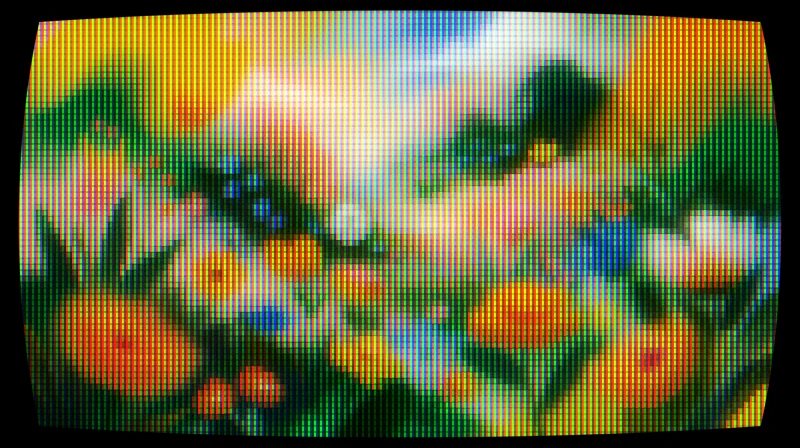
CRT สำหรับ Affinity
เปลี่ยนเลเยอร์ใดก็ได้ให้เป็นจอหลอดภาพ: ความโค้ง ฟอสเฟอร์ RGB สแกนไลน์ และบลูม
เลือกโลโก้ของคุณ แล้วสคริปต์จะวาดกริดโครงสร้างให้ ทั้งเส้นไกด์ที่ลากผ่านทุกก้านตัวอักษรและจุดสูงสุดของเส้นโค้ง วงกลมที่ซ่อนอยู่ในเส้นโค้ง เส้นโครง จุดแองเคอร์ และแฮนเดิล แต่ละส่วนอยู่บนเลเยอร์ของตัวเอง พร้อมใช้ในเคสสตัดดี้ของคุณ
ฟรี ใช้บัญชี Visual.af ของคุณสร้างบัญชี Visual.af ได้ในสองคลิกด้วย Google
ลอง Filter Gallery หรือยัง? เอฟเฟกต์ 49 แบบในหน้าต่างเดียวภายใน Affinity ใช้ฟรี 8 แบบ ทำความรู้จัก Filter Gallery

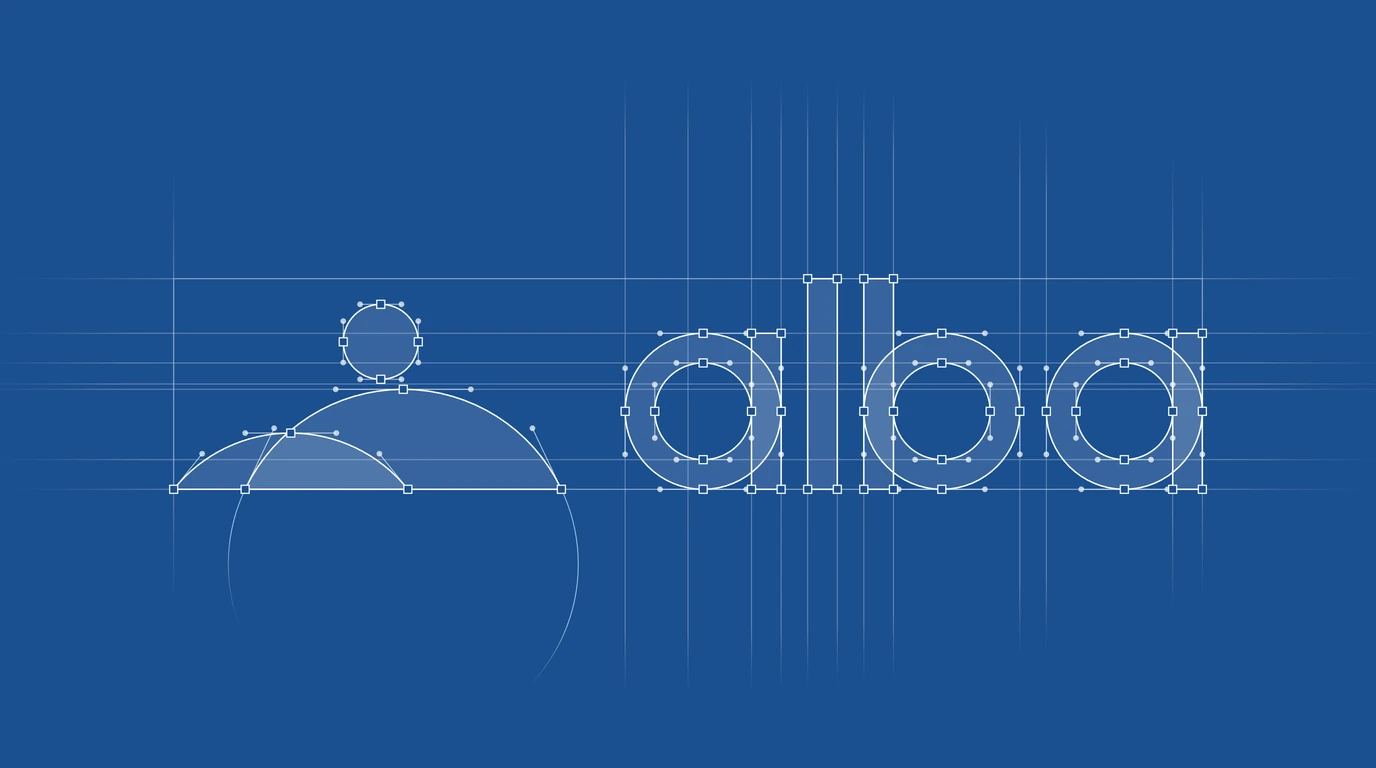 ก่อนหลัง
ปลั๊กอินกริดโลโก้ที่รู้จักกันมากที่สุดสร้างมาสำหรับ Adobe Illustrator และเก็บค่าสมาชิกรายปี ส่วน Logo Grid สร้างมาสำหรับ Affinity และไม่มีค่าใช้จ่าย
| Plugin | ใช้งานใน | ราคา |
|---|---|---|
 Logo GridVisual.af Logo GridVisual.af | Affinity 3.3 ขึ้นไป | ฟรี |
| Grid itAkrivi Studio | Adobe Illustrator | USD 99 ต่อปี |
| GridMe ProGridMe | Adobe Illustrator | USD 50 ต่อปี หรือ USD 5 ต่อเดือน |
ราคาตามที่ประกาศบนเว็บไซต์ของแต่ละปลั๊กอินในเดือนกันยายน 2026 ก่อนภาษี
กริดจะอยู่ในกลุ่ม “Logo Grid” เหนือโลโก้ของคุณ แยกเป็นหนึ่งเลเยอร์ต่อหนึ่งส่วน ลองกดปุ่มดู: ปุ่มเหล่านี้แสดงและซ่อนแต่ละเลเยอร์เหมือนกับแผง Layers ใน Affinity

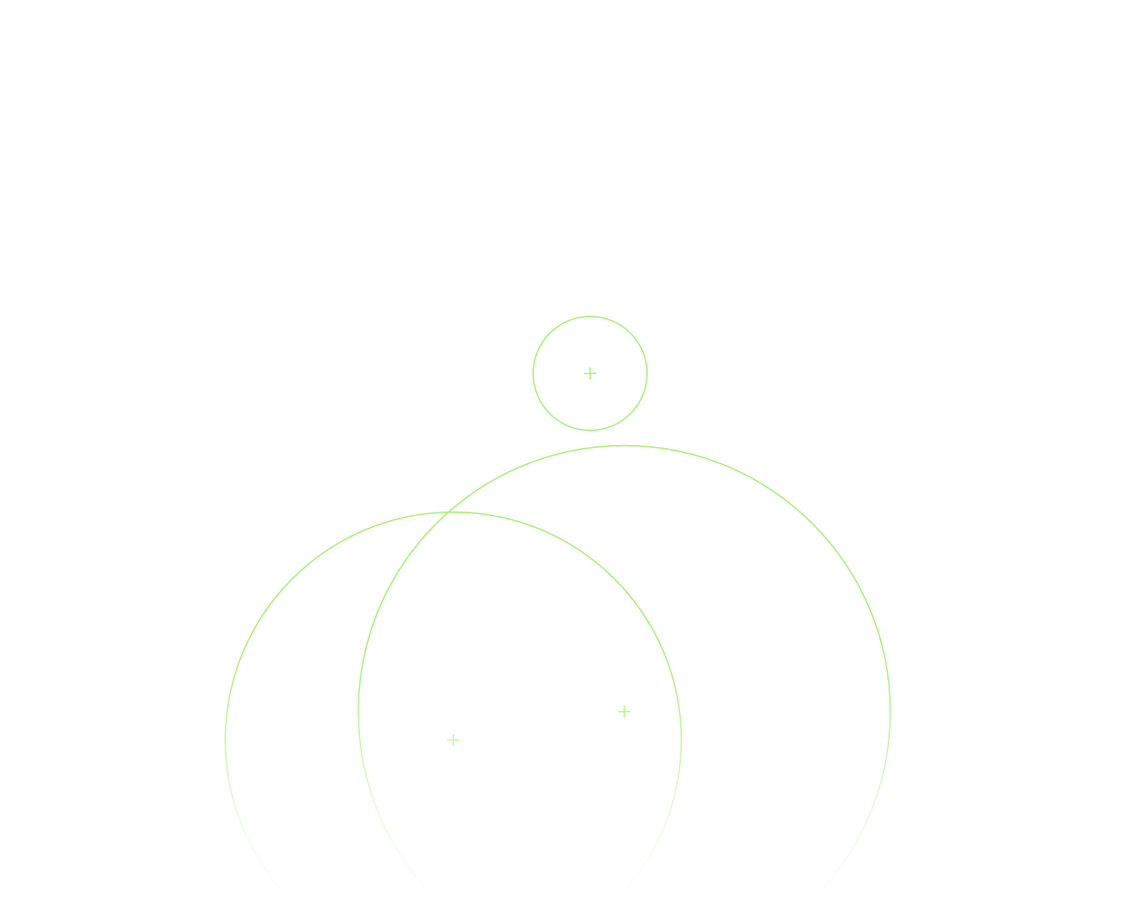
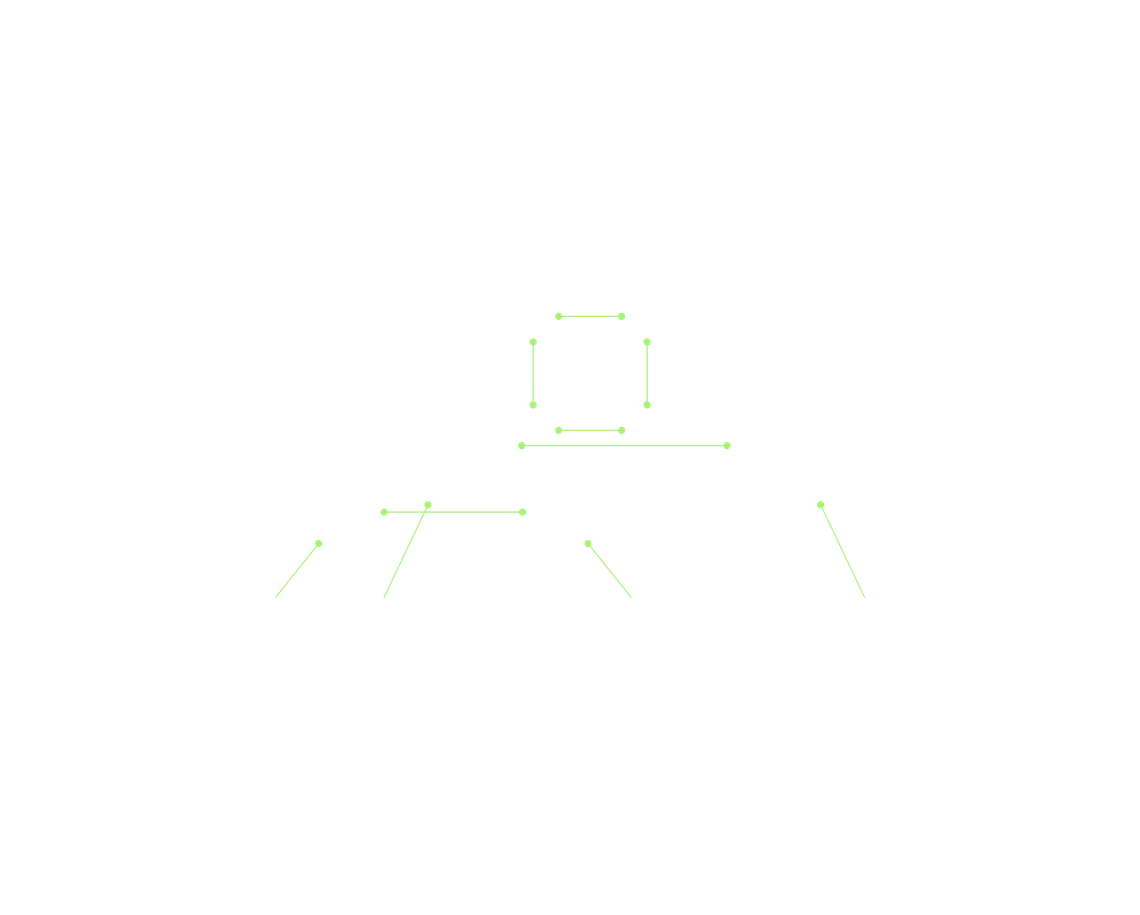
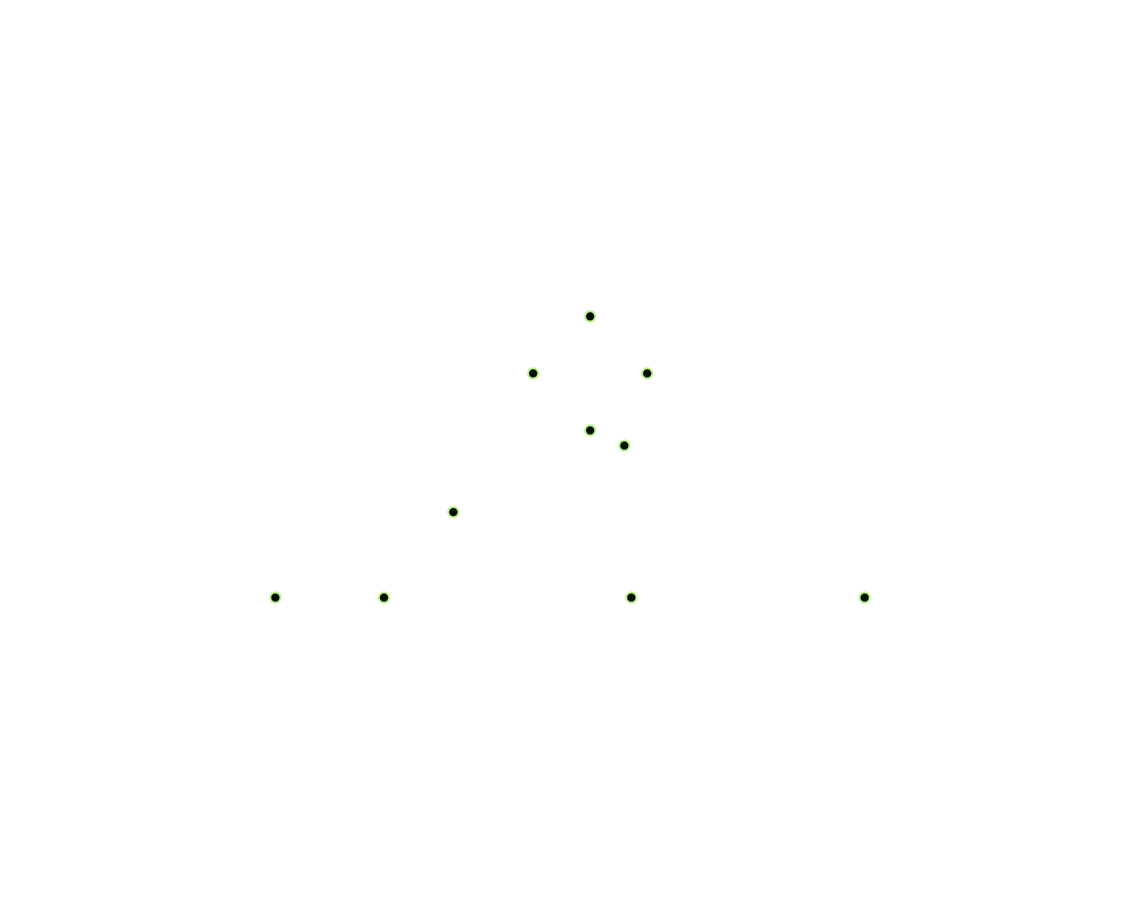
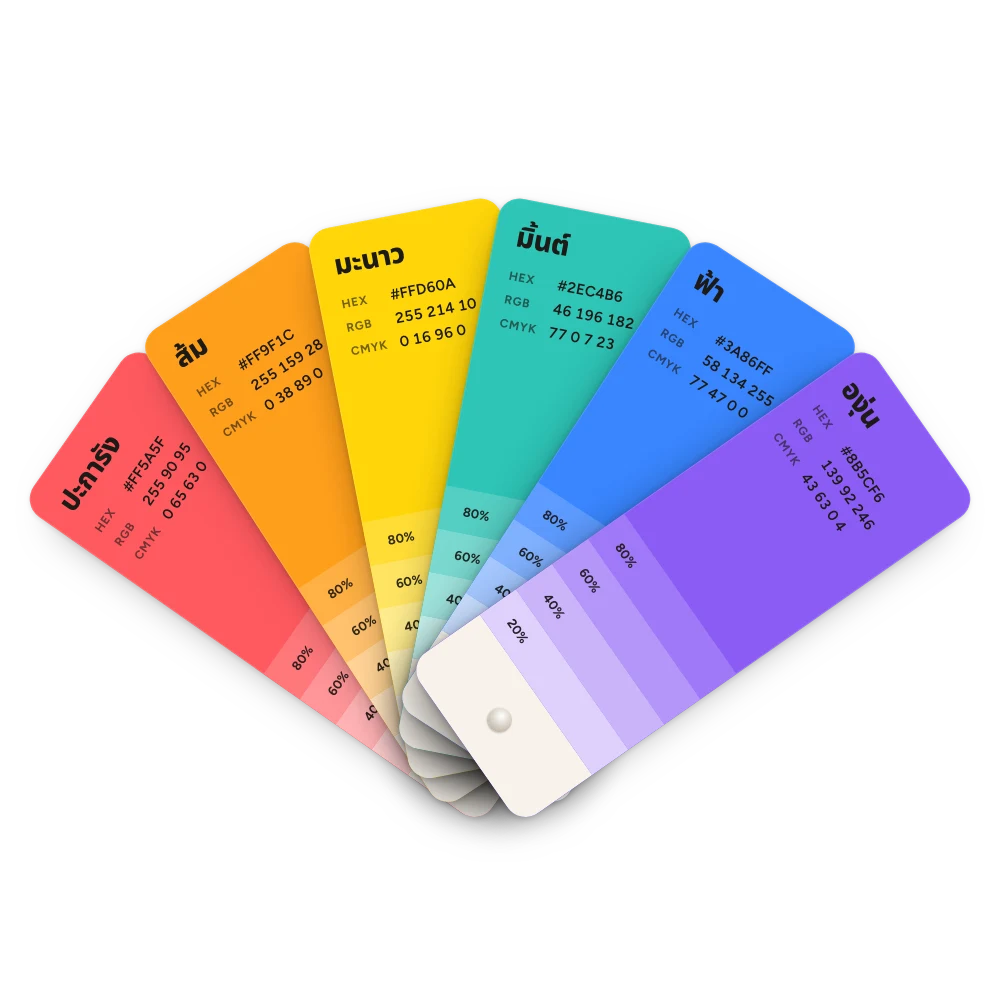
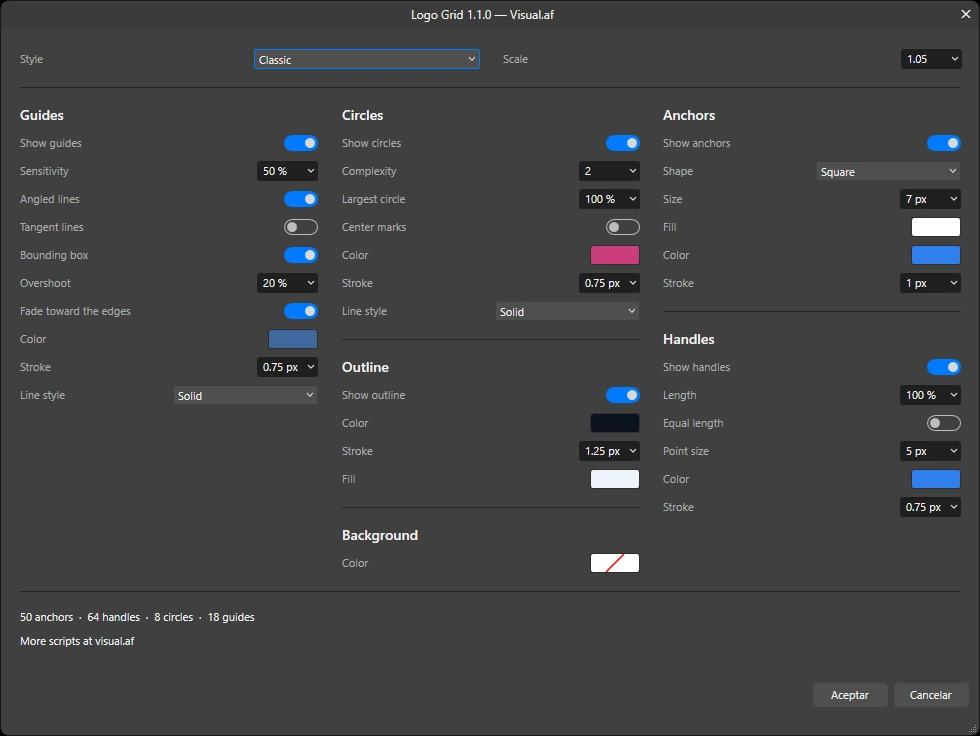
เลือกหนึ่งสไตล์ในกล่องโต้ตอบ แล้วปรับต่อจากนั้น ทั้งสี เส้น และขนาดยังเปลี่ยนได้ทั้งหมด
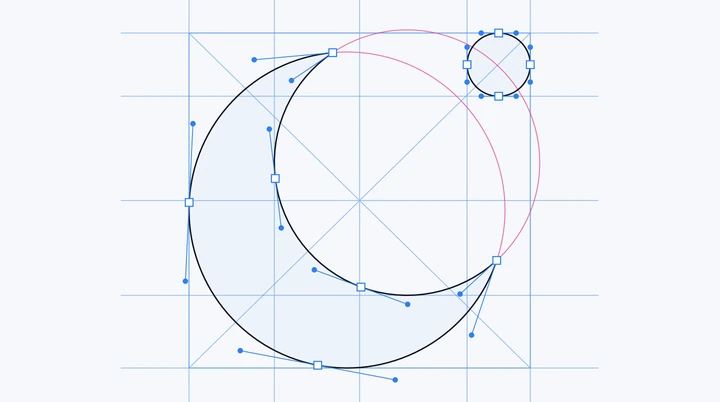
เส้นไกด์สีน้ำเงิน วงกลมสีชมพู และเงาสีอ่อน อ่านง่ายที่สุดบนพื้นขาวหรือสีครีม

เส้นสีขาวบนพื้นสีน้ำเงินแบบพิมพ์เขียว มีเลเยอร์พื้นหลังของตัวเอง จึงดูเหมือนกันในทุกเอกสาร
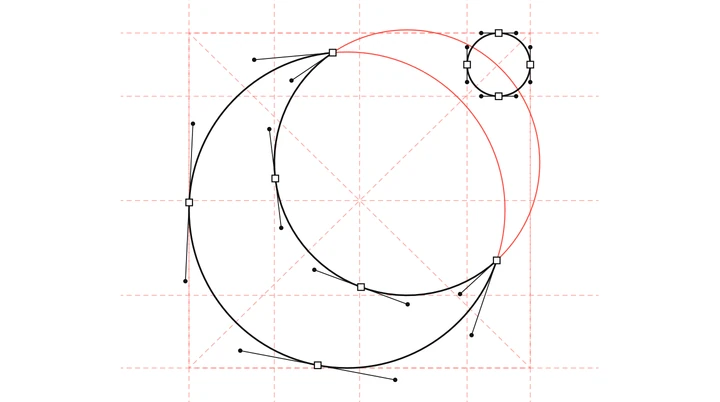
เส้นไกด์ประสีแดงและวงกลมสีแดงบนเงาสีขาว พร้อมจุดแองเคอร์สีดำ
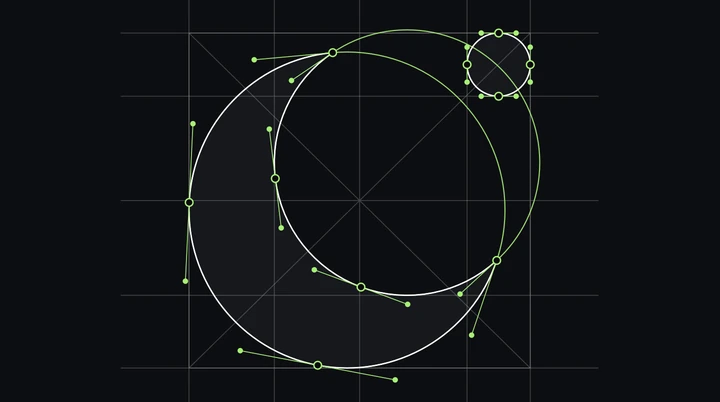
เส้นสีเขียวและจุดแองเคอร์กลมบนเงาสีเข้ม สำหรับโลโก้ที่ใช้บนพื้นดำ
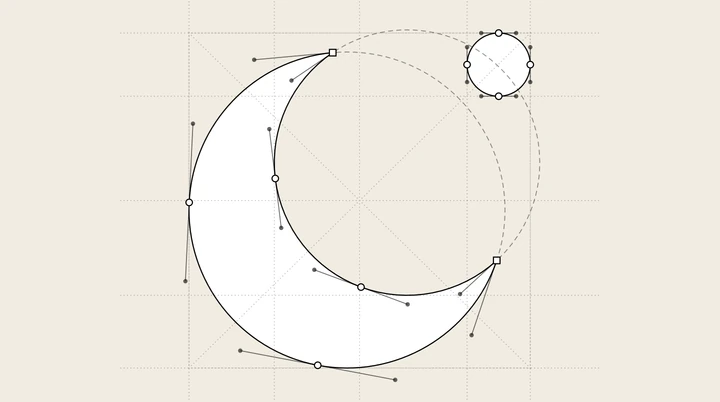
เส้นไกด์แบบจุดและวงกลมแบบเส้นประสีเทาแกรไฟต์ เหมือนภาพสเก็ตช์บนกระดาษ มุมใช้สี่เหลี่ยม จุดโค้งเรียบใช้วงกลม
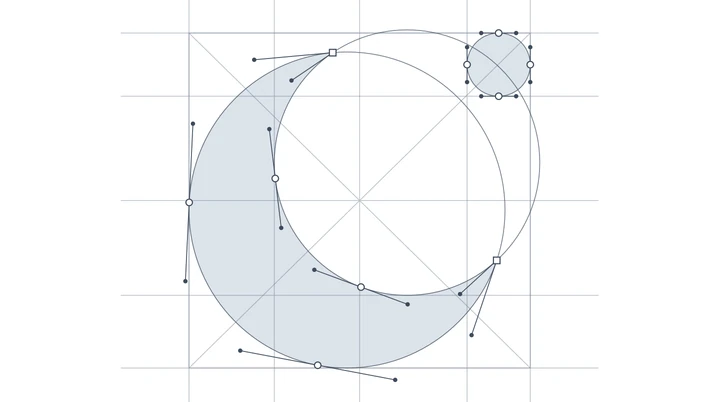
รูปทรงสีเทาเรียบ พร้อมเส้นบางสีเทาอมน้ำเงินเข้มและไม่มีเส้นโครง ทำให้สายตาจับอยู่ที่กริด
ตัวควบคุมสองตัวกำหนดปริมาณรายละเอียด และใช้ได้กับข้อความที่ยังแก้ไขได้ด้วย: โลโก้ข้อความนี้จัดด้วยฟอนต์ Satoshi และยังแก้ไขได้หลังรันสคริปต์
15 guides
8 circles
แถบเลื่อนทั้งสองเลื่อนเอง ลองจับแถบใดแถบหนึ่งเพื่อลองใช้ด้วยตัวเอง
กล่องโต้ตอบมีสามคอลัมน์ พรีวิวสดบนแคนวาส และตัวนับจำนวนจุดแองเคอร์ แฮนเดิล วงกลม และเส้นไกด์ที่กำลังจะถูกวาด
ติดตั้ง
นำเข้าไลบรารีสคริปต์ของ Affinity เพียงครั้งเดียว จากนั้นรันจากแผง Scripts ทุกครั้งที่ต้องการกริด
เลือกภาษาของกล่องโต้ตอบ เข้าสู่ระบบด้วยบัญชี Visual.af แล้วดาวน์โหลด Logo Grid (.afscripts)
เปิด Window › Scripting › Scripts Library แล้วเลือก Import Scripts… จากเมนู ▾ ของแผง Logo Grid จะอยู่ในหมวด Visual.af
เลือกเส้นโค้ง รูปร่าง ข้อความ หรือกลุ่มของโลโก้ แล้วคลิก Logo Grid ครั้งแรก Affinity จะขอให้ยืนยันว่าคุณเชื่อถือสคริปต์นี้
กลุ่ม “Logo Grid” เหนือโลโก้ของคุณ แยกเป็นหนึ่งเลเยอร์ต่อหนึ่งส่วน โลโก้ของคุณไม่ถูกแก้ไข และสั่งเลิกทำ (Undo) สองครั้งก็ลบกริดออกได้
Affinity 3.3 ขึ้นไป บน Windows หรือ macOS สคริปต์ไม่ใช้อินเทอร์เน็ตและไม่แตะต้องไฟล์ของคุณ: ทุกอย่างเกิดขึ้นภายใน Affinity
คือชุดของเส้น วงกลม และโหนดที่แสดงว่าโลโก้ถูกสร้างขึ้นอย่างไร: เส้นโค้งไหนใช้วงกลมร่วมกัน ก้านตัวอักษรเรียงตรงกันตรงไหน และสัดส่วนซ้ำกันอย่างไร นักออกแบบใช้มันเพื่อปรับแต่งเครื่องหมายและอธิบายผลงานในเคสสตัดดี้
นำเข้า Logo Grid ครั้งเดียว เลือกโลโก้ของคุณ (เส้นโค้ง รูปร่าง ข้อความ หรือกลุ่ม) แล้วรันจากแผง Scripts กล่องโต้ตอบจะแสดงตัวอย่างเส้นไกด์ วงกลม เส้นโครง จุดแองเคอร์ และแฮนเดิลบนแคนวาส และเมื่อกดยืนยัน แต่ละส่วนจะอยู่บนเลเยอร์ของตัวเอง
ไม่ได้ Affinity Designer 2 รันสคริปต์ไม่ได้ Logo Grid ต้องใช้ Affinity 3.3 ขึ้นไป (แอปที่รวม Designer, Photo และ Publisher ไว้ด้วยกัน) บน Windows หรือ macOS
ไม่ สคริปต์เพิ่มกลุ่ม “Logo Grid” เหนือโลโก้ของคุณ และปล่อยต้นฉบับไว้ตามเดิม คุณซ่อนหรือลบกลุ่มนี้ได้ทุกเมื่อ
ได้ สคริปต์อ่านข้อความที่ยังแก้ไขได้เป็นเส้นโค้งเพื่อวัด และปล่อยให้ข้อความในเอกสารของคุณยังแก้ไขได้
ได้ ทุกเลเยอร์ประกอบด้วยเส้นโค้งธรรมดา คุณจึงเปลี่ยนสี เปลี่ยนเส้น ลบเส้นทีละเส้น หรือคัดลอกกริดไปไว้ในเอกสารอื่นได้
Affinity ไม่รวมหมวดหมู่เมื่อนำเข้า จึงสร้างหมวดที่สองชื่อ “Visual.af 2” ซึ่งมี Logo Grid อยู่ข้างใน ทั้งสองหมวดใช้งานได้เหมือนกัน
จริง คุณแค่ต้องมีบัญชี Visual.af ที่ฟรีเพื่อดาวน์โหลด
Filter Gallery
CRT, ASCII, Dithering, Beads, Knit, Bricks, Glitch และ Pixelate มาพร้อมกับ Filter Gallery เวอร์ชันดาวน์โหลดฟรี ไม่ต้องมีบัญชีหรือไลเซนส์ก็ใช้ได้
เปลี่ยนเลเยอร์ใดก็ได้ให้เป็นจอหลอดภาพ: ความโค้ง ฟอสเฟอร์ RGB สแกนไลน์ และบลูม
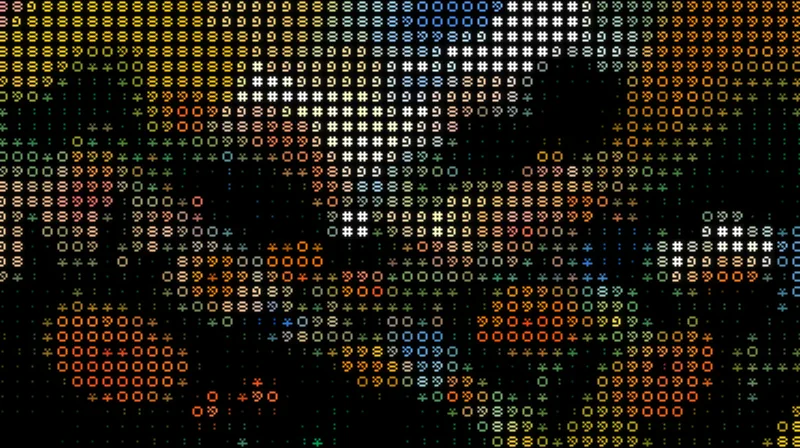
เปลี่ยนภาพของคุณให้เป็นงานศิลปะที่ทำจากตัวอักขระ ในสีต้นฉบับหรือหมึกสีเดียว พร้อมพื้นหลังโปร่งใส
ดิเธอร์ภาพของคุณด้วยเมทริกซ์ Bayer หรือนอยส์สุ่ม ในสีต้นฉบับหรือจานสีของคุณเอง
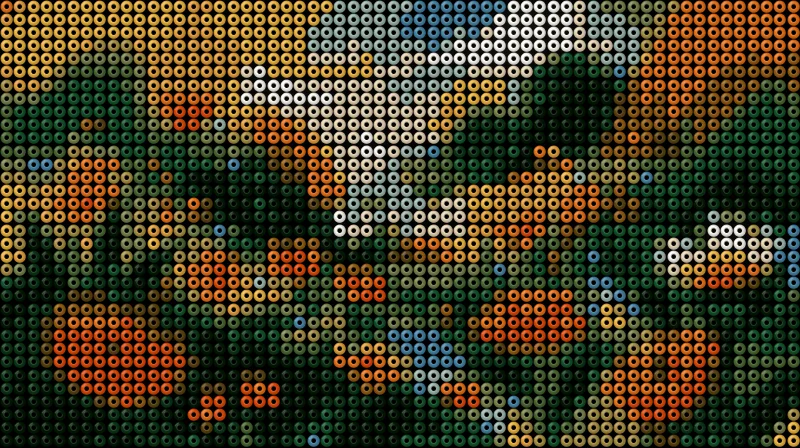
สร้างลายลูกปัดฮามะจากภาพของคุณ: ลูกปัดที่มีมิติ รูที่ปรับได้ และแผ่นเสียบลูกปัดสีต่าง ๆ
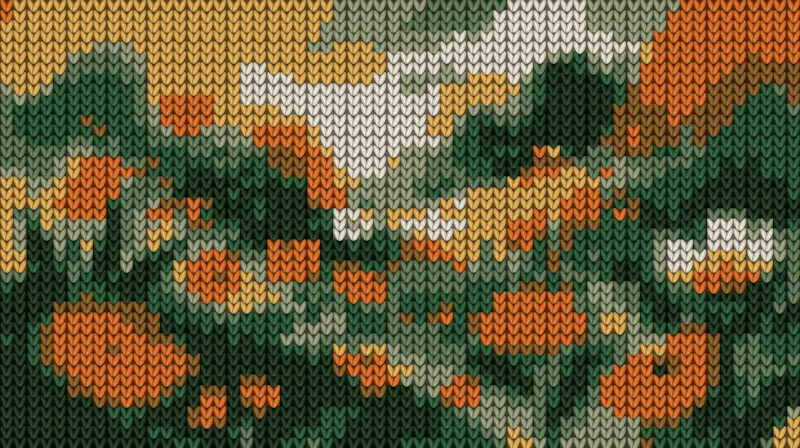
เปลี่ยนภาพของคุณให้เป็นผ้าถัก ด้วยลายถักรูปตัววี มิติ และจานสีที่มีไม่กี่สี
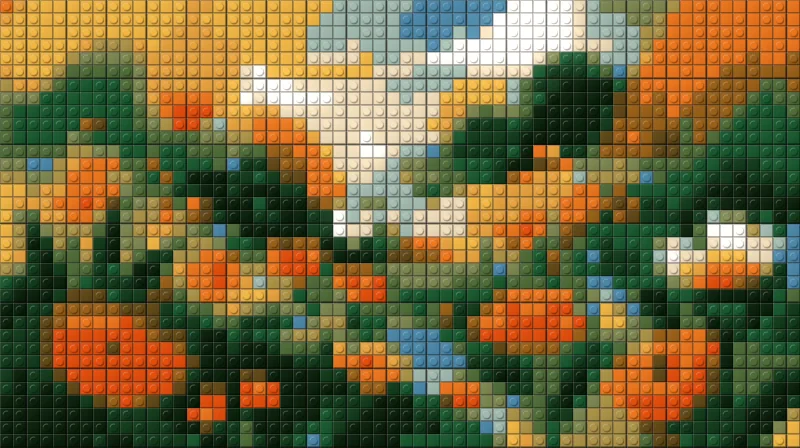
เปลี่ยนภาพของคุณให้เป็นโมเสกของตัวต่อ ทั้งชิ้นเรียบและชิ้นที่มีปุ่ม
ภาพของคุณที่แตกเหมือนสัญญาณเสีย: แถบเลื่อน การแยกสี RGB และแถบสี
ภาพของคุณเป็นพิกเซลขนาดใหญ่: สี่เหลี่ยม จุด LED หรือกระเบื้องเล็ก