
 Für Affinity
Face Liquify für Affinity
Es findet die Gesichter auf deiner Ebene, und du formst Augen, Augenbrauen, Nase, Mund, Wangenknochen und Gesichtsform um, indem du Anfasser am Gesicht ziehst oder Regler bewegst, mit Live-Vorschau. Wie Verflüssigen › Gesichtskorrektur in Photoshop, nur in Affinity.
Der Schlüssel und das Installationsprogramm kommen direkt nach dem Kauf per E-Mail.
Windows 10 und 11 · macOS · Affinity 3 · Einmalige Zahlung · 3 Computer
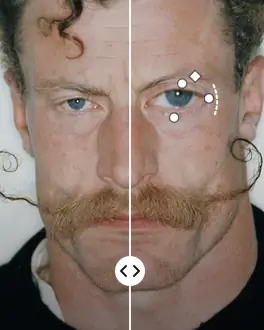
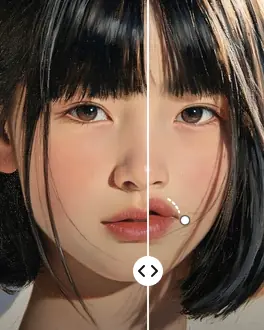
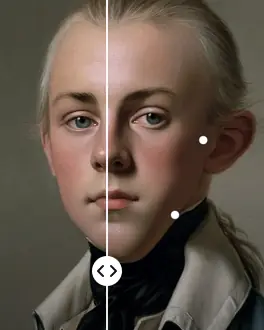
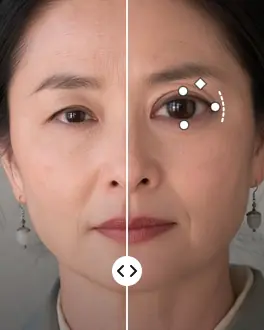
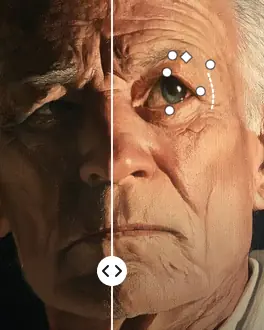
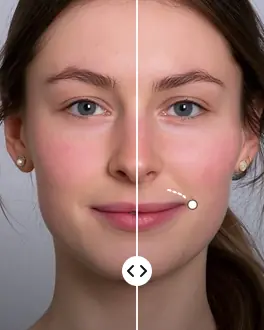
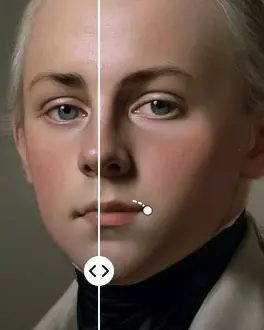
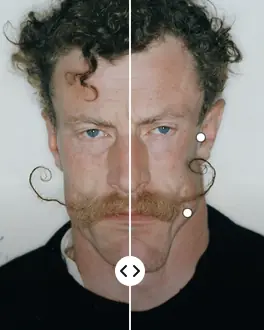
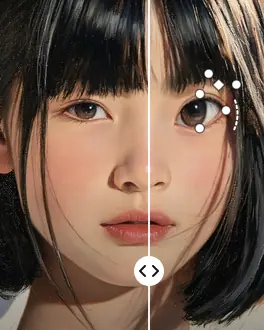
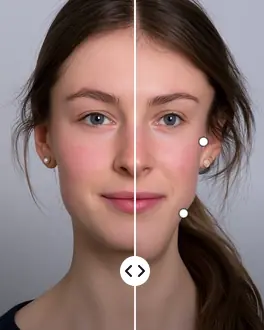
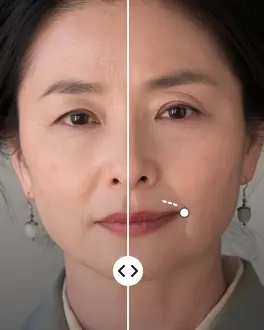
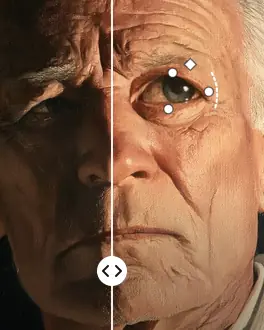
Anfasser am Gesicht
Ziehe am Gesicht selbst
Fahre über ein Gesicht, und die Anfasser erscheinen an Augen, Augenbrauen, Nase, Mund und Kiefer. Ziehe an ihnen oder bewege die Regler: Die Vorschau folgt dir bei der Arbeit, und nichts wird angewendet, bevor du es sagst.
- Anfasser und Regler ändern dieselben Werte
- Jedes Gesicht auf einem Gruppenfoto wird einzeln bearbeitet
- Mit dem Mausrad zoomst du hinein und prüfst die Details
Gesichter in Affinity retuschieren, Merkmal für Merkmal
Augen, Augenbrauen, Nase, Mund, Wangenknochen und Gesichtsform, jeweils mit eigenen Reglern. Dieselben Namen und Tastenkürzel wie in der englischen Version von Photoshop, du musst also nichts Neues lernen.
Findet die Gesichter für dich
Öffne den Filter, und er findet jedes Gesicht auf der Ebene, auch auf Gruppenfotos und auch kleine. Klicke auf ein Gesicht, um daran zu arbeiten.
18 Regler
Eye Size, Eye Height, Eye Width, Eye Tilt und Eye Distance. Nose Height und Nose Width. Smile, Upper Lip, Lower Lip, Mouth Width und Mouth Height. Forehead, Chin Height, Jawline und Face Width. Dazu Eyebrow Height, Eyebrow Tilt und Cheekbones.
Freeze Mask
Male darüber, was sich nicht bewegen darf, mit Freeze und Thaw, Size, Density und Pressure sowie den Tasten A, F, D und H, wie in Photoshop.
Natürliche Ergebnisse
Jeder Regler bewegt einen lokalen Teil des Gesichts in der Größe dieses Merkmals. Kein einzelner Regler verbiegt das Bild, auch nicht am Maximum.
Merkt sich deine Bearbeitung
Öffne den Filter erneut auf derselben Ebene, auch nach dem Rückgängigmachen, und hole die Regler mit einem Klick dorthin zurück, wo du sie gelassen hast.
Jedes Dokument
RGB, Graustufen und CMYK, 8 und 16 Bit, mit Transparenz. Das Ergebnis wird aus den Originalpixeln geschrieben, ohne Verlust.
Privat, auf deinem Computer
Die Gesichtserkennung läuft auf deinem Computer. Deine Fotos verlassen ihn nie. Online geht das Plugin nur, um die Lizenz zu aktivieren und nach Updates zu suchen.
8 Sprachen
Englisch, Spanisch, Portugiesisch, Japanisch, Indonesisch, Niederländisch, Vietnamesisch und Chinesisch, mit den Namen von Photoshop für jeden Regler.
Updates inklusive
Wenn es eine neue Version gibt, meldet sich das Fenster und aktualisiert sich mit einem Klick. Neue Funktionen kosten nichts extra.
Im Vergleich mit Photoshop
Face Liquify bringt das Gesichtswerkzeug des Verflüssigen-Filters von Photoshop nach Affinity, das keines hat.
| Face Liquify | Photoshop · Verflüssigen › Gesichtskorrektur | Face Liquify · Affinity |
|---|---|---|
| Findet die Gesichter automatisch | Ja | Ja |
| Anfasser am Gesicht | Ja | Ja |
| Regler | 16 | 18 |
| Freeze Mask | Ja | Ja |
| Mehrere Gesichter in einem Foto | Ja | Ja |
| Funktioniert in Affinity | Nein | Ja |
| Preis | Creative-Cloud-Abo | USD $8, einmalig, für 3 Computer |
So funktioniert es
Vom Porträt zum retuschierten Gesicht in drei Schritten, ohne Affinity zu verlassen.
Pixelebene auswählen
Öffne dein Foto in Affinity, wähle die Ebene mit den Gesichtern aus und dann Filter › Plugins › Visual.af › Face Liquify. Dupliziere die Ebene vorher, wenn du das Original behalten möchtest.
Das Gesicht formen
Fahre über ein Gesicht und ziehe an den Anfassern, oder bewege die Regler rechts. Schütze mit Freeze, was stillstehen soll. Zoome hinein, um die Details zu prüfen.
Anwenden
Klicke auf „Apply“, und das Ergebnis geht zurück auf deine Ebene, aus den Originalpixeln, im Farbmodus und mit der Bittiefe deines Dokuments.
Ein Preis, einmal bezahlt
Kein Abo. Die Lizenz funktioniert auf drei Computern, unter Windows oder auf dem Mac, und enthält jedes Update.
Lizenz
Den Schlüssel bekommst du nach dem Kauf per E-Mail. Das Fenster fragt beim ersten Öffnen danach; füge ihn ein, und fertig.
Wenn du den Kauf nicht abschließt, bekommst du eventuell eine Erinnerung per E-Mail (mehr erfahren).
- Face Liquify für Windows und Mac
- Bis zu 3 Computer
- Alle Regler und Funktionen
- Updates inklusive
- 14 Tage offline nutzbar
In einer Minute installiert
Dieselben drei Schritte unter Windows und auf dem Mac. Den Rest erledigt das Installationsprogramm.
Lizenz kaufen
Der Schlüssel und der Link zum Installationsprogramm, für Windows und Mac, kommen per E-Mail. Du kannst es jederzeit erneut aus deinem Konto herunterladen.
Installationsprogramm öffnen
FaceLiquify-Setup.exe unter Windows, FaceLiquify-Setup.pkg auf dem Mac. Es dauert ein paar Sekunden. Wenn Windows „Der Computer wurde durch Windows geschützt“ anzeigt, klicke auf „Weitere Informationen“ und dann auf „Trotzdem ausführen“.
Affinity neu starten
Wähle eine Pixelebene aus und dann Pixel › Filter › Plugins › Visual.af › Face Liquify. Füge beim ersten Mal deinen Schlüssel ein.
Häufige Fragen
Hat Affinity ein Verflüssigen › Gesichtskorrektur wie Photoshop?
Nicht eingebaut. Affinity hat eine Liquify Persona mit Pinseln, aber kein Werkzeug, das die Gesichter findet und dir Regler für Augen, Nase, Mund und Gesichtsform gibt, wie Verflüssigen › Gesichtskorrektur in Photoshop. Face Liquify von Visual.af ergänzt genau das: Du öffnest es über Filter › Plugins, es findet die Gesichter auf deiner Ebene, und du formst sie mit Anfassern und Reglern.
Funktioniert es auf dem Mac?
Ja. Lade das Installationsprogramm für den Mac (FaceLiquify-Setup.pkg) herunter: Es funktioniert mit Affinity 3 auf Macs mit Apple Silicon oder Intel. Das Installationsprogramm ist signiert und von Apple notarisiert, deshalb öffnet es sich ohne Warnungen.
Gibt es eine kostenlose Version oder eine Testversion?
Nein. Face Liquify ist ein kostenpflichtiges Plugin: Die Lizenz kostet USD $8, du zahlst sie einmal, und sie funktioniert auf drei Computern.
Findet es jedes Gesicht?
Es findet frontale und leicht gedrehte Gesichter, auch kleine auf Gruppenfotos. Gesichter im Profil, sehr dunkle oder von Händen oder Haaren verdeckte kann es übersehen. Jedes gefundene Gesicht wird einzeln bearbeitet.
Verlassen meine Fotos meinen Computer?
Nein. Gesichtserkennung und Verformung laufen auf deinem Computer. Online geht das Plugin nur, um die Lizenz zu aktivieren und nach Updates zu suchen.
Erstellt es eine neue Ebene?
Nein. Wie bei jedem Filter in Affinity ersetzt das Ergebnis die ausgewählte Ebene. Dupliziere sie vorher mit Strg+J (⌘J auf dem Mac), wenn du das Original behalten möchtest, oder mache es mit Strg+Z (⌘Z) rückgängig. Wenn du den Filter auf dieser Ebene erneut öffnest, kommt deine Bearbeitung zurück, und du kannst sie weiter anpassen.
Funktioniert es mit Text, Vektoren oder Gruppen?
Es funktioniert mit Pixelebenen und gerasterten Bildern, in denen mindestens ein menschliches Gesicht zu sehen ist. Um ein Gesicht in Text, in einer Gruppe oder in einem platzierten Bild zu retuschieren, wandle es zuerst in Pixel um (rastern).
Auf wie vielen Computern kann ich die Lizenz nutzen?
Auf drei, unter Windows oder auf dem Mac. Wenn du den Computer wechselst, kannst du direkt im Fenster einen freigeben, mit der E-Mail-Adresse deines Kaufs.
Brauche ich Internet?
Nur um die Lizenz zu aktivieren und nach Updates zu suchen. Offline funktioniert die Lizenz 14 Tage lang weiter.
Wie funktionieren Updates?
Wenn es eine neue Version gibt, zeigt das Fenster einen Hinweis mit der Schaltfläche „Update“ an. Affinity verwendet die neue Version beim nächsten Start.
Hol dir Face Liquify
USD $8, einmalig. Windows und Mac, drei Computer, Updates inklusive.