 Für Affinity
Automatische Farbcodes
Wähle ein Design in Affinity aus, und das Skript legt für jede Farbe ein Farbfeld mit ihren Codes an: HEX, RGB, CMYK und sieben weitere Formate.
Kostenlos, mit deinem Visual.af-Konto.Dein Visual.af-Konto erstellst du mit Google in zwei Klicks.
Hast du Filter Gallery schon ausprobiert? 49 Effekte in einem Fenster in Affinity, 8 davon kostenlos. Filter Gallery entdecken
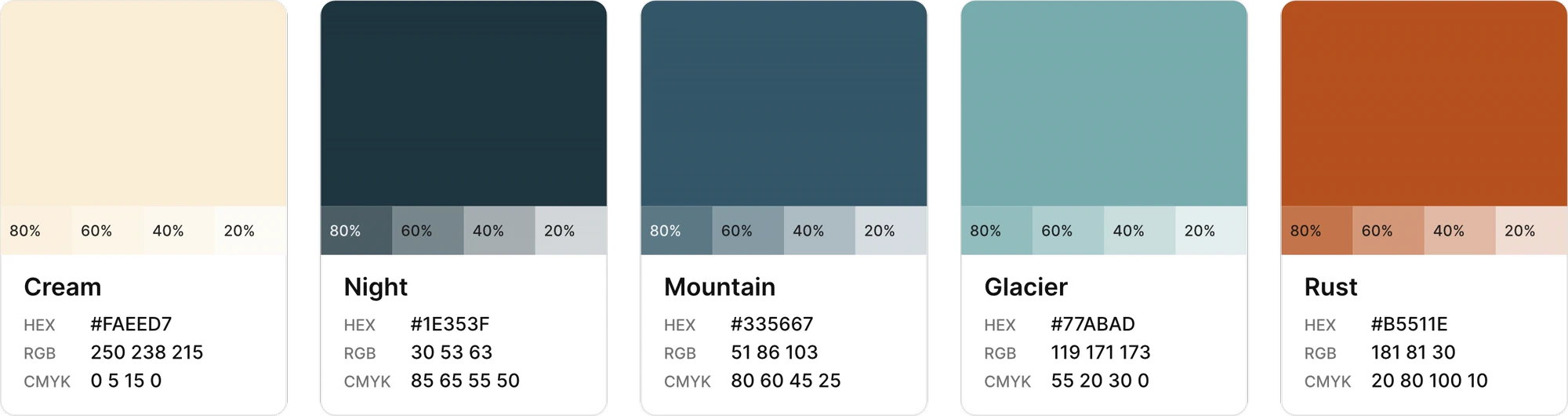
Von der Auswahl zur Palette in drei Schritten
- 01
Vektordesign auswählen
Formen, Kurven, Text oder Gruppen. Das Skript liest Füllungen, Konturen und die Farbe jedes einzelnen Buchstabens.
- 02
Skript starten
Du wählst Layout und Codes aus und siehst das Ergebnis dabei direkt auf der Arbeitsfläche. Der Dialog ist in sechs Sprachen verfügbar.
- 03
Deine Palette erscheint, wo du willst
Darunter, darüber oder daneben, mit einer Karte pro Farbe, dem Namen ihrer Ebene und ihren Codes. Dein Design bleibt unangetastet.


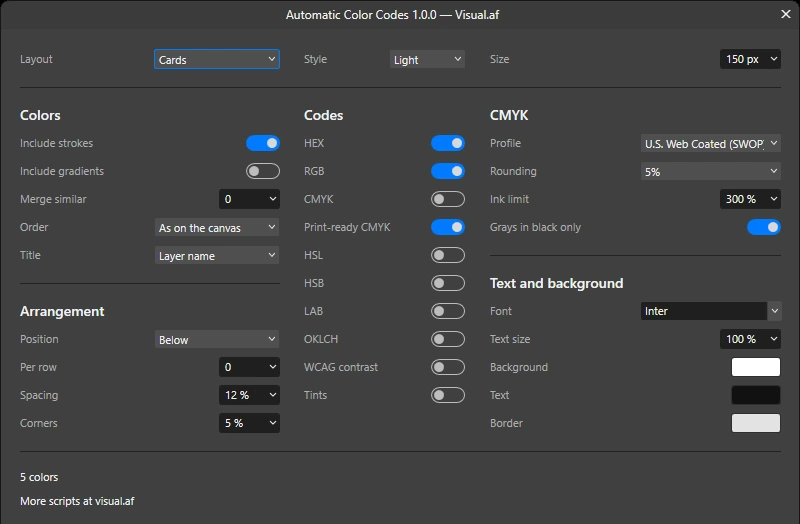
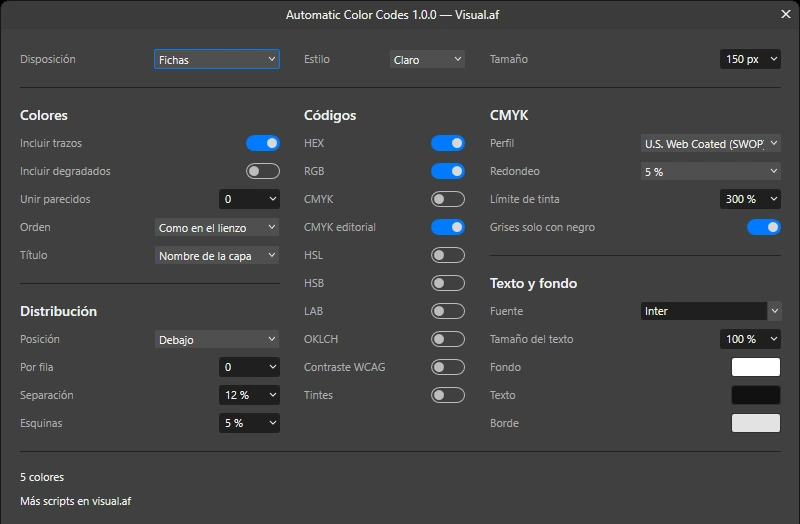
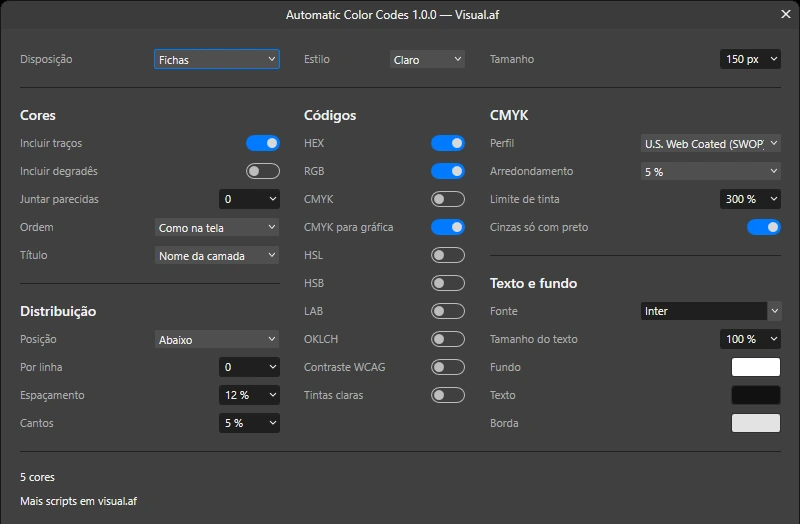
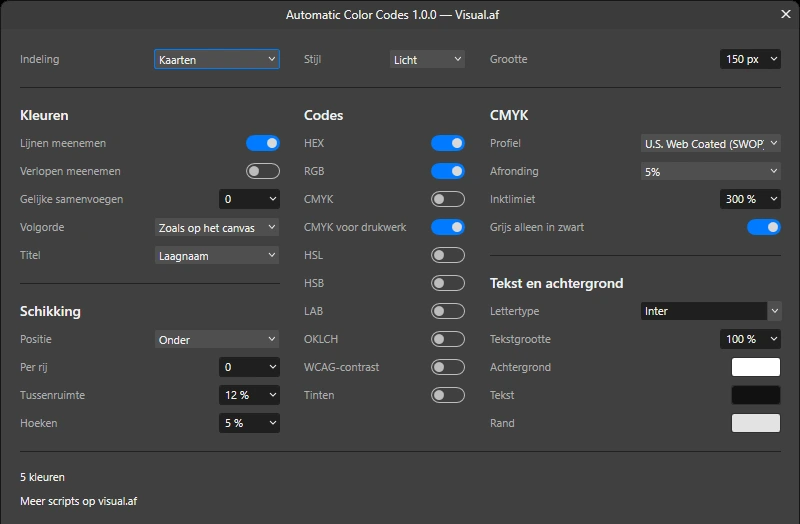
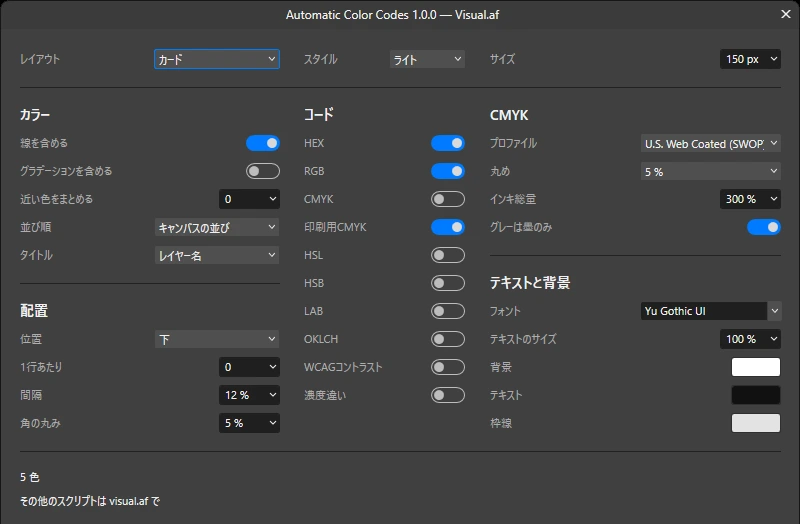
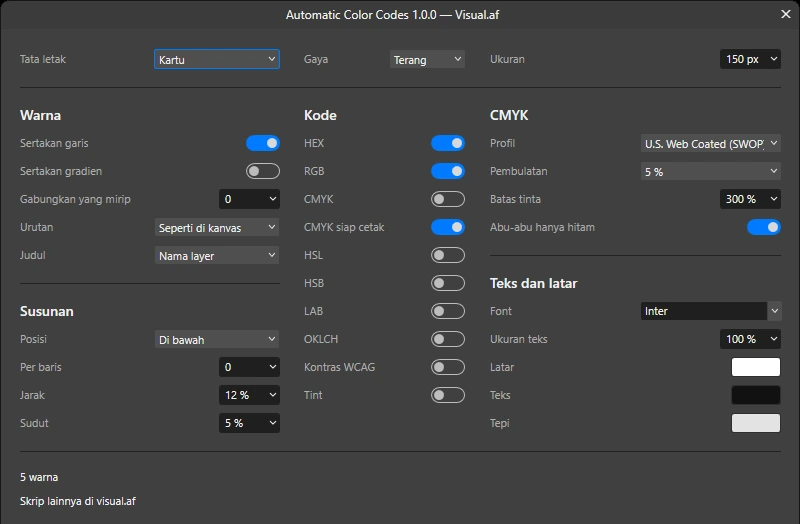
Fünf Arten, die Farbfelder anzuordnen
Karten, Spalten, Kreise, eine Liste oder Etiketten, die mit jedem Objekt verbunden sind.
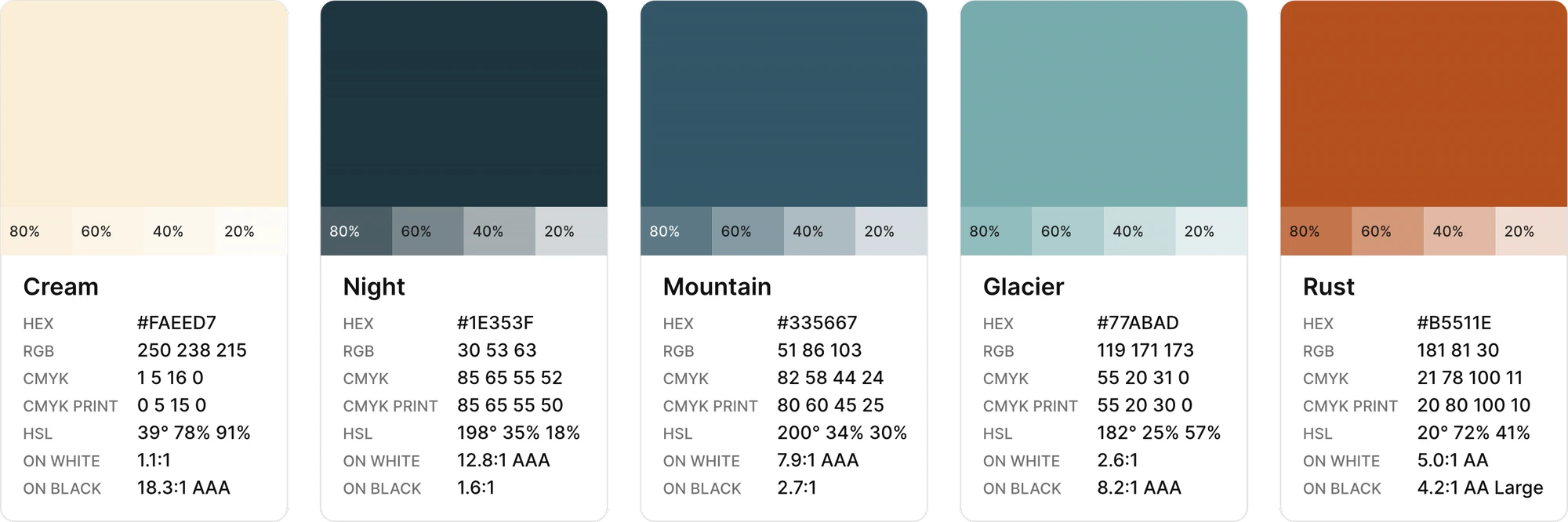
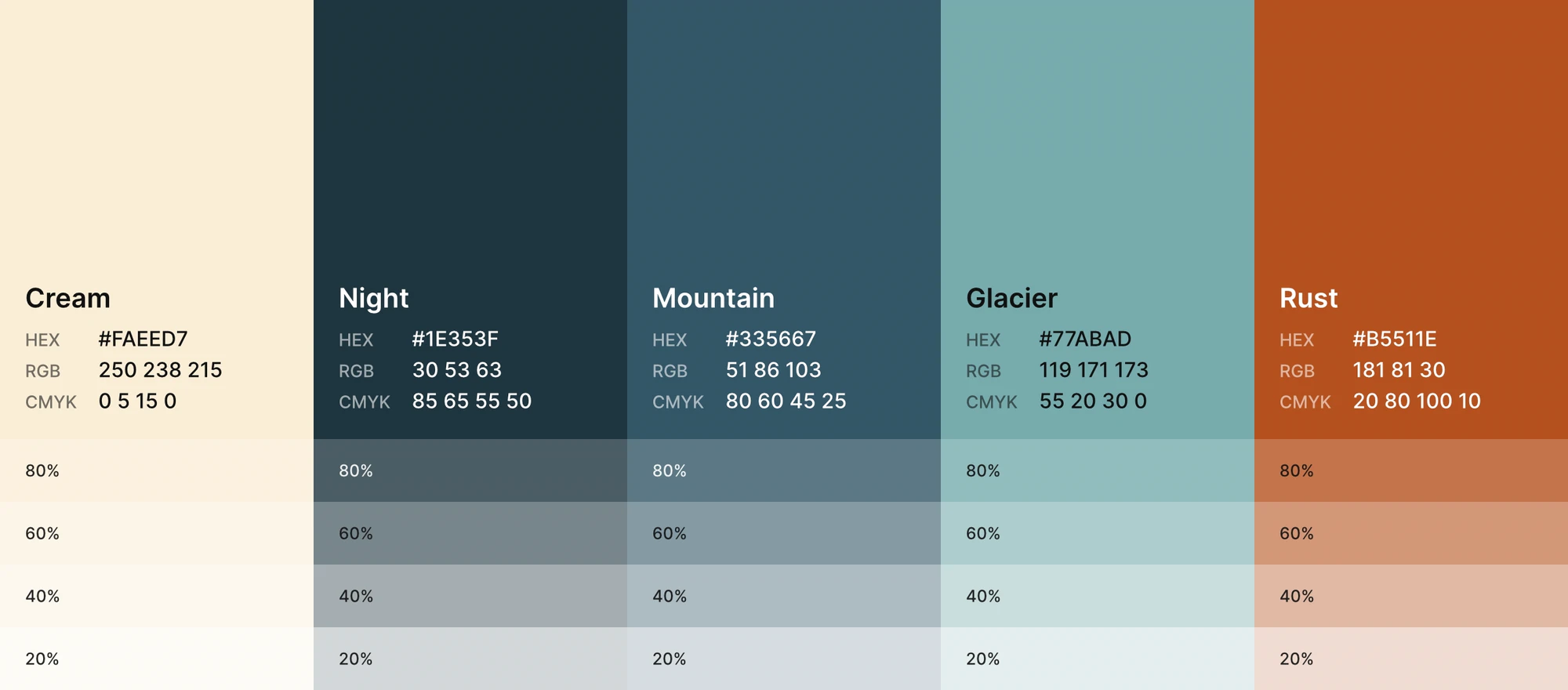
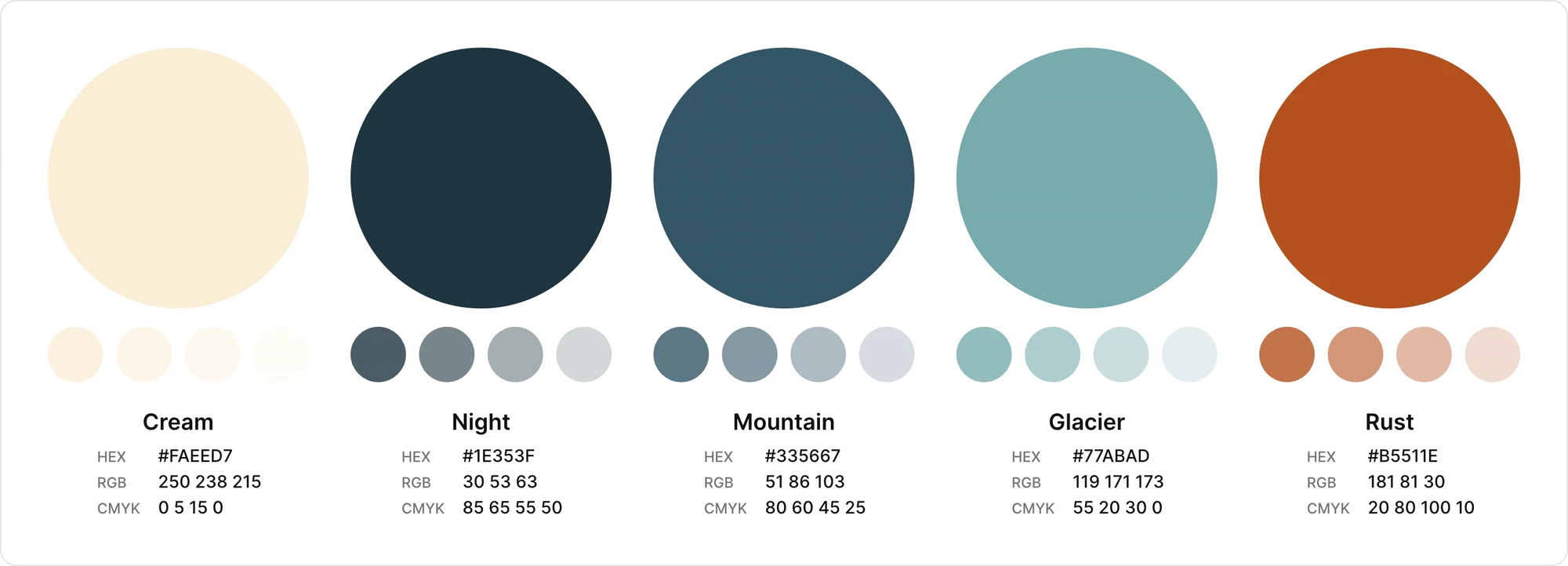
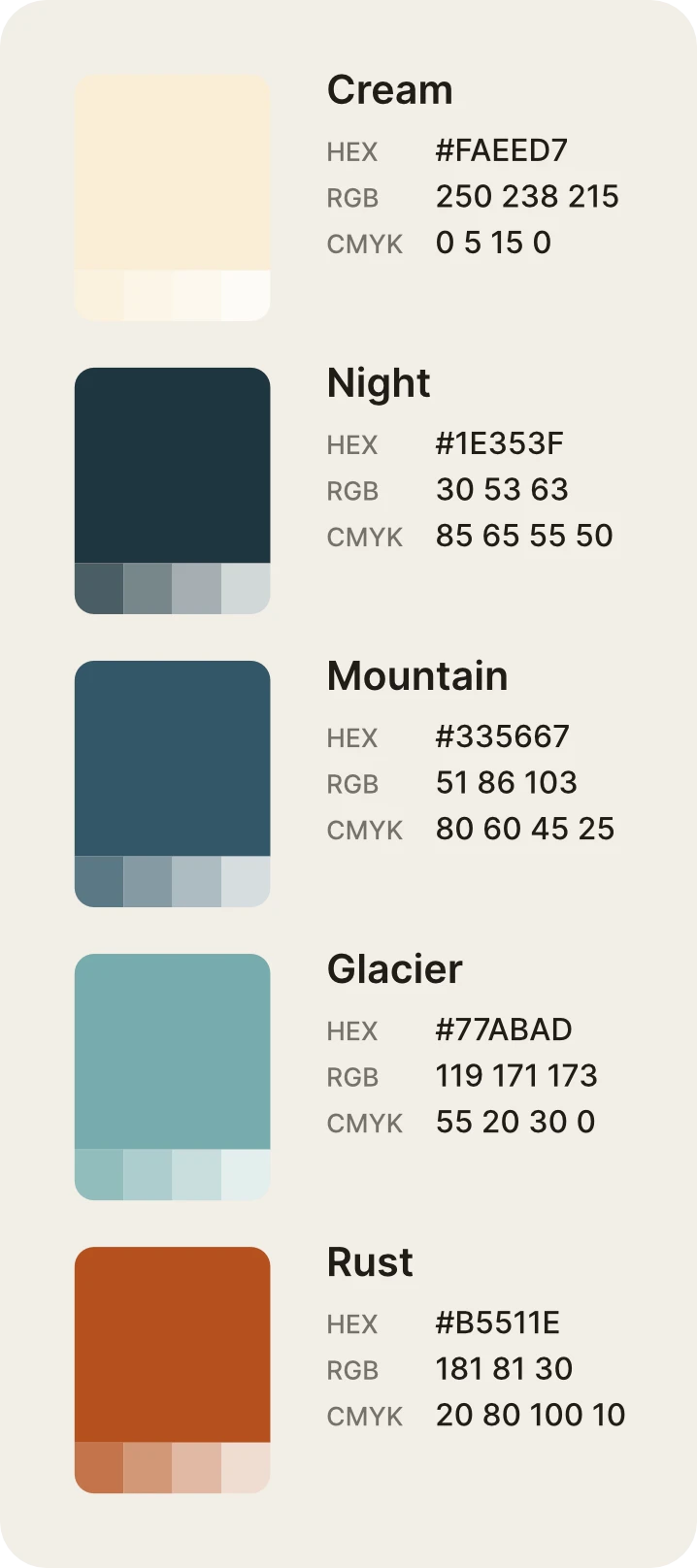
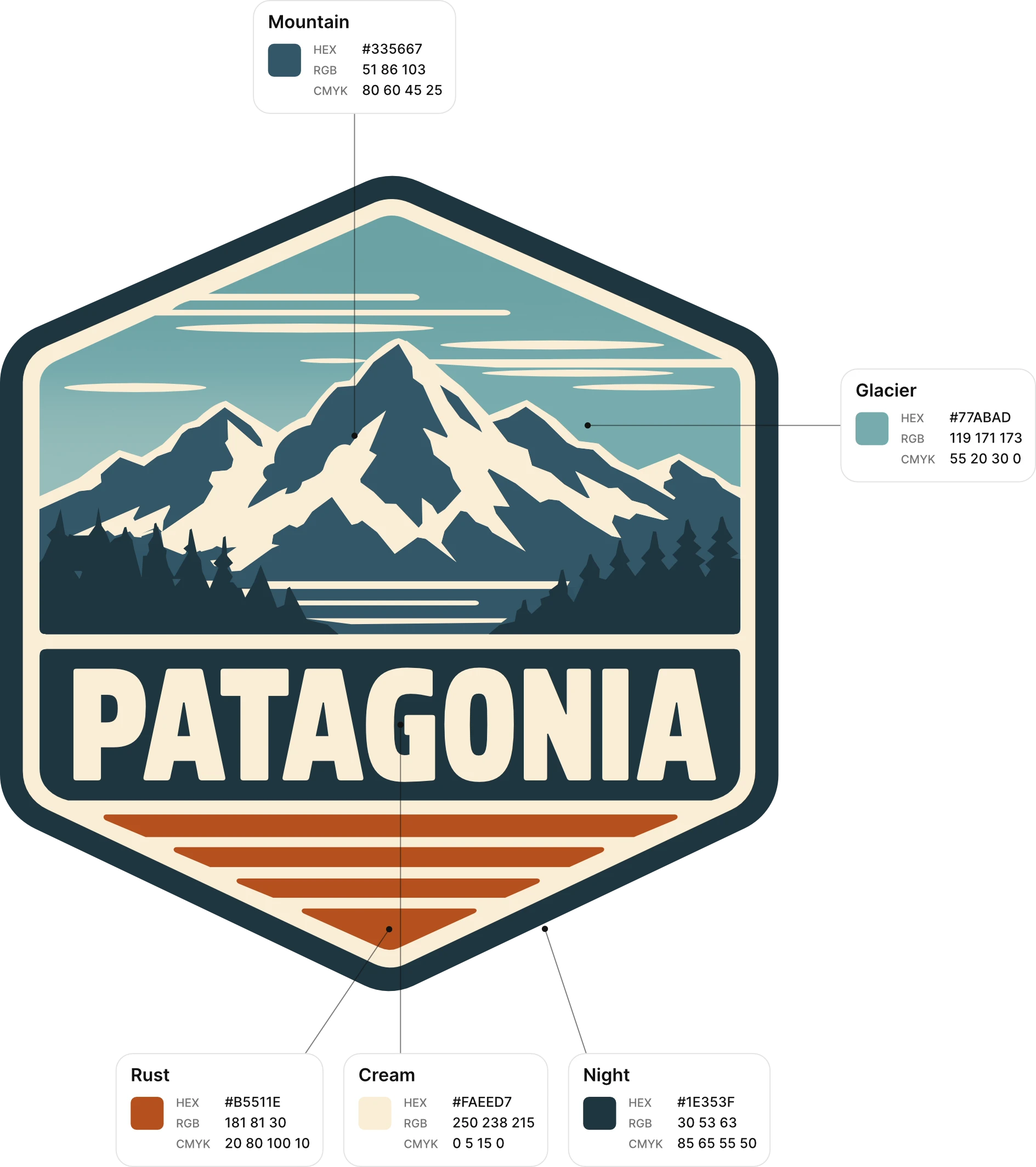
Oben das Farbfeld, darunter die Codes, wie die Farbmuster eines Farbfächers. Die Tints können unter der Farbe stehen.
Verläufe kommen Stopp für Stopp in die Palette
Ist „Include gradients“ eingeschaltet, kommt jeder Stopp mit seinen Codes in die Palette, wie jede andere Farbe.
CMYK in runden Zahlen
Eine direkte Umrechnung liefert Werte wie 21, 78, 100, 11, und „Print-ready CMYK“ rundet sie auf Fünferschritte innerhalb der Farbauftragsgrenze. Es ist eine eigene Option: Das normale CMYK bleibt erhalten, und du kannst das eine, das andere oder beide anzeigen.
Umrechnung mit dem Profil
21, 78, 100, 11
Print-ready CMYK
20, 80, 100, 10
Rost · #B5511E
1, 5, 16, 0
0, 5, 15, 0
Creme · #FAEED7
- FünferschritteJede Druckfarbe wird auf die nächste 5 gerundet, oder auf 1 oder 10, wenn du das lieber möchtest.
- Keine FarbresteAlles unter 5 entfällt.
- FarbauftragsgrenzeDie Summe bleibt unter 300 %. Cyan, Magenta und Gelb werden reduziert; Schwarz bleibt.
- Grau nur in SchwarzGrautöne und Schwarz werden nur mit der schwarzen Druckfarbe gedruckt.
Was es sonst noch kann
Liest die Farbe jedes Buchstabens
Auch wenn ein Text mehrere Farben hat. Der Text bleibt bearbeitbar.
Fasst ähnliche Farben zusammen
Aus einer Illustration mit Hunderten von Farbtönen bleiben nur die Farben übrig, die du auf einen Blick unterscheiden kannst.
WCAG-Kontrast
Auf Weiß und auf Schwarz, mit der erreichten Stufe.
Tints
Bei 80, 60, 40 und 20 %. Bei einer CMYK-Farbe werden die Druckfarben reduziert.
14 CMYK-Profile
Das Profil des Dokuments, der Affinity-Standard oder das Profil deiner Wahl.
Lade es kostenlos herunter
Für Affinity 3.3 oder neuer, unter Windows und macOS.
Kostenlos, mit deinem Visual.af-Konto.Dein Visual.af-Konto erstellst du mit Google in zwei Klicks.
Hast du Filter Gallery schon ausprobiert? 49 Effekte in einem Fenster in Affinity, 8 davon kostenlos. Filter Gallery entdecken
Installation
Die Installation dauert eine Minute
Du importierst es einmal in die Skriptbibliothek von Affinity und startest es danach über das Scripts-Panel, sooft du eine Palette brauchst.
Skript herunterladen
Wähle die Sprache des Dialogs, melde dich mit deinem Visual.af-Konto an und lade Automatic Color Codes (.afscripts) herunter.
In Affinity importieren
Öffne Window › Scripting › Scripts Library und wähle im ▾-Menü des Panels Import Scripts…. Automatic Color Codes erscheint in der Kategorie Visual.af.
Auswählen und starten
Wähle die Formen, Kurven, Texte oder Gruppen deines Designs aus und klicke auf Automatic Color Codes. Beim ersten Mal bittet dich Affinity zu bestätigen, dass du dem Skript vertraust.
Was es hinzufügt
Eine Gruppe „Automatic Color Codes“ mit einer Gruppe pro Farbe. Dein Design bleibt unverändert, und mit drei Schritten „Rückgängig“ ist die Palette wieder weg.
Voraussetzungen
Affinity 3.3 oder neuer, unter Windows oder macOS. Das Skript nutzt kein Internet und greift nicht auf deine Dateien zu: Alles passiert innerhalb von Affinity.
Häufige Fragen
Wie bekomme ich die Farbcodes eines Designs in Affinity?
Wähle das Design aus und starte Automatic Color Codes über das Panel „Scripts Library“. Es zeichnet für jede Farbe ein Farbfeld mit ihren HEX-, RGB- und CMYK-Codes, dazu alle weiteren Formate, die du im Dialog einschaltest.
Welche Codes zeigt es an?
HEX, RGB, CMYK mit dem Profil deiner Wahl, Print-ready CMYK, HSL, HSB, LAB, OKLCH, den WCAG-Kontrast auf Weiß und auf Schwarz sowie Tints bei 80, 60, 40 und 20 %. Die Codes, die du brauchst, schaltest du im Dialog ein.
Was ist Print-ready CMYK?
Es ist CMYK, so gerundet, wie man es in einem Styleguide notiert: jede Druckfarbe in Fünferschritten, keine Reste unter diesem Schritt und die Summe innerhalb der Farbauftragsgrenze. Es ist eine eigene Option; das umgerechnete CMYK bleibt weiterhin verfügbar.
Funktioniert es mit CMYK-Dokumenten?
Ja. Eine in CMYK definierte Farbe zeigt ihre Werte unverändert an, und ihr HEX und ihr RGB werden mit dem Profil deiner Wahl berechnet.
Liest es Farben aus einem Foto?
Nein. Es liest Füllungen, Konturen, Verläufe und Text von Vektorobjekten. Pixelebenen werden übersprungen.
Verändert es mein Design?
Nein. Es fügt die Palette dort ein, wo du willst, in einer eigenen Gruppe, und lässt dein Design, wie es war.
Ist es wirklich kostenlos?
Ja. Du brauchst nur ein kostenloses Visual.af-Konto, um es herunterzuladen.