
 Affinity 用
自動カラーコード
Affinity でデザインを選ぶと、スクリプトが色ごとにコード付きのスウォッチを作ります。HEX、RGB、CMYK のほかに7つの形式に対応しています。
無料。Visual.af のアカウントでダウンロードできます。Visual.af のアカウントは Google で2クリックで作成できます。
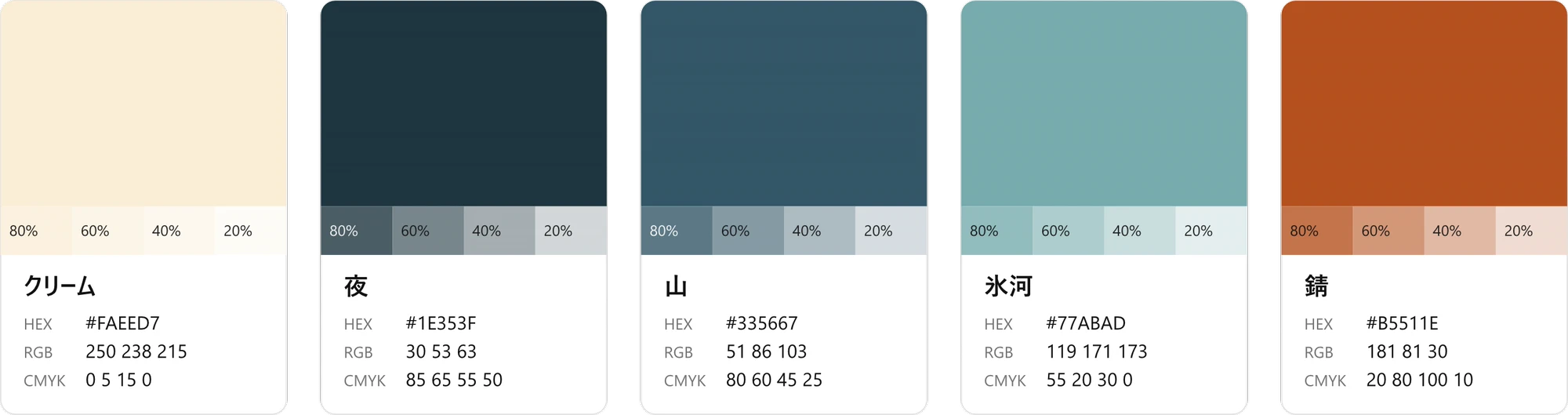
選択からパレットまで3ステップ
- 01
ベクターデザインを選ぶ
シェイプ、カーブ、テキスト、グループに対応。塗り、線、文字ごとの色まで読み取ります。
- 02
スクリプトを実行
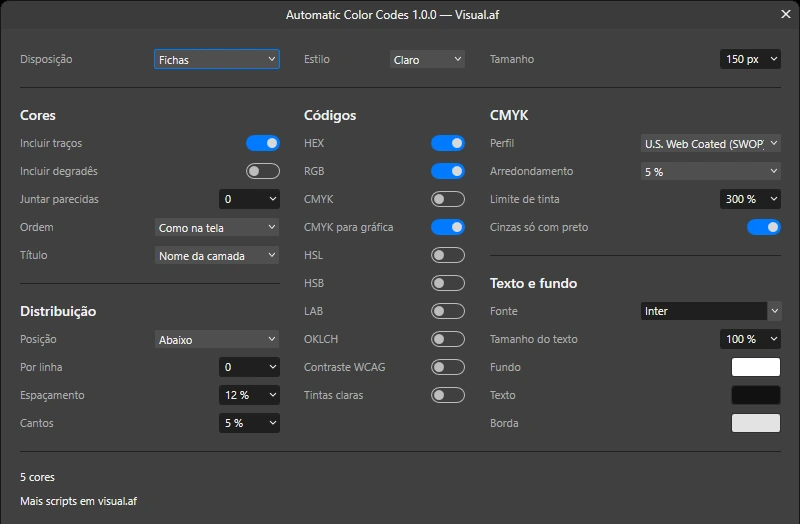
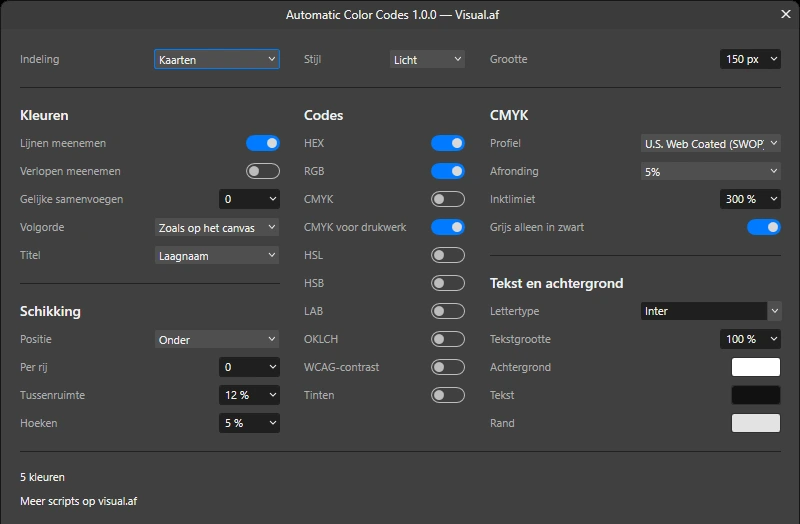
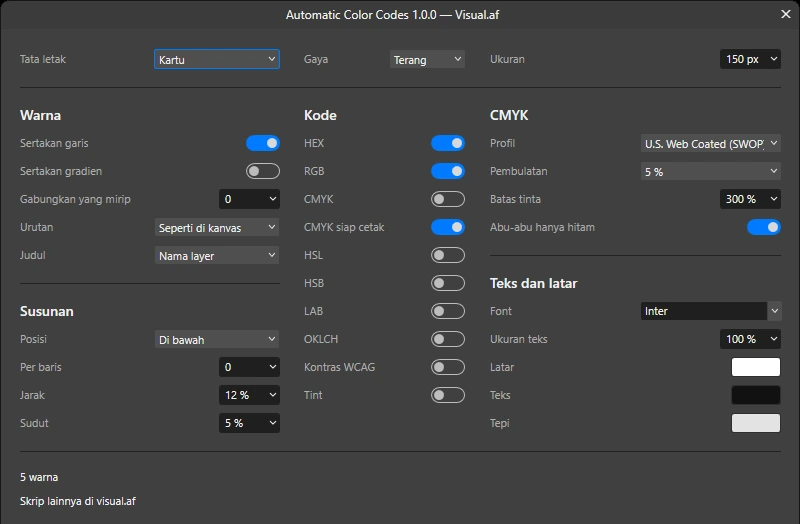
ダイアログでレイアウトとコードを選ぶと、結果がキャンバス上でプレビューされます。ダイアログは6言語に対応しています。
- 03
パレットは好きな位置に
デザインの下、上、横のどこにでも置けます。色ごとに1枚のカードができ、レイヤー名とコードが入ります。元のデザインはそのままです。


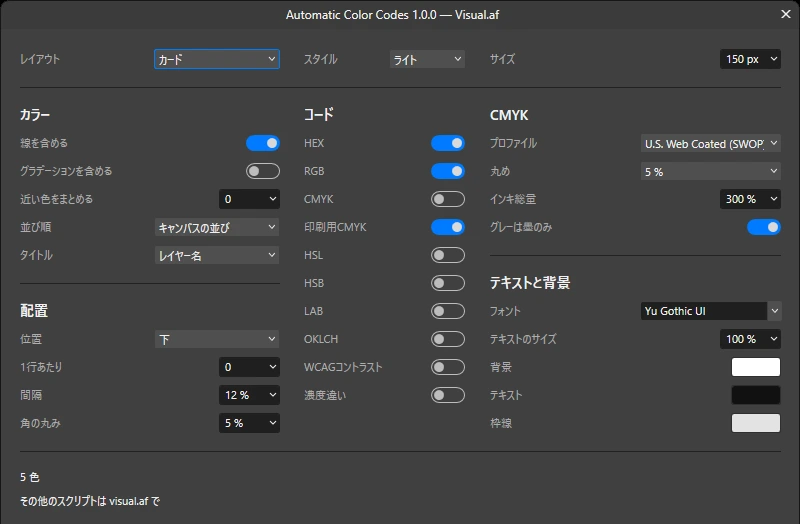
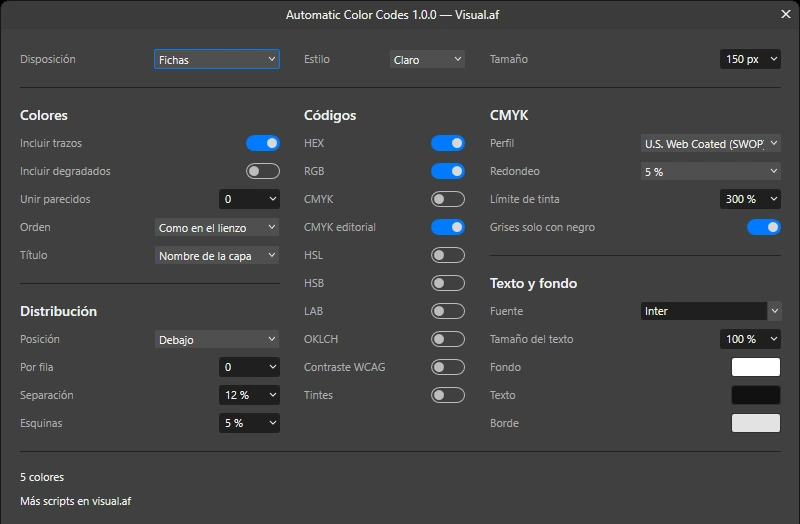
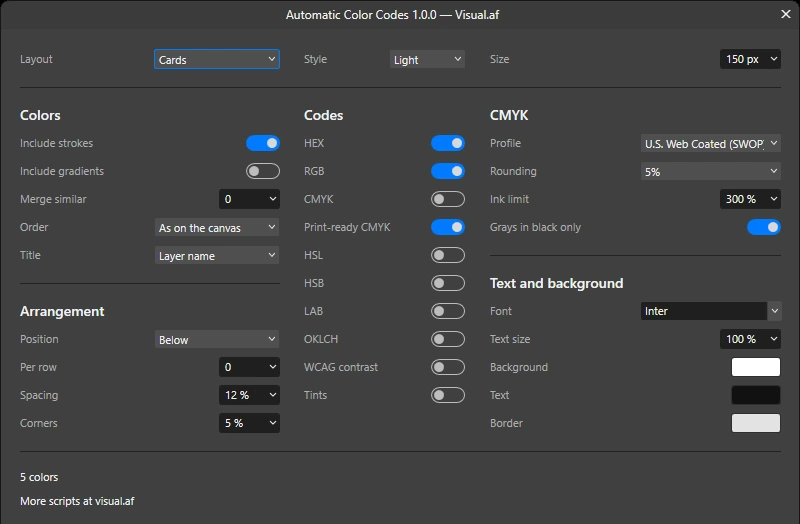
スウォッチの見せ方は5種類
カード、カラム、サークル、リスト、そして各オブジェクトにつながるタグから選べます。
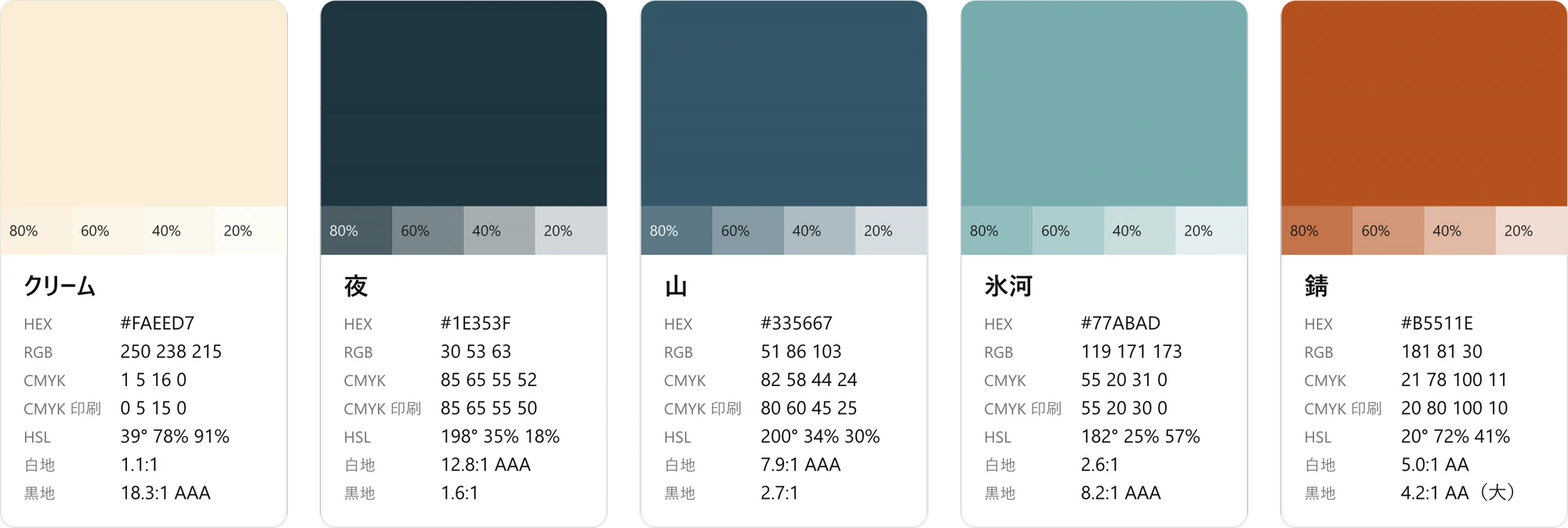
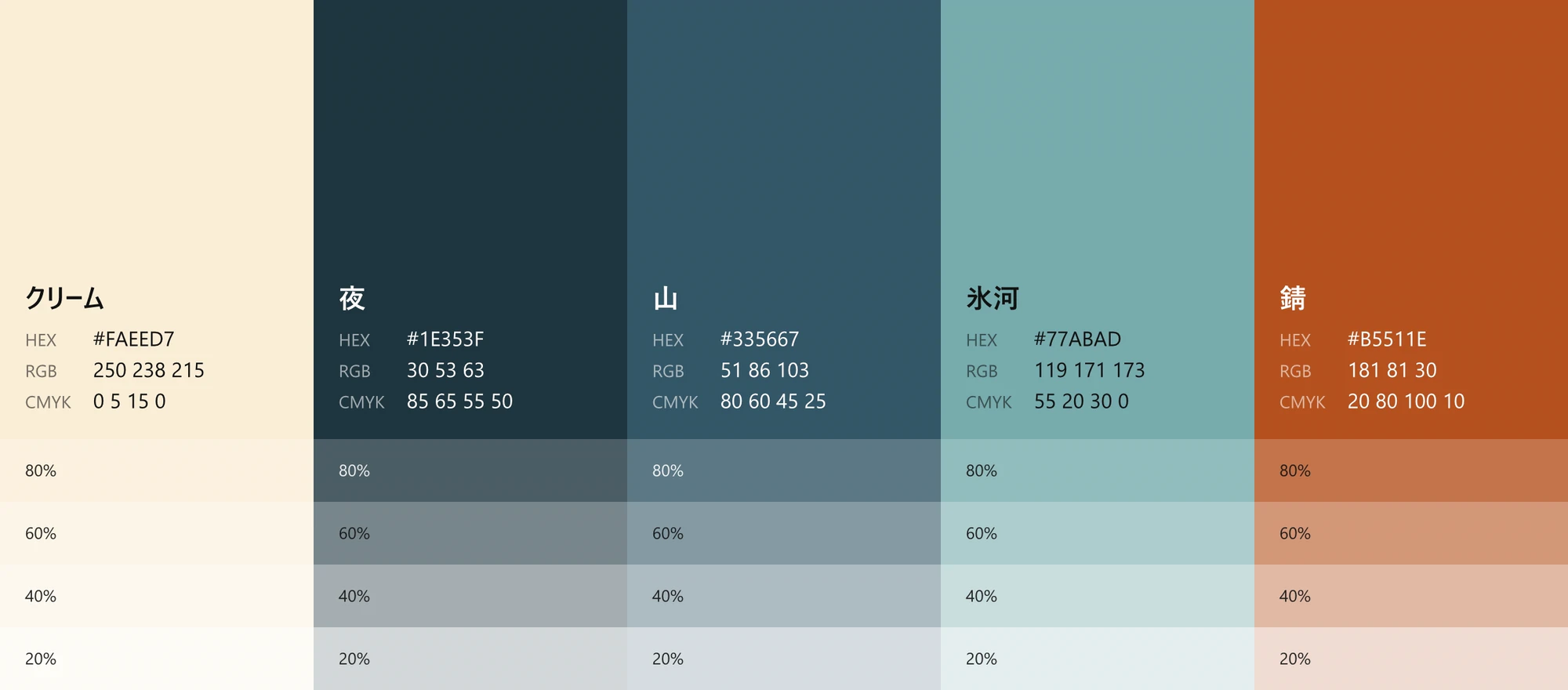
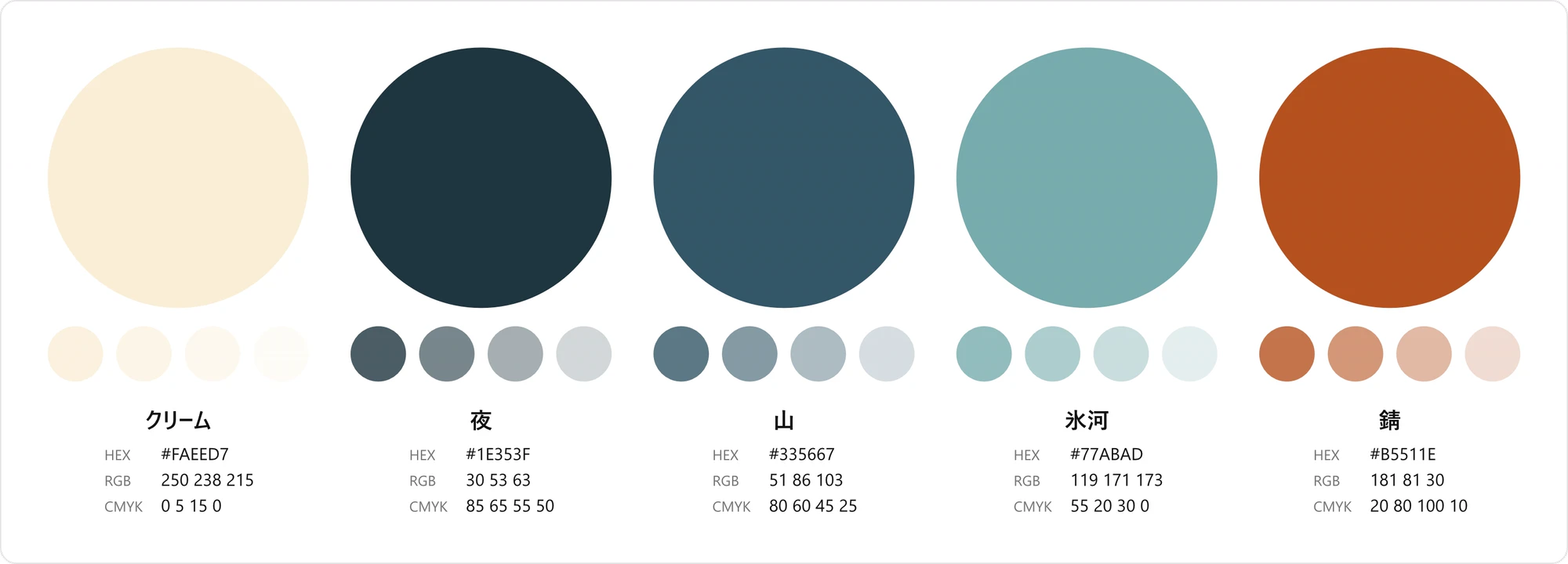
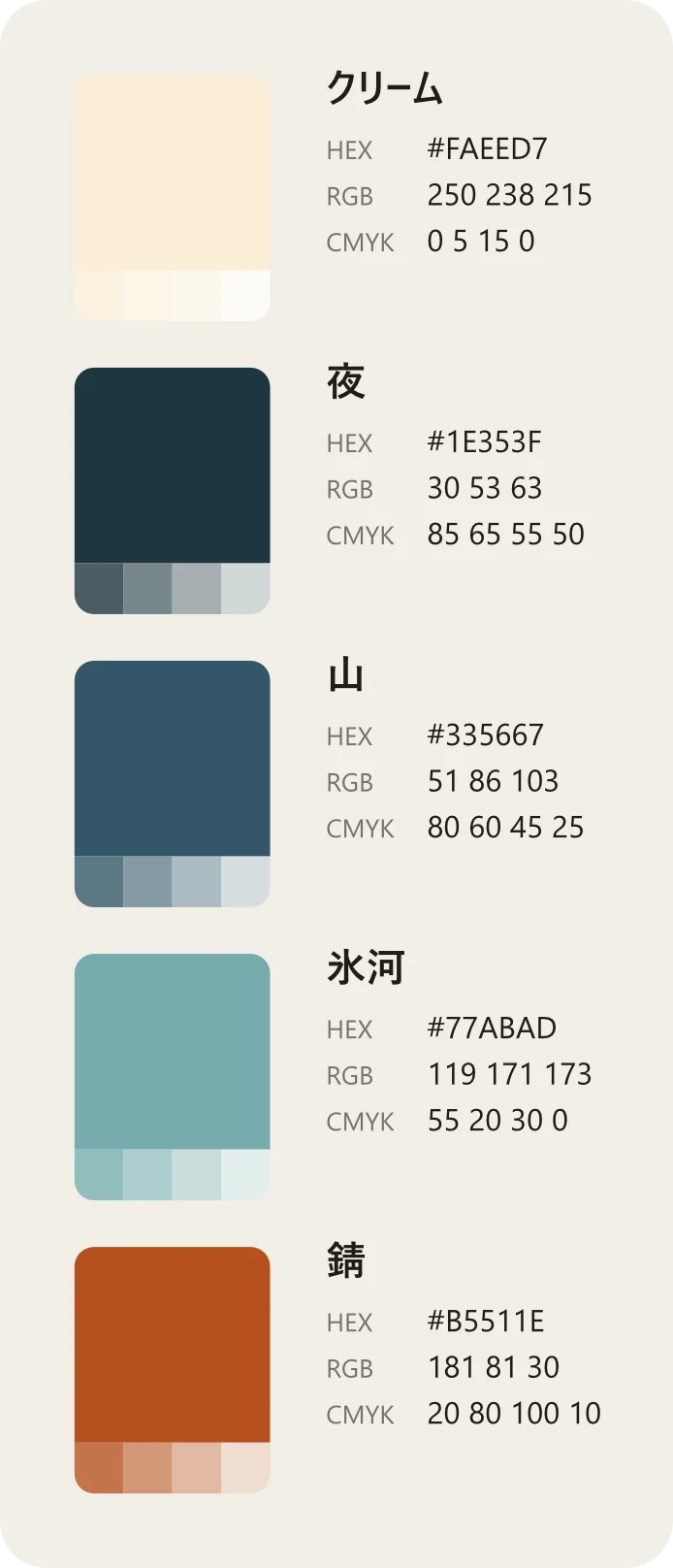
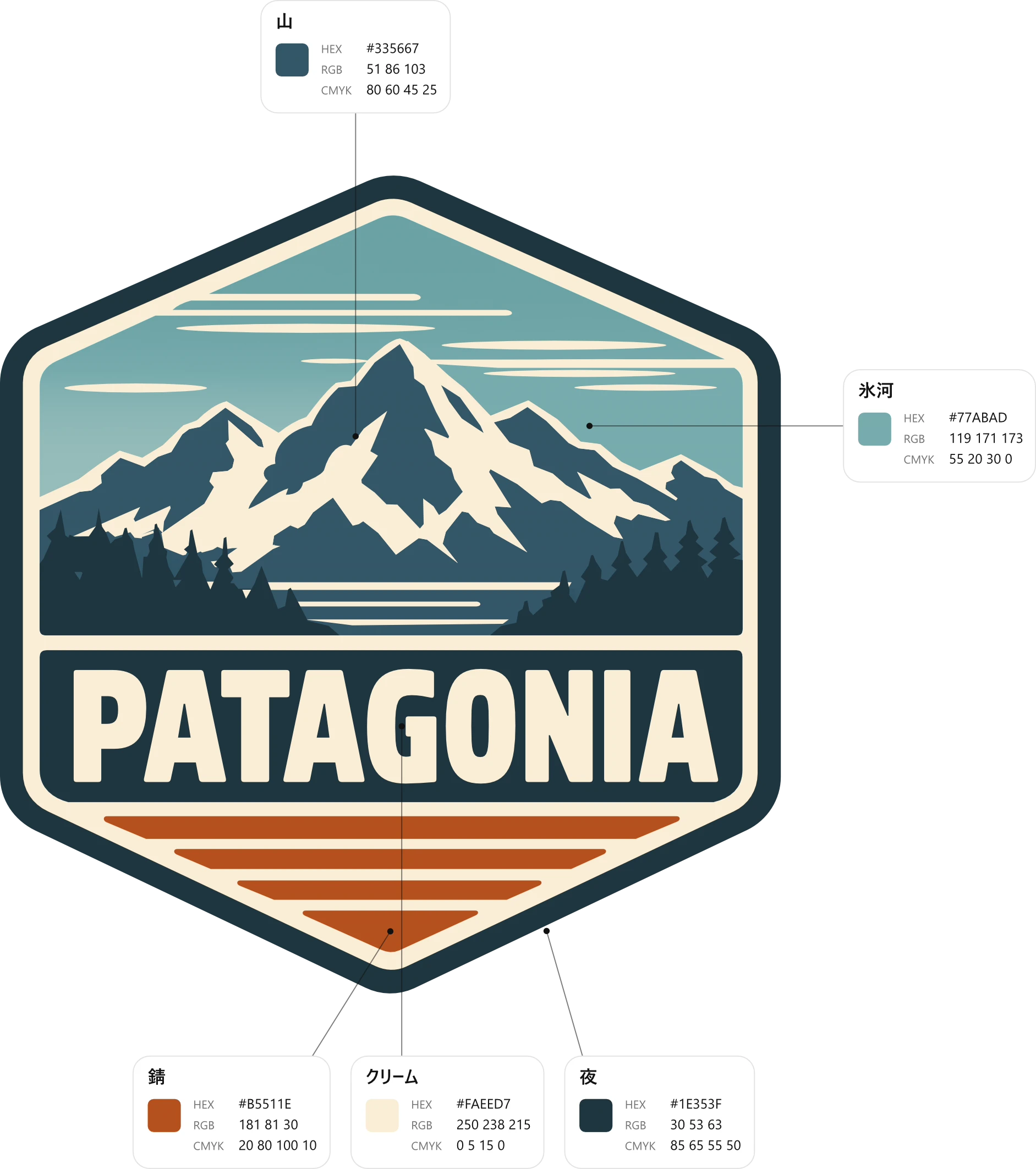
サンプルが上、コードが下に入る、カラーチャートのカードのような形です。濃度違いを色の下に入れることもできます。
グラデーションも分岐点ごとにパレットへ
「グラデーションを含める」をオンにすると、各カラー分岐点がそれぞれのコードとともにパレットに入ります。
CMYK をきりのいい数字に
そのまま変換すると 21, 78, 100, 11 のような値になります。印刷用CMYK は、インキ総量の上限を守りながら5刻みの値にそろえます。別のオプションなので通常の CMYK もそのまま使え、片方だけでも両方でも表示できます。
プロファイルで変換
21, 78, 100, 11
印刷用CMYK
20, 80, 100, 10
錆 · #B5511E
1, 5, 16, 0
0, 5, 15, 0
クリーム · #FAEED7
- 5刻み各インキを最も近い5の倍数に丸めます。1刻みや10刻みにもできます。
- 細かいインキを残さない5未満の値は0にします。
- インキ総量合計は300%まで。シアン、マゼンタ、イエローを減らし、墨はそのまま残します。
- グレーは墨だけグレーと黒は墨1色で刷ります。
ほかにもできること
文字ごとの色を読む
1つのテキストに複数の色があっても読み取ります。テキストは編集できるままです。
似た色をまとめる
何百もの色を使ったイラストでも、見分けのつく色だけが残ります。
WCAG コントラスト
白と黒それぞれに対するコントラストと、満たしているレベルを表示します。
濃度違い
80、60、40、20%。CMYK の色ではインキの量を下げます。
14種類の CMYK プロファイル
ドキュメントのもの、Affinity の既定のもの、または好きなものを選べます。
無料でダウンロード
Windows と macOS の Affinity 3.3 以降に対応。
無料。Visual.af のアカウントでダウンロードできます。Visual.af のアカウントは Google で2クリックで作成できます。
インストール
1分でインストール
Affinity のスクリプトライブラリに一度読み込めば、パレットが必要なときにスクリプトパネルから実行できます。
スクリプトをダウンロード
ダイアログの言語を選び、Visual.af のアカウントでログインして Automatic Color Codes(.afscripts)をダウンロードします。
Affinity に読み込む
ウィンドウ › スクリプト › スクリプトライブラリ を開き、パネルの ▾ メニューから スクリプトをインポート… を選びます。Automatic Color Codes は Visual.af カテゴリに入ります。
デザインを選んで実行
デザインのシェイプ、カーブ、テキスト、グループを選択して Automatic Color Codes をクリックします。初回は、スクリプトを信頼するかどうかの確認が表示されます。
追加されるもの
「Automatic Color Codes」グループができ、その中に色ごとのグループが入ります。デザイン自体は変わらず、3回取り消せばパレットは消えます。
動作環境
Windows または macOS の Affinity 3.3 以降。スクリプトはインターネットを使わず、ファイルにもアクセスしません。すべて Affinity の中で完結します。
よくある質問
Affinity でデザインのカラーコードを調べるには?
デザインを選択し、スクリプトライブラリから Automatic Color Codes を実行します。色ごとに HEX、RGB、CMYK のコードを添えたスウォッチを描き、ダイアログでオンにしたほかの形式も加えます。
どのコードを表示できますか?
HEX、RGB、選んだプロファイルでの CMYK、印刷用CMYK、HSL、HSB、LAB、OKLCH、白と黒に対する WCAG コントラスト、そして80、60、40、20%の濃度違いです。必要なものをダイアログでオンにします。
印刷用CMYK とは?
ブランドガイドに書くときのように丸めた CMYK です。各インキを5刻みにそろえ、刻みより小さい値は残さず、合計をインキ総量の上限内に収めます。別のオプションなので、変換したままの CMYK もそのまま使えます。
CMYK のドキュメントでも使えますか?
はい。CMYK で指定した色はその値をそのまま表示し、HEX と RGB は選んだプロファイルで計算します。
写真から色を読み取れますか?
いいえ。読み取るのはベクターオブジェクトの塗り、線、グラデーション、テキストです。ピクセルレイヤーは対象外です。
デザインが変わってしまいませんか?
変わりません。パレットは選んだ位置に専用のグループとして追加され、元のデザインはそのままです。
本当に無料ですか?
はい。ダウンロードに必要なのは無料の Visual.af アカウントだけです。