Bitmap Effect für Affinity
Der berühmte Bitmap-Effekt, komplett aus Vektoren und mit einem Klick. Wähle einen Text, ein Logo oder ein Bild aus, und das Skript macht daraus geditherte Pixel, die einem Verlauf oder den Tonwerten des Bildes folgen. Du bekommst eine einzige Kurve: Du kannst sie umfärben, skalieren und bearbeiten wie jede andere.
Kostenlos, mit deinem Visual.af-Konto.Dein Visual.af-Konto erstellst du mit Google in zwei Klicks.
Hast du Filter Gallery schon ausprobiert? 49 Effekte in einem Fenster in Affinity, 8 davon kostenlos. Filter Gallery entdecken
 NeuKostenlos
Aus fünf Schritten wird einer
Der übliche Trick braucht einen Verlauf, Rasterisieren, den Bitmap-Modus, Vektorisieren und Erweitern. Hier wählst du aus, stellst ein und übernimmst.
Auswählen
Ein Text, Kurven, Formen, eine Gruppe oder ein Bild. Auch mehrere Objekte auf einmal funktionieren.
Einstellen
Wähle den Algorithmus, die Zellgröße, die Form und woher der Tonwert kommt. Du siehst es live auf der Arbeitsfläche, das Original ist währenddessen ausgeblendet.
Übernehmen
Du bekommst oben eine Ebene „Bitmap Effect“ mit einer einzigen zusammengesetzten Kurve. Das Original ist ausgeblendet (nicht gelöscht), und ein Rückgängig bringt alles zurück.
Sechs Arten des Dithering
Vier Algorithmen und drei Zellformen, beliebig kombinierbar. Jedes Bild auf dieser Seite hat das Skript gezeichnet.

Floyd-Steinberg
Die klassische Fehlerdiffusion, der Look von 1-Bit-Bildern.

Atkinson
Der Algorithmus des ersten Macintosh: mehr Kontrast und mehr Luft zwischen den Pixeln.

Bayer
Ein geordnetes, regelmäßiges Muster, in 2×2, 4×4 oder 8×8.
Noise
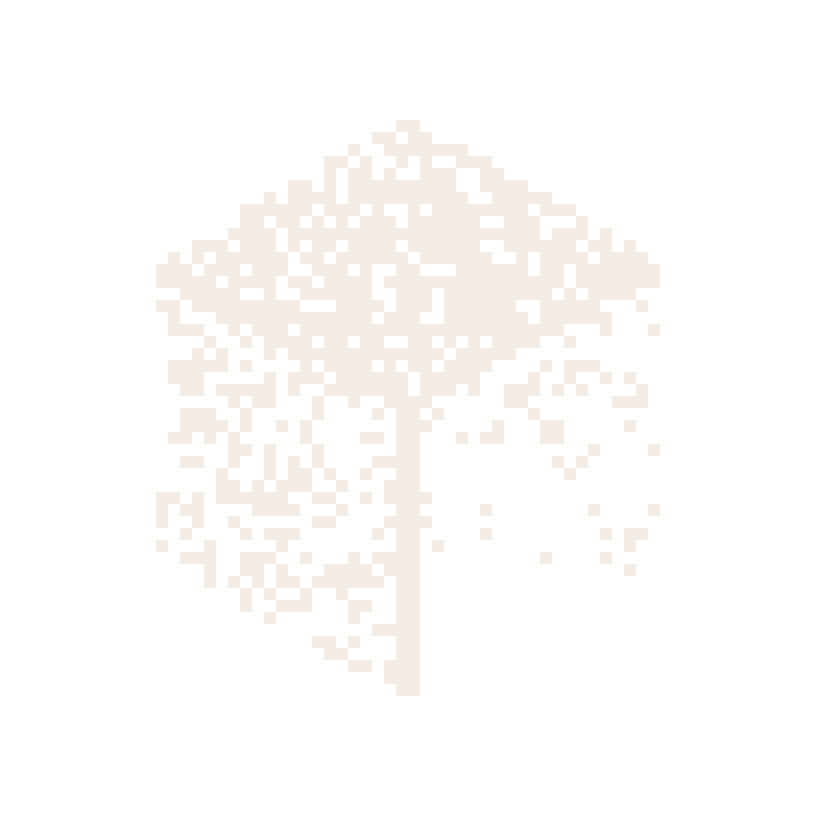
Zufällige Pixel, wie bei einem Mezzotinto. Der Seed ändert die Anordnung.

Circles
Ein Punkt pro Zelle. Mit Bayer 8×8 sieht es aus wie ein Druckraster.
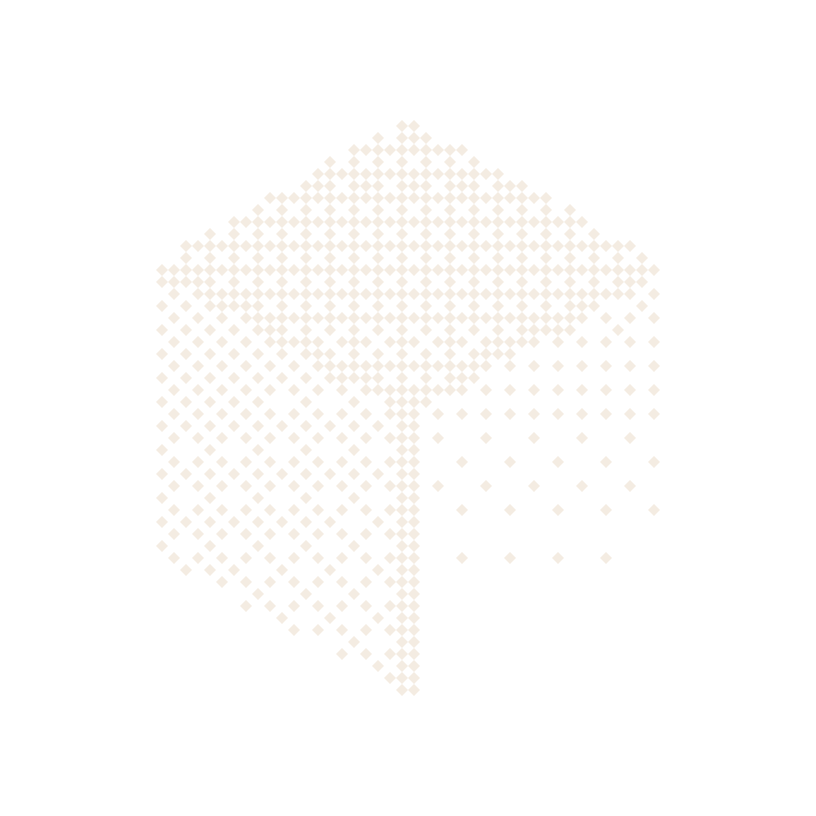
Diamonds
Diagonale Punkte, die sich an den Spitzen berühren.
Der Tonwert kommt von dort, wo du willst
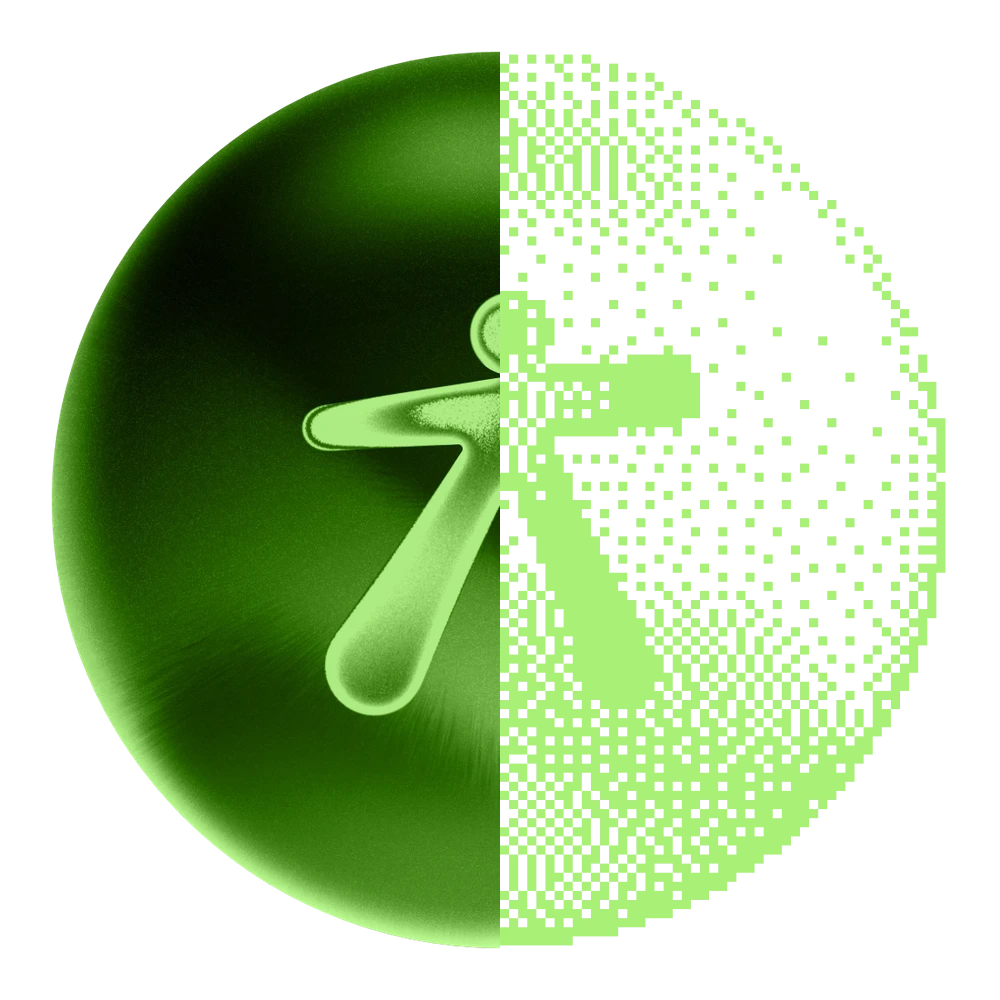
Ein linearer oder radialer Verlauf, den du selbst festlegst, die Tonwerte des Bildes oder beides multipliziert. Hier auf der Visual.af-Kugel.
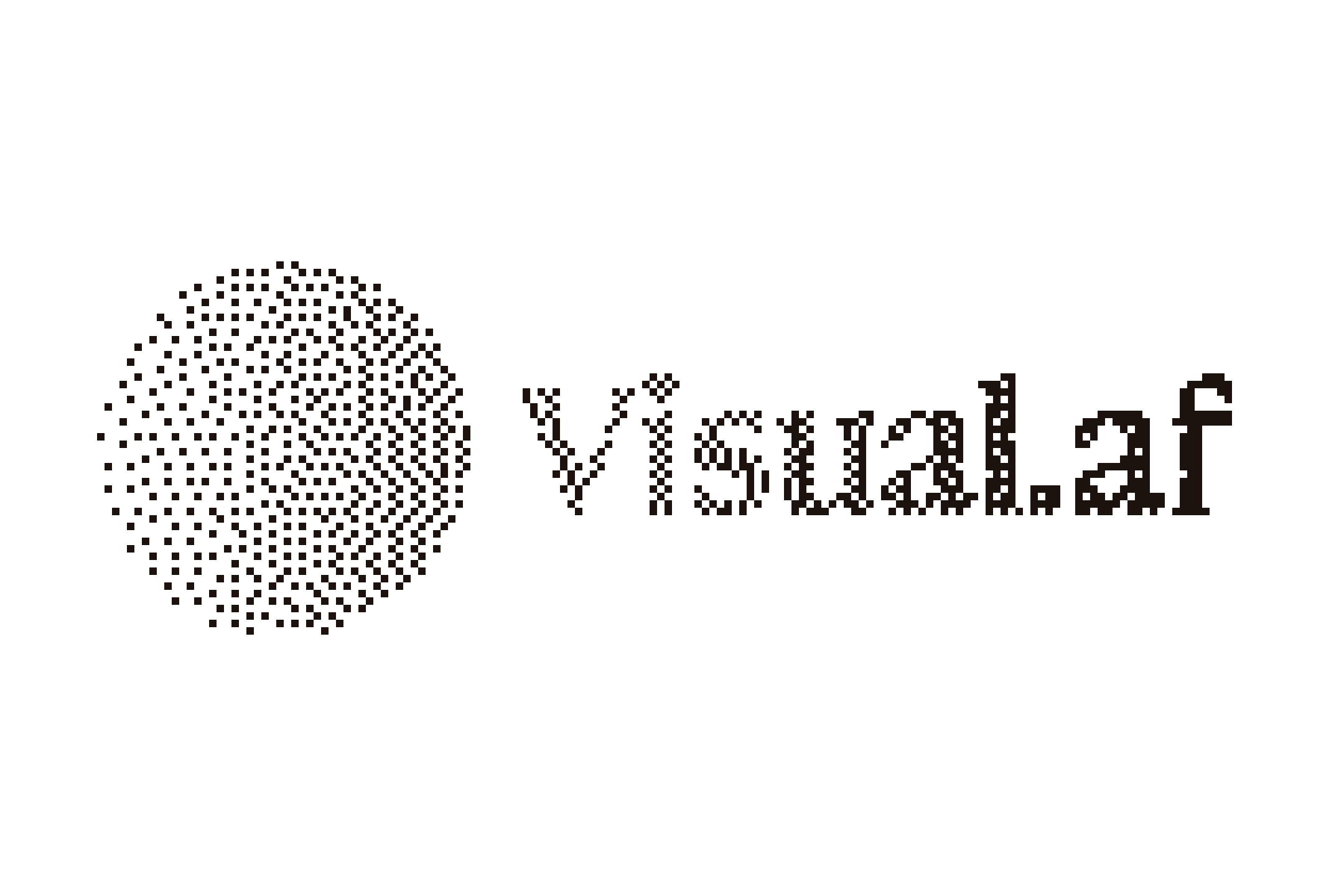
Gradient
Linear oder radial, mit Winkel, Start- und Enddichte sowie Mittelpunkt.

Image tones
Dunklere Bereiche füllen sich stärker. Auto levels dehnt die Tonwerte eines flauen Fotos.
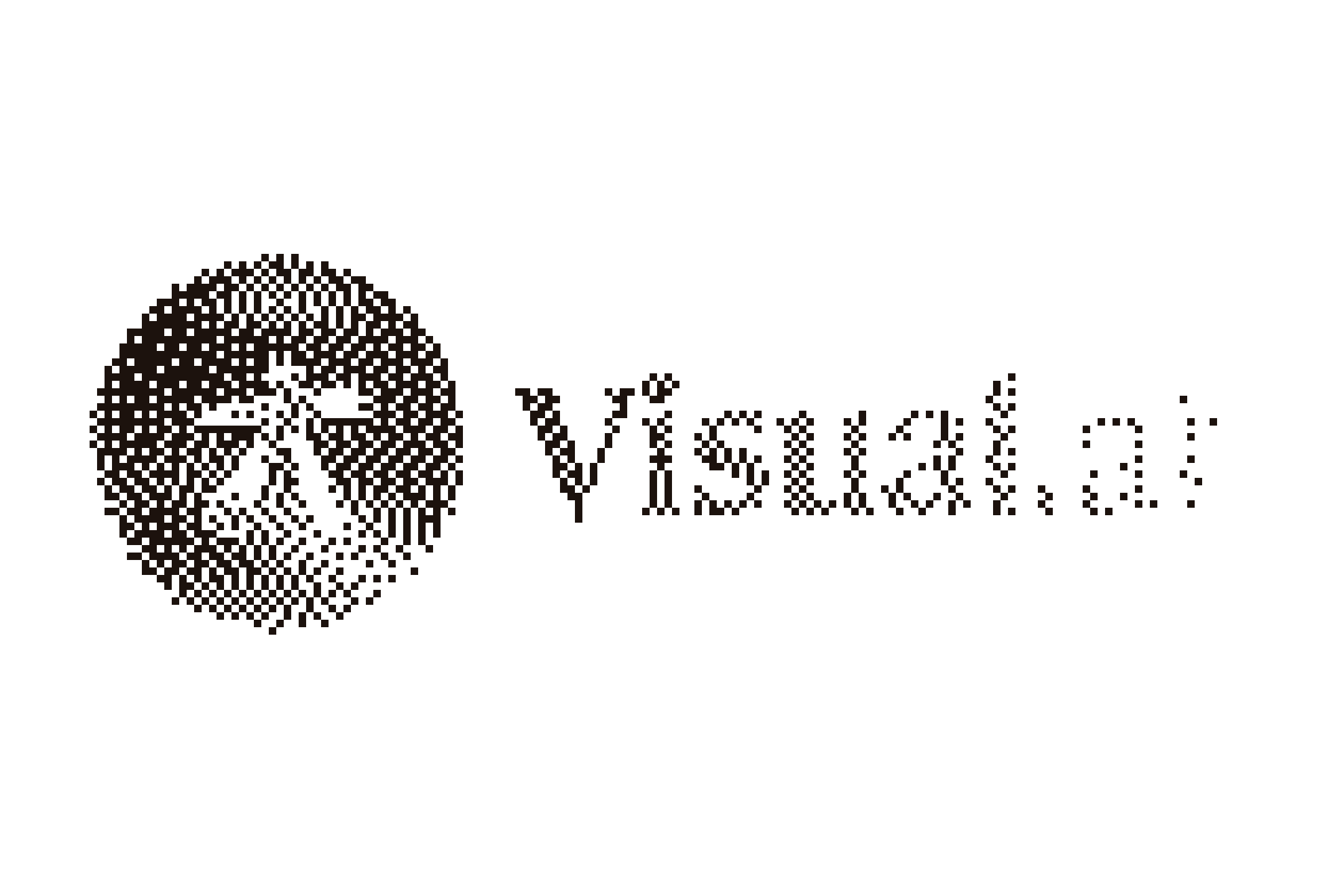
Image × gradient
Die Tonwerte des Bildes blenden entlang des Verlaufs aus.
Eine einzige Kurve
Benachbarte Quadrate verschmelzen zu einer Form, ohne Nähte und ohne zusätzliche Knoten. Sie skaliert ohne Schärfeverlust und ändert die Farbe mit einem Klick.
Live-Vorschau
Jede Änderung erscheint sofort auf der Arbeitsfläche, selbst bei Zellen von 1 px.
Text, Logo oder Bild
Text und Kurven werden an ihrer exakten Kontur gemessen, Bilder an ihren deckenden Pixeln.
Kostenlos
Keine Zahlung, keine Wasserzeichen. Du brauchst nur ein Visual.af-Konto, um es herunterzuladen.
In fünf Sprachen
Der Dialog ist auf Englisch, Spanisch, Portugiesisch, Japanisch und Indonesisch verfügbar.
Funktioniert offline
Es nutzt kein Internet und greift nicht auf deine Dateien zu: Alles passiert innerhalb von Affinity.
Bitmap Effect
Jeder Regler
Ein einziger Dialog, mit Live-Vorschau.
- Algorithm
- Bayer 2×2, 4×4 oder 8×8, Floyd-Steinberg, Atkinson oder Noise.
- Cell size
- Die Seitenlänge jedes Pixels in Dokumentpixeln. Der Startwert passt zu deiner Auswahl.
- Cell shape
- Quadrate, die verschmelzen, Kreise oder Rauten, mit ihrer Größe relativ zur Zelle.
- Tone source
- Gradient, Image tones oder Image × gradient.
- Gradient
- Linear oder radial, mit Winkel, Start- und Enddichte sowie Mittelpunkt.
- Auto levels
- Dehnt die Tonwerte des Bildes: Der hellste Bereich bleibt leer und der dunkelste wird voll.
- Invert
- Kehrt den Verlauf oder die Tonwerte um.
- Color and original
- Die Farbe des Musters und ob das Original ausgeblendet bleibt.
Installation
In einer Minute installiert
Alle Skripte werden gleich installiert: Du importierst sie einmal, und sie bleiben in der Skriptbibliothek von Affinity.
Skript herunterladen
Melde dich mit deinem Visual.af-Konto an, wähle die Sprache des Dialogs und lade die Datei .afscripts herunter.
In Affinity importieren
Öffne Window › Scripting › Scripts Library und wähle im ▾-Menü des Panels Import Scripts…. Das Skript erscheint in der Kategorie Visual.af.
Auswählen und starten
Wähle einen Text, ein Logo oder ein Bild aus und klicke auf Bitmap Effect. Beim ersten Mal bittet dich Affinity zu bestätigen, dass du dem Skript vertraust.
Was es hinzufügt
Eine Ebene „Bitmap Effect“ über deiner Auswahl mit einer einzigen zusammengesetzten Kurve. Das Original bleibt ausgeblendet, nicht gelöscht, und ein Rückgängig bringt alles zurück.
Voraussetzungen
Affinity 3.3 oder neuer, unter Windows oder macOS. Die Skripte nutzen kein Internet und greifen nicht auf deine Dateien zu: Alles passiert innerhalb von Affinity.
Häufige Fragen
Was ist der Bitmap-Effekt?
Ein Verlauf oder ein Bild, umgewandelt in einfarbige geditherte Pixel, wie bei 1-Bit-Bildern. Mit Bitmap Effect entsteht das Ergebnis direkt als Vektoren, in einem Schritt und mit Vorschau, ohne Rasterisieren oder Vektorisieren.
Funktioniert es mit Fotos?
Ja. Wähle ein Bild oder eine Pixelebene aus, und das Skript nutzt ihre Tonwerte: Dunklere Bereiche füllen sich stärker. Transparente Bereiche bleiben außen vor, sodass ein freigestelltes Bild seine Silhouette behält.
Kann ich den Verlauf meiner Form nutzen?
Ja. Mit „Image tones“ wird eine Form mit Verlaufsfüllung entlang ihres eigenen Verlaufs gedithert, wie beim ursprünglichen Trick.
Wie groß darf es werden?
Das Raster umfasst bis zu 250.000 Zellen. Braucht deine Auswahl mehr, vergrößert das Skript die Zelle und sagt dir das unten im Dialog.
Ist es kostenlos?
Ja. Du brauchst nur ein Visual.af-Konto, um es herunterzuladen.
Mit welchen Affinity-Versionen funktioniert es?
Mit Affinity 3.3 oder neuer, unter Windows und macOS, bei aktivierter Skript-Unterstützung in den Affinity-Einstellungen.