CRT für Affinity
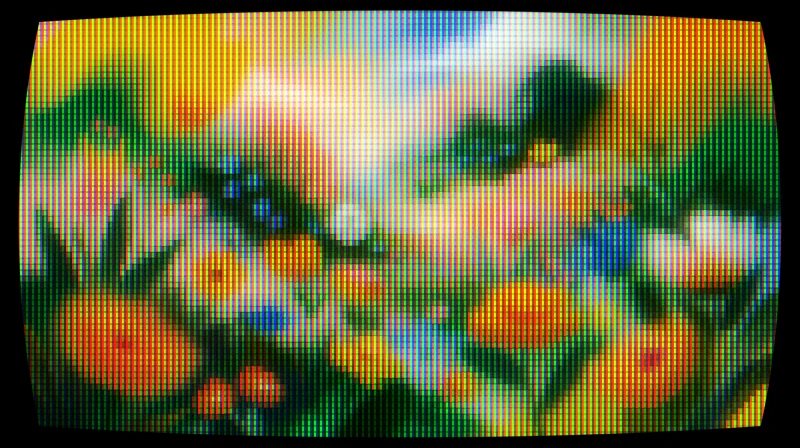
Verwandelt jede Ebene in einen Röhrenbildschirm: Wölbung, RGB-Phosphorpunkte, Scanlines und Bloom.
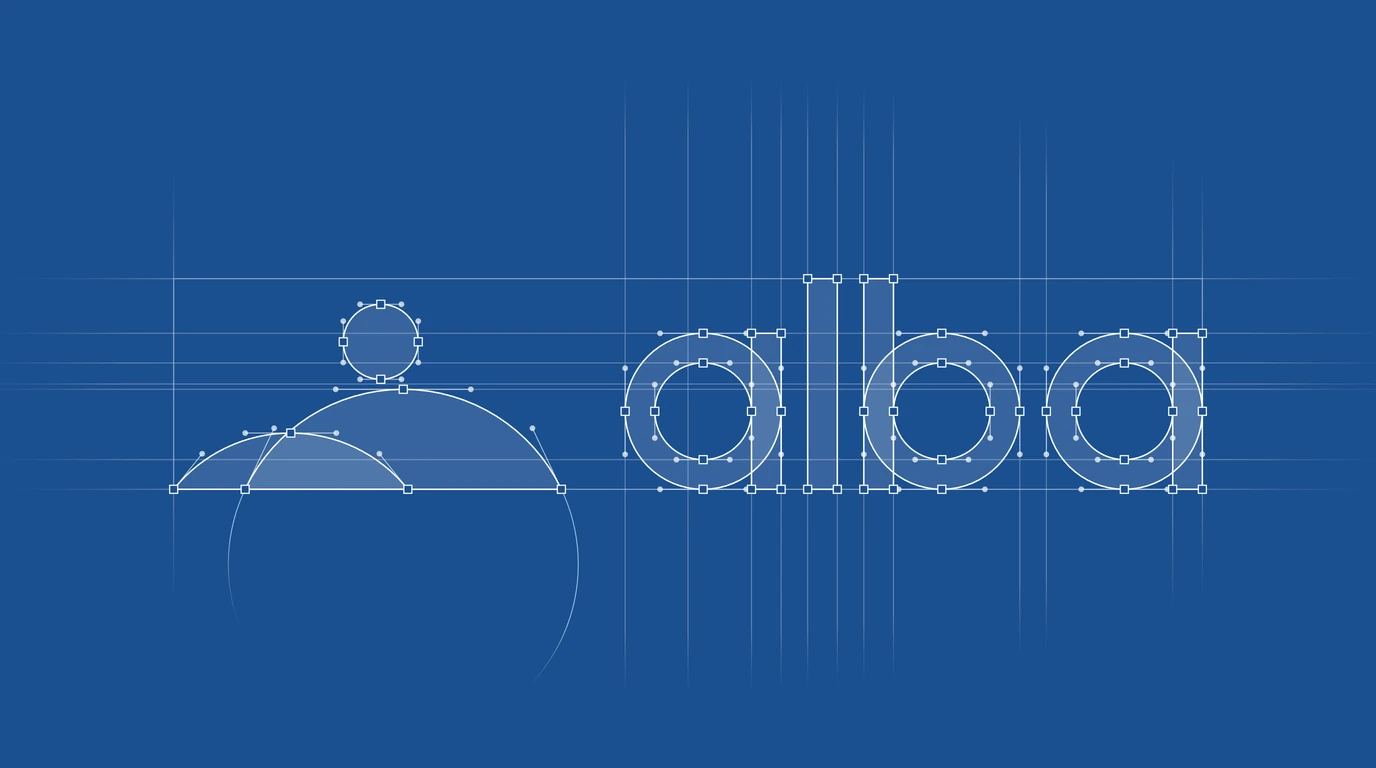
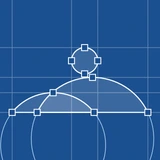
Wähle dein Logo aus, und das Skript zeichnet sein Konstruktionsraster: Hilfslinien an jedem Schaft und jedem Kurvenscheitel, die in den Kurven versteckten Kreise, die Kontur, die Anker und die Griffe. Jeder Teil liegt auf einer eigenen Ebene, bereit für deine Case Study.
Kostenlos, mit deinem Visual.af-Konto.Dein Visual.af-Konto erstellst du mit Google in zwei Klicks.
Hast du Filter Gallery schon ausprobiert? 49 Effekte in einem Fenster in Affinity, 8 davon kostenlos. Filter Gallery entdecken
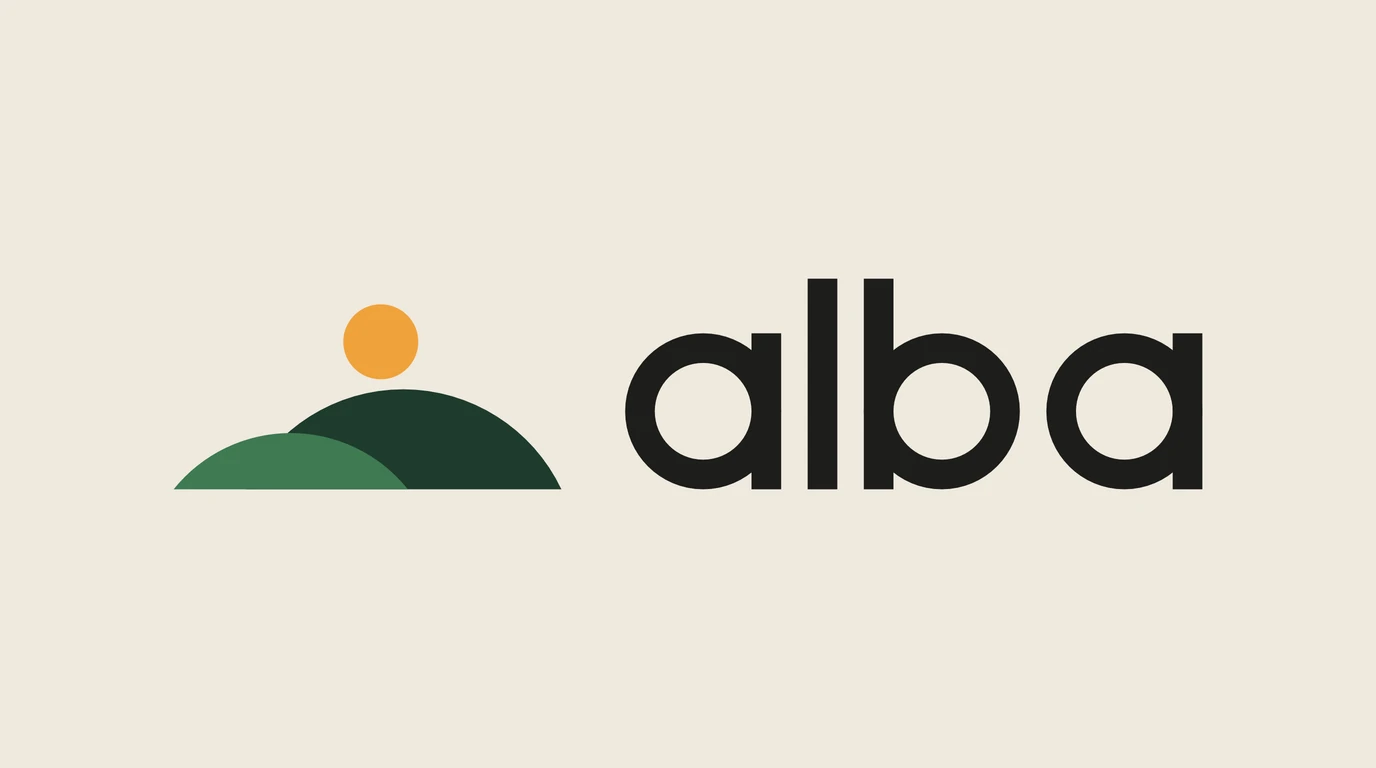
 VorherNachher
Die bekanntesten Logo-Grid-Plugins sind für Adobe Illustrator gemacht und kosten ein Jahresabo. Logo Grid ist für Affinity gemacht und kostet nichts.
| Plugin | Läuft in | Preis |
|---|---|---|
 Logo GridVisual.af Logo GridVisual.af | Affinity 3.3 oder neuer | Kostenlos |
| Grid itAkrivi Studio | Adobe Illustrator | USD 99 pro Jahr |
| GridMe ProGridMe | Adobe Illustrator | USD 50 pro Jahr oder USD 5 pro Monat |
Preise laut den Websites der jeweiligen Plugins im September 2026, ohne Steuern.
Das Raster liegt in einer Gruppe „Logo Grid“ über deinem Logo, eine Ebene pro Teil. Probier die Buttons aus: Sie blenden jede Ebene ein und aus, so wie das Panel „Ebenen“ in Affinity.

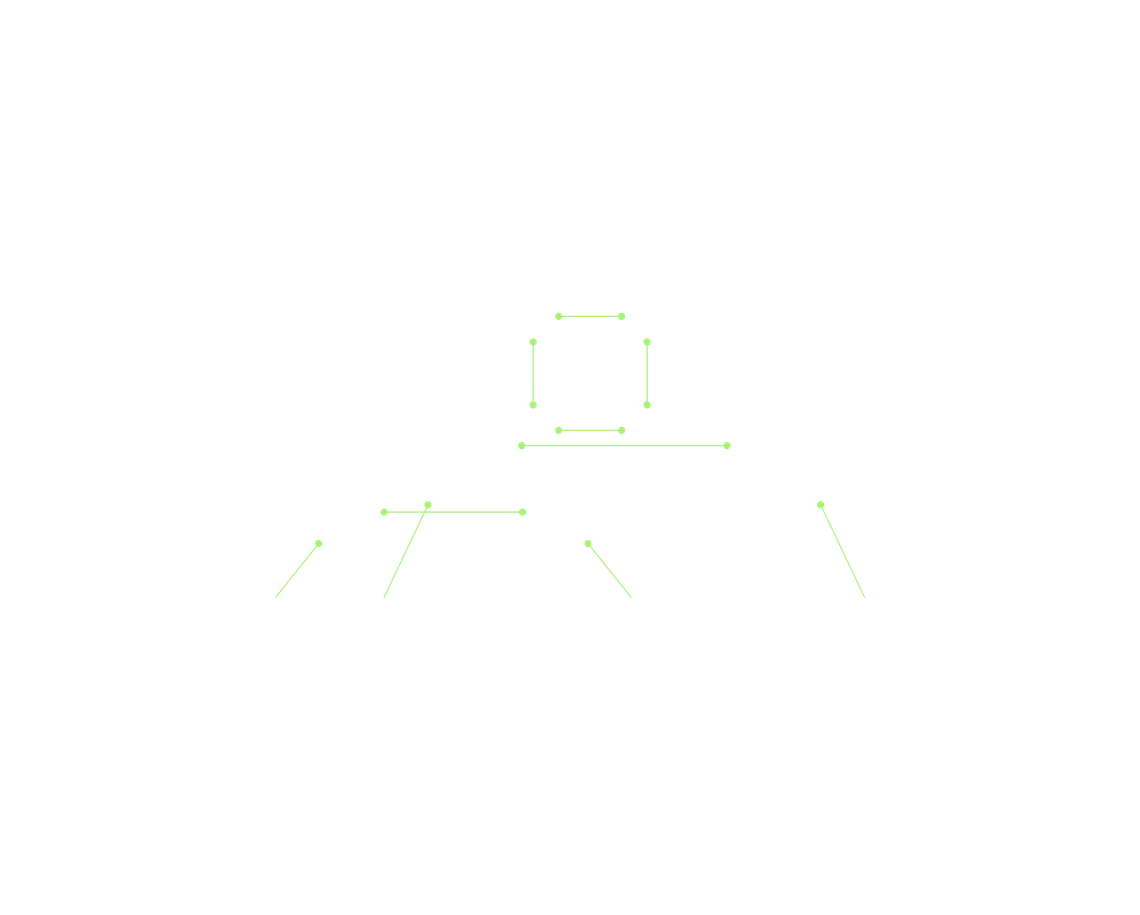
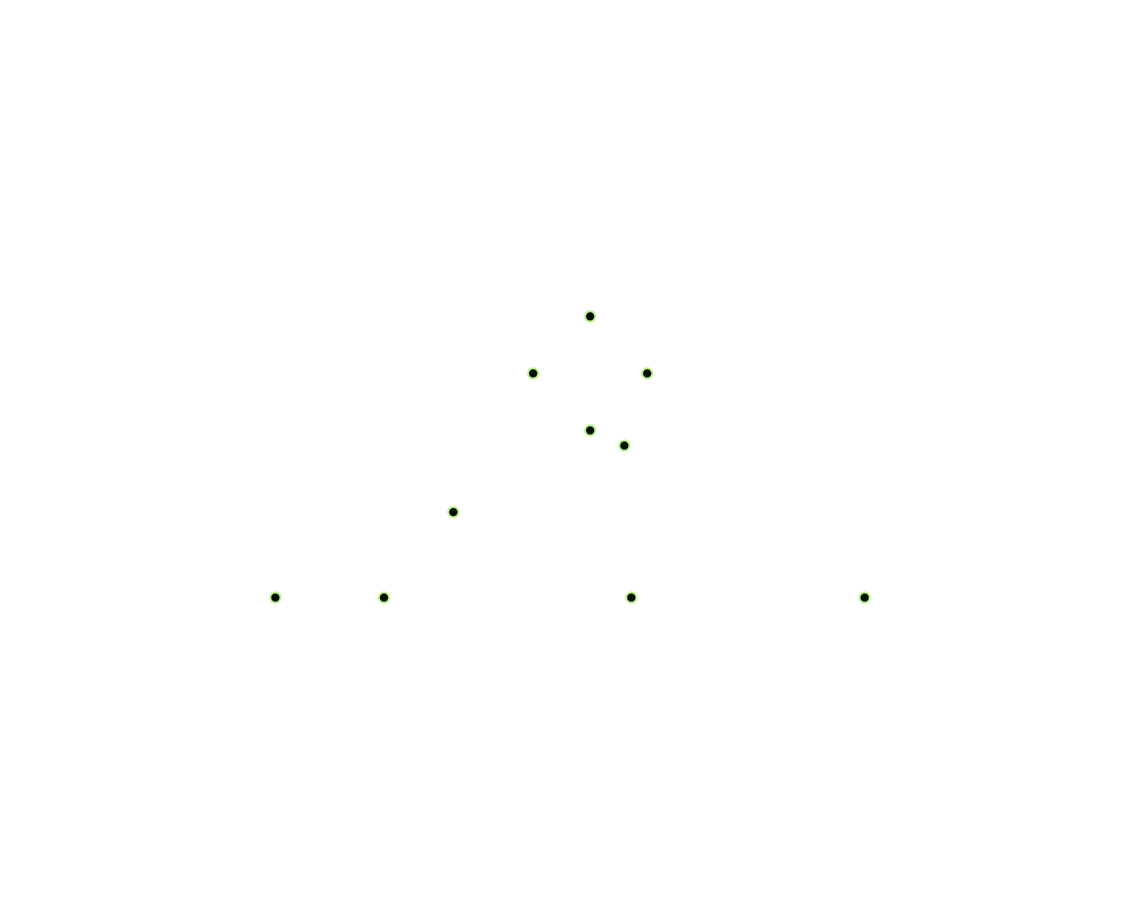
Wähle im Dialog einen aus und passe ihn von dort aus an. Jede Farbe, jede Kontur und jede Größe lässt sich weiterhin ändern.
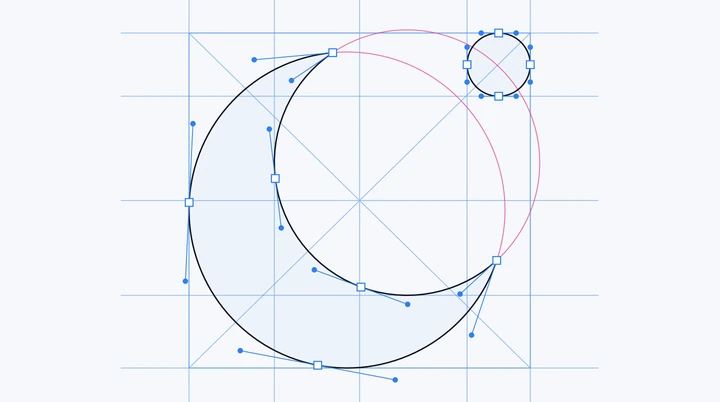
Blaue Hilfslinien, rosa Kreise und eine helle Silhouette. Am besten lesbar auf Weiß oder Creme.
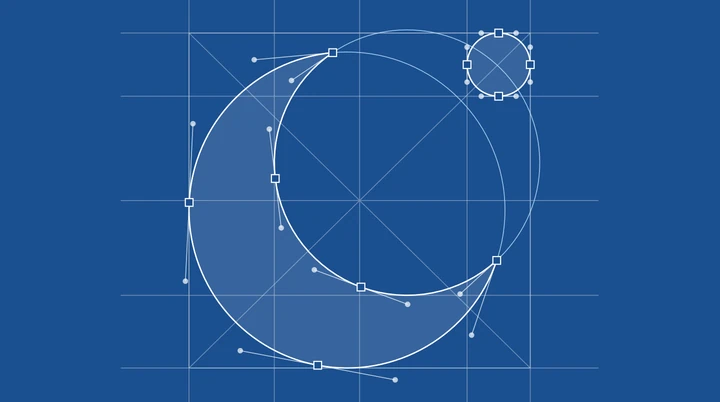
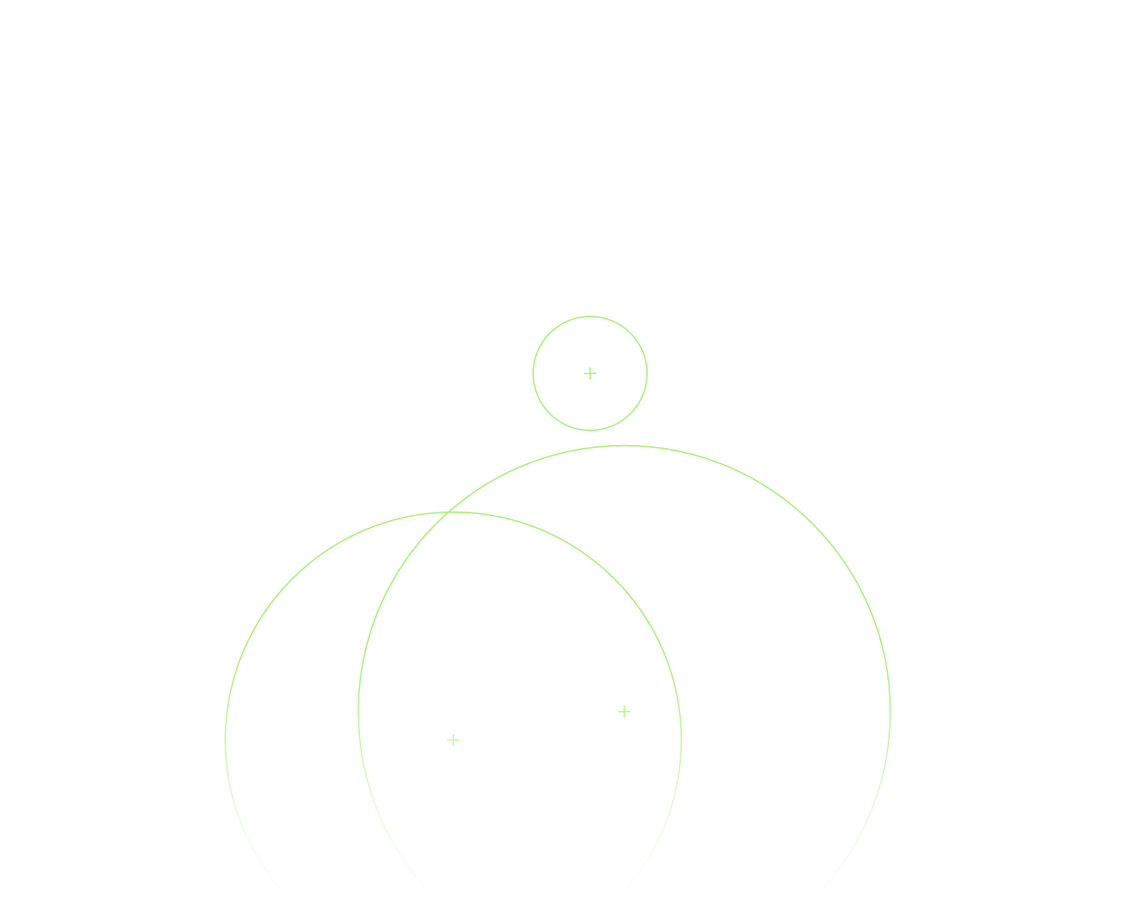
Weiße Linien auf Blueprint-Blau, mit eigener Hintergrundebene, sodass es in jedem Dokument gleich aussieht.
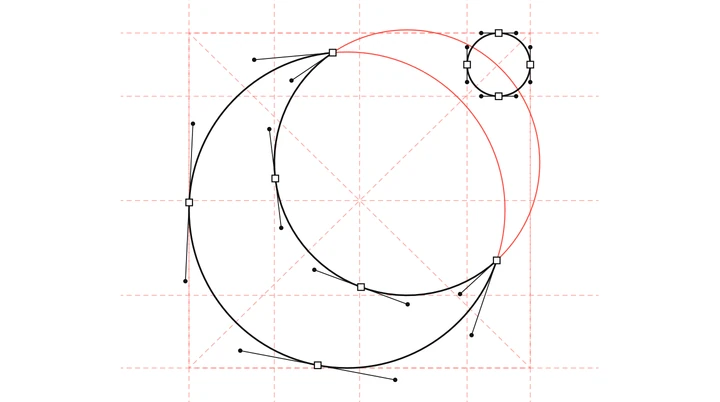
Gestrichelte rote Hilfslinien und rote Kreise über einer weißen Silhouette, mit schwarzen Ankern.
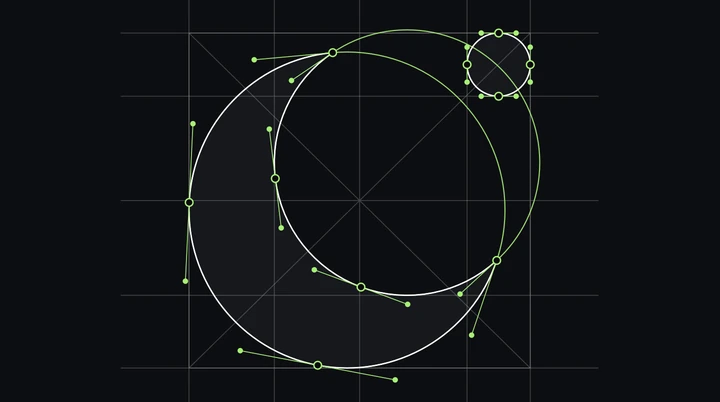
Grüne Linien und runde Anker auf einer dunklen Silhouette, für Logos, die auf Schwarz zu Hause sind.
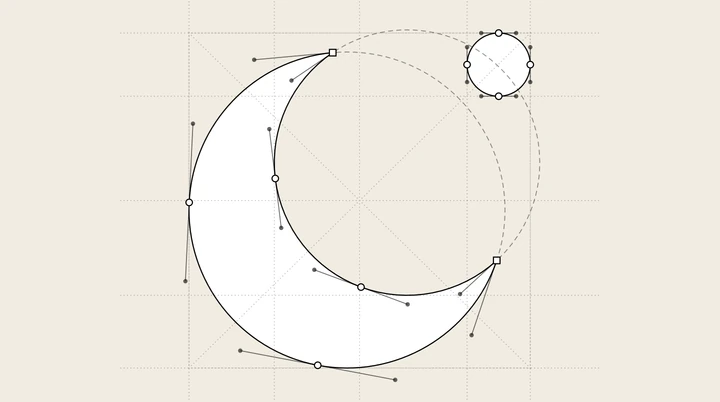
Gepunktete Hilfslinien und gestrichelte Kreise in Graphit, wie eine Skizze auf Papier. Ecken bekommen Quadrate, glatte Punkte Kreise.
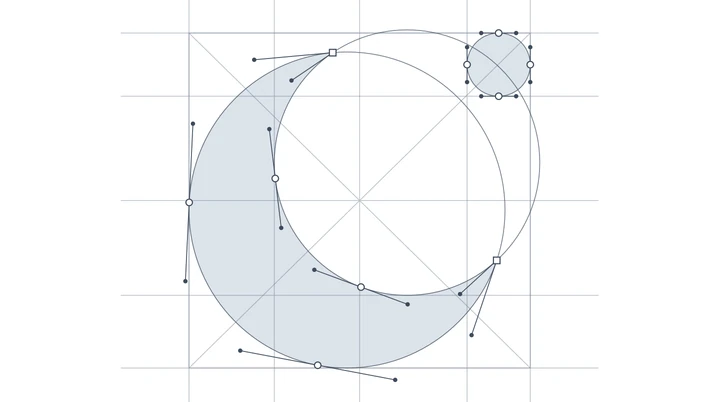
Eine flache graue Form mit feinen schiefergrauen Linien und ohne Kontur, die den Blick auf das Raster lenkt.
Zwei Regler legen den Detailgrad fest, und sie funktionieren auch mit Live-Text: Dieser Schriftzug ist in Satoshi gesetzt und bleibt nach dem Ausführen des Skripts bearbeitbar.
15 guides
8 circles
Beide Regler bewegen sich von selbst. Greif einen, um es selbst auszuprobieren.
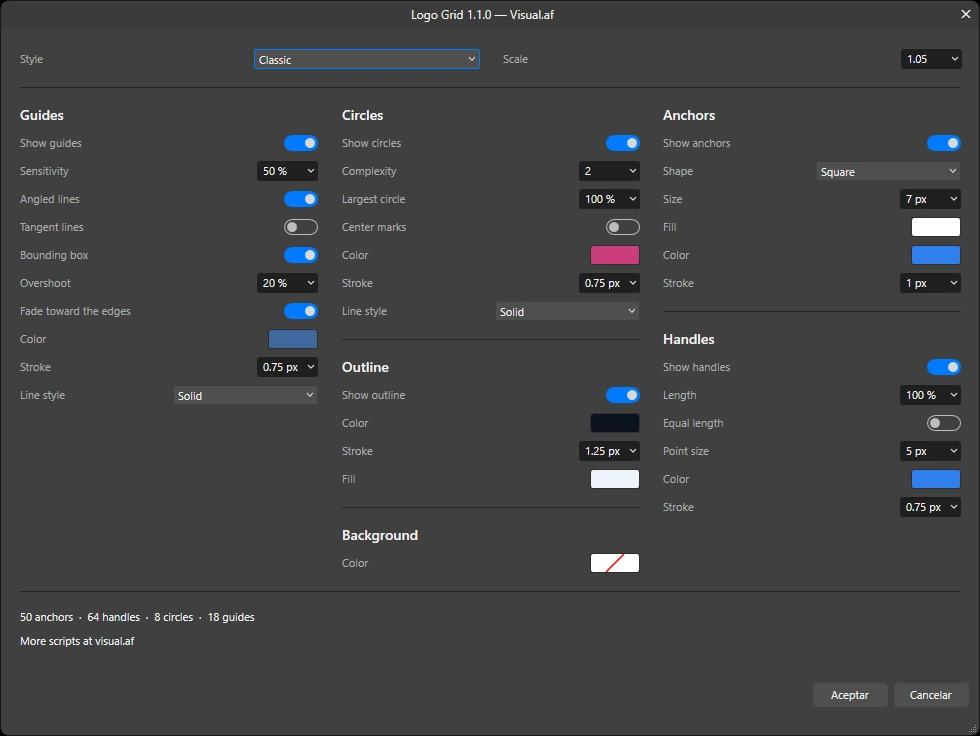
Der Dialog hat drei Spalten, eine Live-Vorschau auf der Arbeitsfläche und eine laufende Zählung der Anker, Griffe, Kreise und Hilfslinien, die gleich gezeichnet werden.
Installation
Du importierst es einmal in die Skriptbibliothek von Affinity und führst es danach über das Scripts-Panel aus, sooft du ein Raster brauchst.
Wähle die Sprache des Dialogs, melde dich mit deinem Visual.af-Konto an und lade Logo Grid (.afscripts) herunter.
Öffne Window › Scripting › Scripts Library und wähle im ▾-Menü des Panels Import Scripts…. Logo Grid erscheint in der Kategorie Visual.af.
Wähle die Kurven, Formen, den Text oder die Gruppe deines Logos aus und klicke auf Logo Grid. Beim ersten Mal bittet dich Affinity zu bestätigen, dass du dem Skript vertraust.
Eine Gruppe „Logo Grid“ über deinem Logo mit einer Ebene pro Teil. Dein Logo wird nicht verändert, und mit zwei Schritten „Rückgängig“ ist das Raster wieder weg.
Affinity 3.3 oder neuer, unter Windows oder macOS. Das Skript nutzt kein Internet und greift nicht auf deine Dateien zu: Alles passiert innerhalb von Affinity.
Es ist die Gesamtheit aus Linien, Kreisen und Knoten, die zeigt, wie ein Logo aufgebaut ist: welche Kurven sich einen Kreis teilen, wo die Schäfte fluchten und wie sich die Proportionen wiederholen. Designer nutzen es, um eine Marke zu verfeinern und sie in Case Studies zu erklären.
Importiere Logo Grid einmal, wähle dein Logo aus (Kurven, Formen, Text oder eine Gruppe) und führe es über das Scripts-Panel aus. Der Dialog zeigt Hilfslinien, Kreise, Kontur, Anker und Griffe als Vorschau auf der Arbeitsfläche, und beim Bestätigen landet jeder Teil auf einer eigenen Ebene.
Nein. Affinity Designer 2 führt keine Skripte aus. Logo Grid braucht Affinity 3.3 oder neuer (die App, die Designer, Photo und Publisher vereint), unter Windows oder macOS.
Nein. Es fügt eine Gruppe „Logo Grid“ über deinem Logo hinzu und lässt das Original, wie es war. Du kannst die Gruppe jederzeit ausblenden oder löschen.
Ja. Es liest Live-Text als Kurven, um ihn zu vermessen, und lässt den Text in deinem Dokument bearbeitbar.
Ja. Jede Ebene besteht aus normalen Kurven, sodass du sie umfärben, die Kontur ändern, einzelne Linien löschen oder das Raster in ein anderes Dokument kopieren kannst.
Affinity führt Kategorien beim Import nicht zusammen, daher legt es eine zweite namens „Visual.af 2“ mit Logo Grid darin an. Beide funktionieren gleich.
Ja. Du brauchst nur ein kostenloses Visual.af-Konto, um es herunterzuladen.
Filter Gallery
CRT, ASCII, Dithering, Beads, Knit, Bricks, Glitch und Pixelate sind im kostenlosen Download von Filter Gallery enthalten. Du brauchst weder ein Konto noch eine Lizenz, um sie zu nutzen.
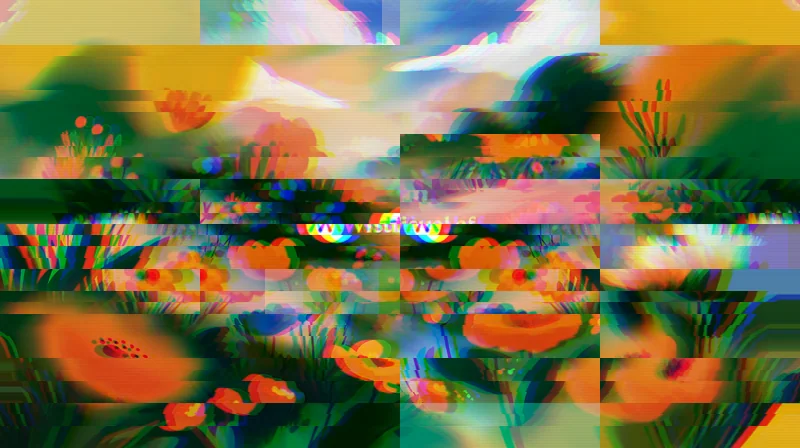
Verwandelt jede Ebene in einen Röhrenbildschirm: Wölbung, RGB-Phosphorpunkte, Scanlines und Bloom.
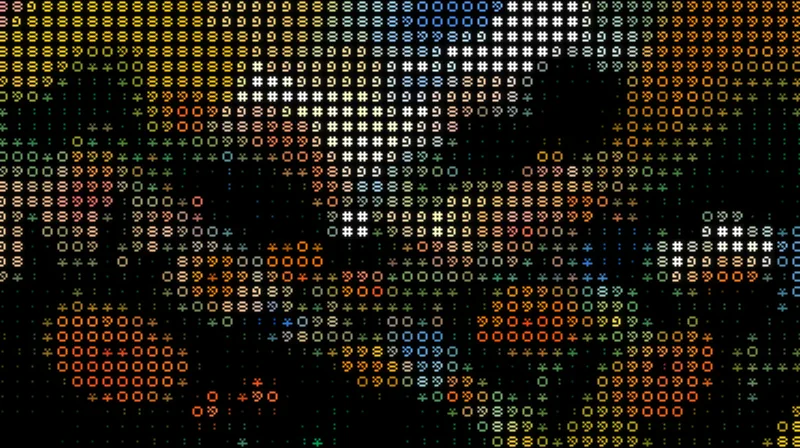
Verwandelt deine Bilder in Kunst aus Zeichen, in ihren Originalfarben oder in einer einzelnen Farbe, mit transparentem Hintergrund.
Dithert deine Bilder mit Bayer-Matrizen oder zufälligem Rauschen, in den Originalfarben oder mit deiner eigenen Palette.
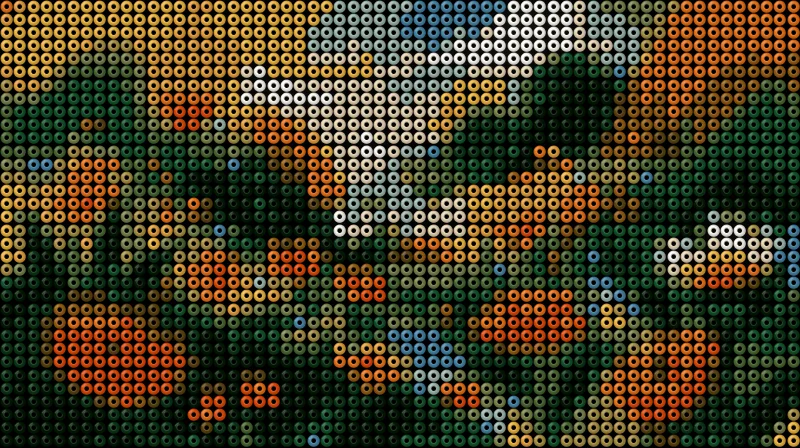
Erstelle Bügelperlen-Muster aus deinen Bildern: Perlen mit Volumen, einstellbarem Loch und farbiger Steckplatte.
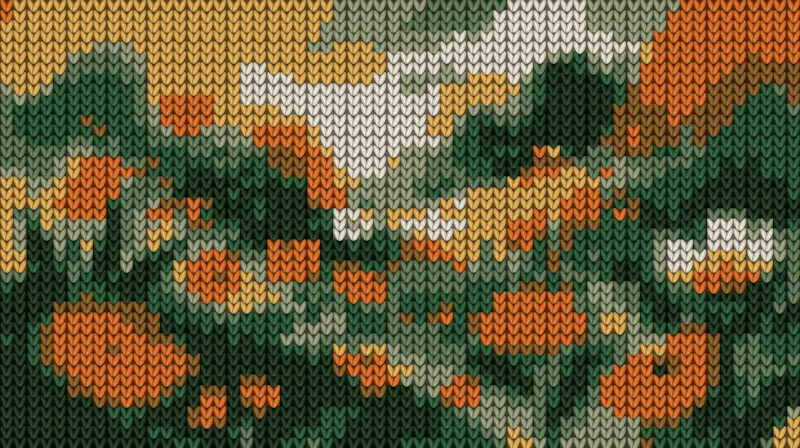
Verwandelt deine Bilder in Strickstoff, mit V-förmigen Maschen, Relief und einer Palette aus wenigen Farben.
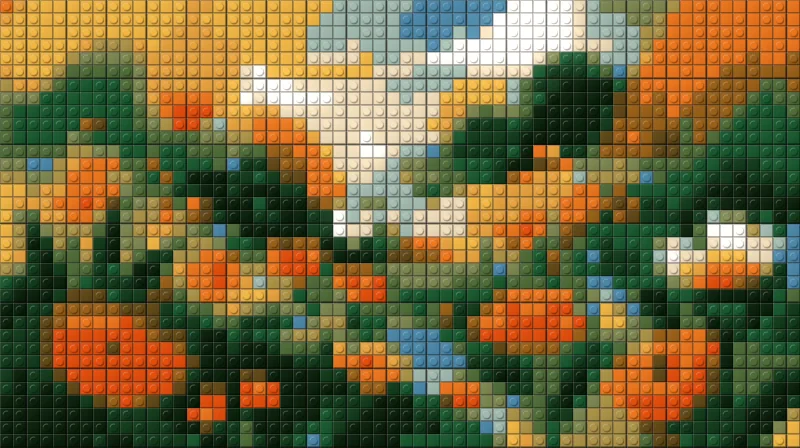
Verwandelt deine Bilder in ein Mosaik aus Bausteinen, mit flachen Steinen oder Steinen mit Noppen.
Dein Bild zerstört wie ein defektes Signal: verschobene Streifen, RGB-Versatz und Farbbalken.
Dein Bild in großen Pixeln: Quadrate, LED-Punkte oder kleine Kacheln.