Bitmap Effect cho Affinity
Hiệu ứng bitmap nổi tiếng, hoàn toàn bằng vector và chỉ với một cú nhấp. Chọn một đoạn chữ, một logo hoặc một hình ảnh, script sẽ biến nó thành các điểm ảnh dither theo một gradient hoặc theo tông màu của ảnh. Kết quả là một đường cong duy nhất: bạn đổi màu, đổi kích thước và chỉnh sửa nó như mọi đường cong khác.
Miễn phí, với tài khoản Visual.af của bạn.Tạo tài khoản Visual.af bằng Google chỉ với hai cú nhấp.
 MớiMiễn phí
Từ năm bước còn một
Cách làm quen thuộc cần một gradient, rasterize, chuyển sang chế độ bitmap, trace ảnh rồi expand. Ở đây bạn chỉ cần chọn, chỉnh và nhấn OK.
Chọn
Chữ, đường cong, hình khối, một nhóm hoặc một hình ảnh. Chọn nhiều đối tượng cùng lúc cũng được.
Chỉnh
Chọn thuật toán, kích thước ô, hình dạng ô và nguồn tông màu. Bạn thấy kết quả trực tiếp trên canvas, trong lúc đối tượng gốc được tạm ẩn.
Nhấn OK
Bạn có một layer “Bitmap Effect” ở trên cùng, chứa một đường cong ghép duy nhất. Đối tượng gốc được ẩn (không bị xóa) và chỉ một lần hoàn tác là mọi thứ trở lại như cũ.
Sáu cách dither
Bốn thuật toán và ba hình dạng ô, kết hợp tùy ý. Mọi hình ảnh trên trang này đều do script vẽ.

Floyd-Steinberg
Khuếch tán sai số kinh điển, vẻ đặc trưng của ảnh 1-bit.

Atkinson
Thuật toán của chiếc Macintosh đầu tiên: tương phản mạnh hơn và thoáng hơn giữa các điểm ảnh.

Bayer
Một họa tiết có trật tự và đều đặn, dạng 2×2, 4×4 hoặc 8×8.
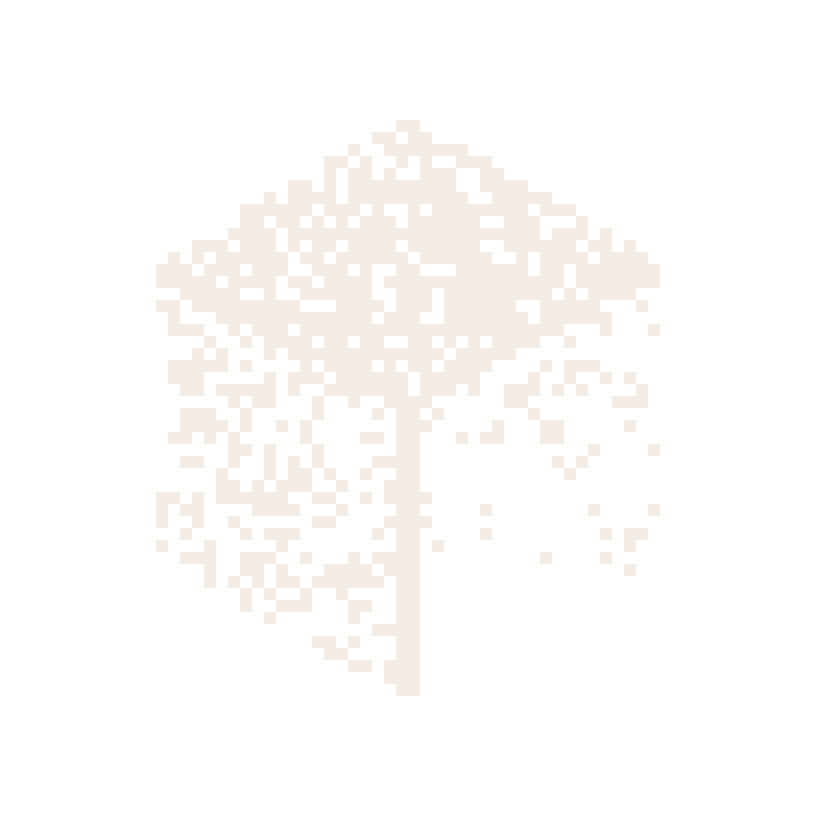
Nhiễu
Điểm ảnh ngẫu nhiên, như một bản khắc mezzotint. Giá trị seed thay đổi cách phân bố.

Hình tròn
Mỗi ô một chấm. Với Bayer 8×8, trông như tram in.

Hình thoi
Các chấm xếp chéo, chạm nhau ở đầu nhọn.
Tông màu lấy từ nơi bạn chọn
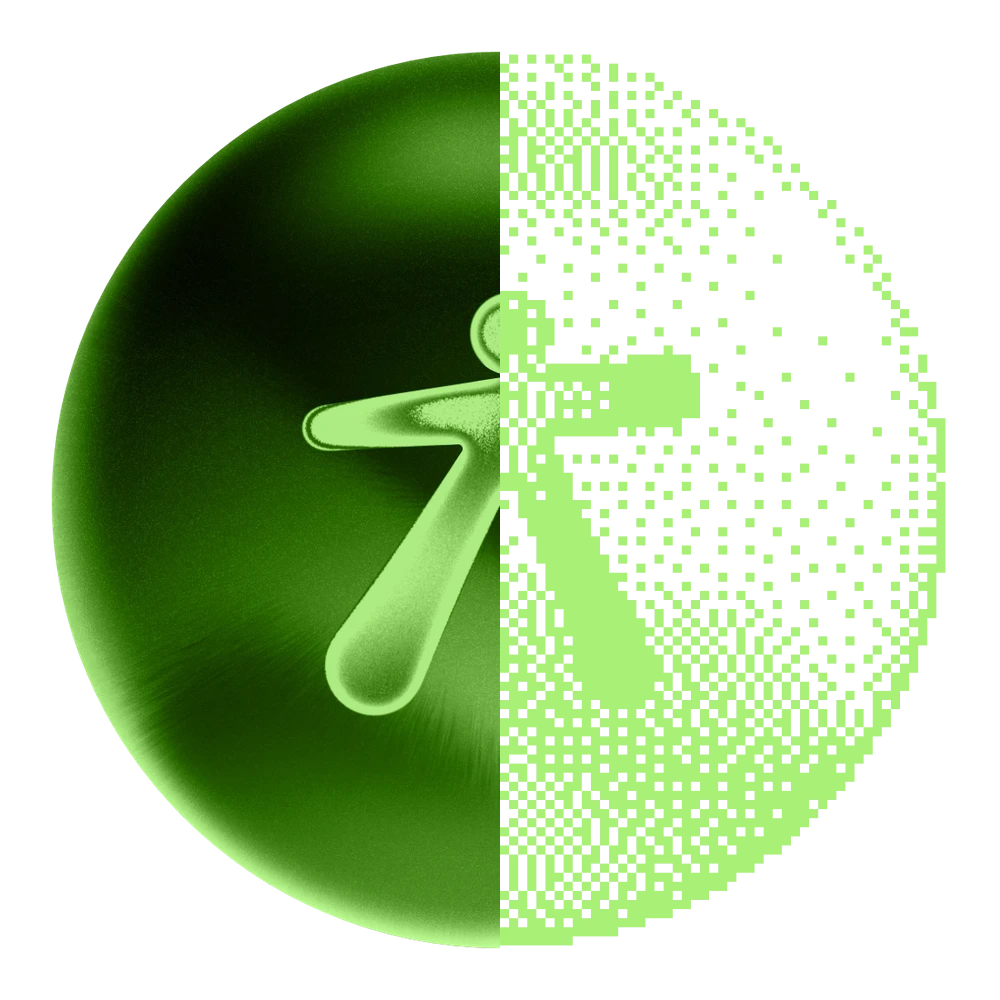
Một gradient tuyến tính hoặc xuyên tâm do bạn tự đặt, tông màu của ảnh, hoặc nhân cả hai với nhau. Ở đây, trên quả cầu của Visual.af.

Gradient
Tuyến tính hoặc xuyên tâm, với góc, mật độ đầu và cuối, và điểm giữa.

Tông màu của ảnh
Vùng càng tối càng được lấp đầy. Auto levels kéo giãn tông màu của một bức ảnh nhạt.

Ảnh × gradient
Tông màu của ảnh mờ dần theo gradient.
Một đường cong duy nhất
Các ô vuông cạnh nhau hợp lại thành một hình, không có đường nối hay node thừa. Phóng to vẫn sắc nét và đổi màu chỉ với một cú nhấp.
Xem trước trực tiếp
Mọi thay đổi hiện ngay trên canvas, kể cả với ô 1 px.
Chữ, logo hoặc hình ảnh
Chữ và đường cong được đo theo đúng đường viền của chúng; hình ảnh thì theo các điểm ảnh không trong suốt.
Miễn phí
Không trả phí, không watermark. Bạn chỉ cần tài khoản Visual.af để tải về.
Năm ngôn ngữ
Hộp thoại có tiếng Anh, tiếng Tây Ban Nha, tiếng Bồ Đào Nha, tiếng Nhật và tiếng Indonesia.
Chạy offline
Không dùng internet và không động đến tệp của bạn: mọi thứ diễn ra bên trong Affinity.
Bitmap Effect
Mọi tùy chỉnh
Một hộp thoại duy nhất, có xem trước trực tiếp.
- Thuật toán
- Bayer 2×2, 4×4 hoặc 8×8, Floyd-Steinberg, Atkinson hoặc nhiễu.
- Kích thước ô
- Cạnh của mỗi điểm ảnh, tính bằng pixel của tài liệu. Giá trị ban đầu được đặt cho phù hợp với vùng chọn của bạn.
- Hình dạng ô
- Ô vuông hợp lại với nhau, hình tròn hoặc hình thoi, kèm kích thước so với ô.
- Nguồn tông màu
- Gradient, tông màu của ảnh hoặc ảnh × gradient.
- Gradient
- Tuyến tính hoặc xuyên tâm, với góc, mật độ đầu và cuối, và điểm giữa.
- Levels tự động
- Kéo giãn tông màu của ảnh: vùng sáng nhất để trống và vùng tối nhất được lấp đầy.
- Đảo ngược
- Lật ngược gradient hoặc tông màu.
- Màu và đối tượng gốc
- Màu của họa tiết và việc có giữ đối tượng gốc ở trạng thái ẩn hay không.
Cài đặt
Cài đặt trong một phút
Mọi script đều cài theo cùng một cách: nhập một lần là script nằm sẵn trong thư viện script của Affinity.
Tải script về
Đăng nhập bằng tài khoản Visual.af, chọn ngôn ngữ của hộp thoại và tải tệp .afscripts về.
Nhập vào Affinity
Mở Window › Scripting › Scripts Library và chọn Import Scripts… trong menu ▾ của panel. Script sẽ xuất hiện trong danh mục Visual.af.
Chọn và chạy
Chọn một đoạn chữ, một logo hoặc một hình ảnh rồi nhấp vào Bitmap Effect. Lần đầu tiên, Affinity sẽ hỏi bạn có tin tưởng script này không.
Script thêm gì
Một layer “Bitmap Effect” phía trên vùng chọn của bạn, chứa một đường cong ghép duy nhất. Đối tượng gốc được ẩn đi chứ không bị xóa, và chỉ một lần hoàn tác là mọi thứ trở lại như cũ.
Yêu cầu
Affinity 3.3 trở lên, trên Windows hoặc macOS. Script không dùng internet và không động đến tệp của bạn: mọi thứ diễn ra bên trong Affinity.
Câu hỏi thường gặp
Hiệu ứng bitmap là gì?
Là một gradient hoặc một hình ảnh được biến thành các điểm ảnh dither một màu, giống ảnh 1-bit. Với Bitmap Effect, kết quả ra thẳng dạng vector, chỉ trong một bước và có xem trước, không cần rasterize hay trace.
Có dùng được với ảnh chụp không?
Có. Chọn một hình ảnh hoặc một layer pixel, script sẽ dùng tông màu của nó: vùng càng tối càng được lấp đầy. Vùng trong suốt bị loại ra, nên ảnh đã tách nền vẫn giữ được hình dáng của nó.
Tôi có dùng được gradient của hình khối mình không?
Được. Với “Image tones” (tông màu của ảnh), một hình khối tô gradient sẽ được dither theo chính gradient của nó, giống như cách làm gốc.
Kích thước tối đa là bao nhiêu?
Lưới tối đa 250.000 ô. Nếu vùng chọn của bạn cần nhiều hơn, script sẽ tăng kích thước ô và báo cho bạn ở cuối hộp thoại.
Có miễn phí không?
Có. Bạn chỉ cần tài khoản Visual.af để tải về.
Script chạy được trên những phiên bản Affinity nào?
Affinity 3.3 trở lên, trên Windows và macOS, với tính năng scripting đã được bật trong phần cài đặt của Affinity.