CRT cho Affinity
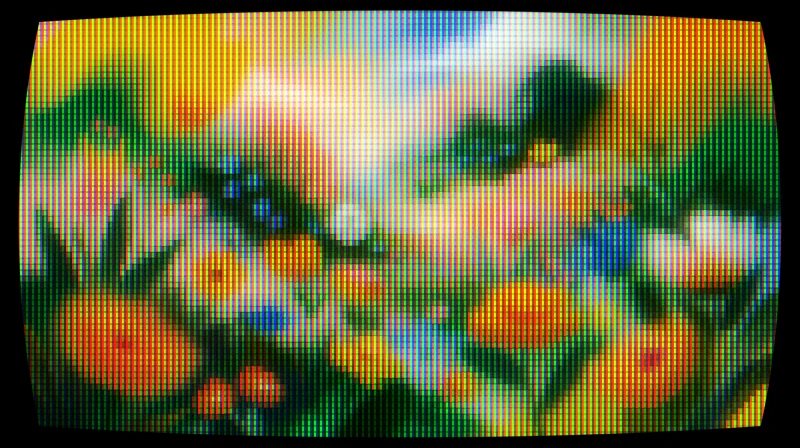
Biến mọi layer thành màn hình đèn hình: độ cong, điểm lân quang RGB, đường quét và bloom.
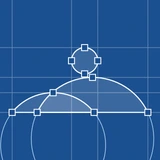
Chọn logo của bạn và script sẽ vẽ lưới dựng hình: đường gióng trên mọi nét thân và đỉnh đường cong, những vòng tròn ẩn trong các đường cong, đường viền, các điểm neo và tay nắm. Mỗi phần nằm trên một layer riêng, sẵn sàng cho case study của bạn.
Miễn phí, với tài khoản Visual.af của bạn.Tạo tài khoản Visual.af bằng Google chỉ với hai cú nhấp.
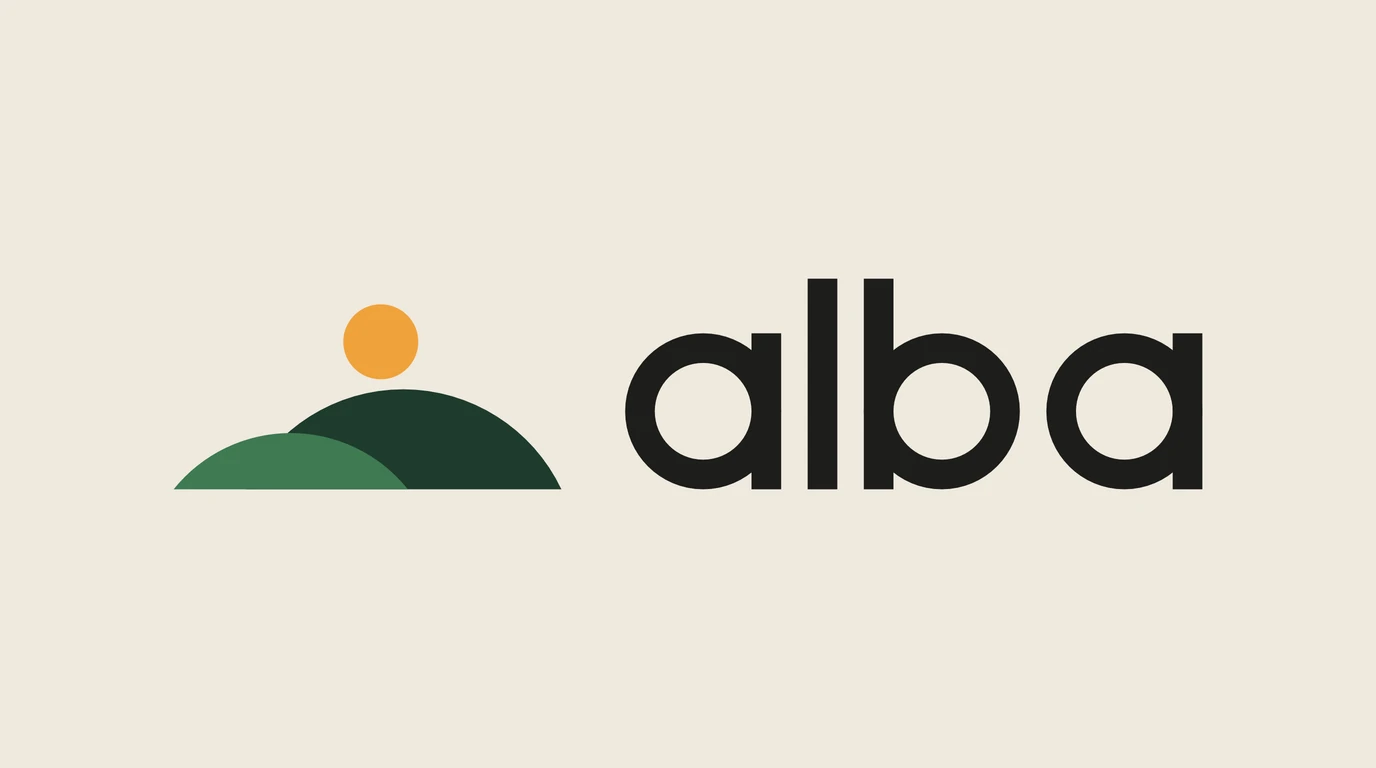
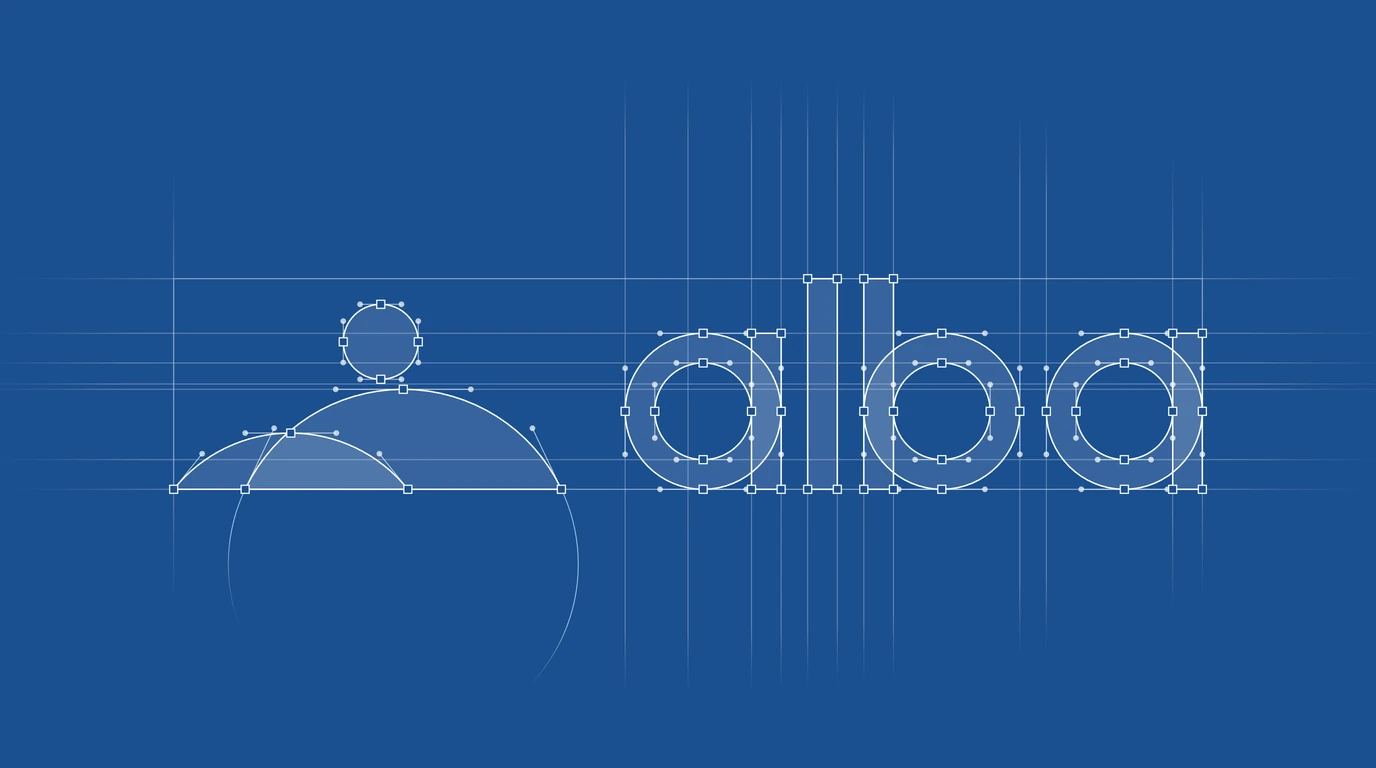 TrướcSau
Các plugin lưới logo nổi tiếng nhất được làm cho Adobe Illustrator và thu phí thuê bao hằng năm. Logo Grid được làm cho Affinity và hoàn toàn miễn phí.
| Plugin | Chạy trên | Giá |
|---|---|---|
 Logo GridVisual.af Logo GridVisual.af | Affinity 3.3 trở lên | Miễn phí |
| Grid itAkrivi Studio | Adobe Illustrator | USD 99 mỗi năm |
| GridMe ProGridMe | Adobe Illustrator | USD 50 mỗi năm hoặc USD 5 mỗi tháng |
Giá niêm yết trên trang web của từng plugin vào tháng 9 năm 2026, chưa gồm thuế.
Lưới được đặt trong nhóm “Logo Grid” phía trên logo của bạn, mỗi phần một layer. Hãy thử các nút: chúng hiện và ẩn từng layer giống như bảng Layers trong Affinity.

Chọn một phong cách trong hộp thoại rồi tinh chỉnh từ đó. Mọi màu sắc, nét và kích thước vẫn có thể thay đổi.
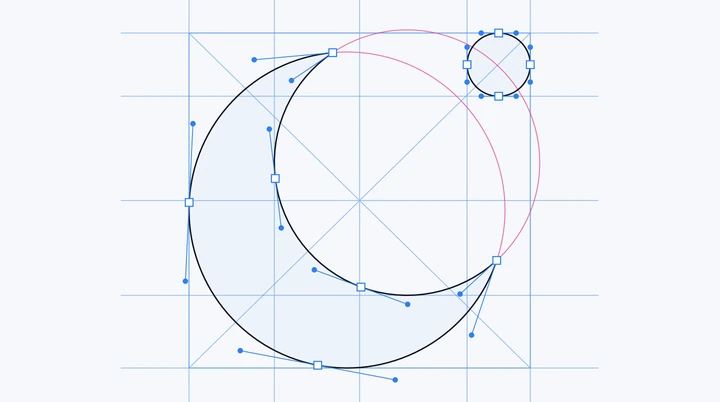
Đường gióng xanh dương, vòng tròn hồng và hình bóng nhạt màu. Dễ nhìn nhất trên nền trắng hoặc kem.
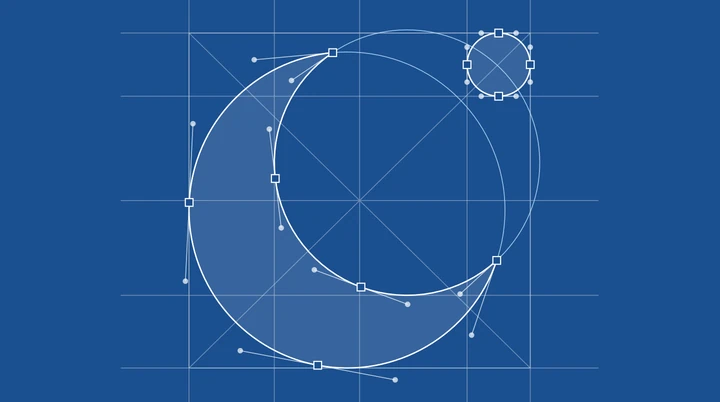
Đường trắng trên nền xanh bản vẽ kỹ thuật, có layer nền riêng nên trông giống nhau trên mọi tài liệu.
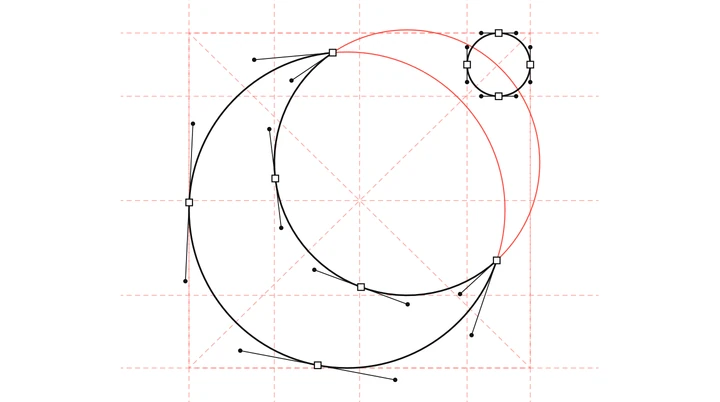
Đường gióng đỏ nét đứt và vòng tròn đỏ trên hình bóng trắng, với điểm neo màu đen.
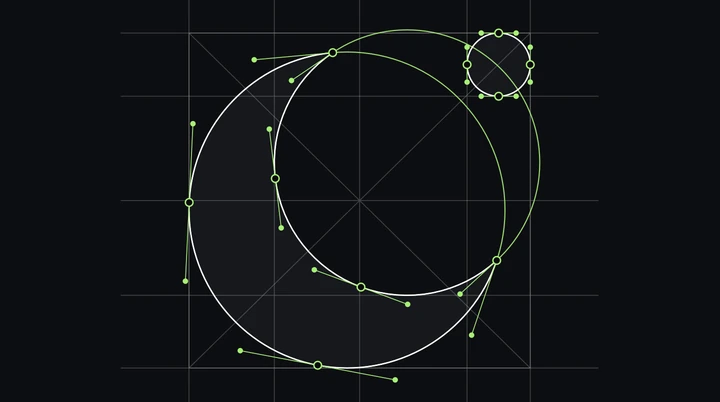
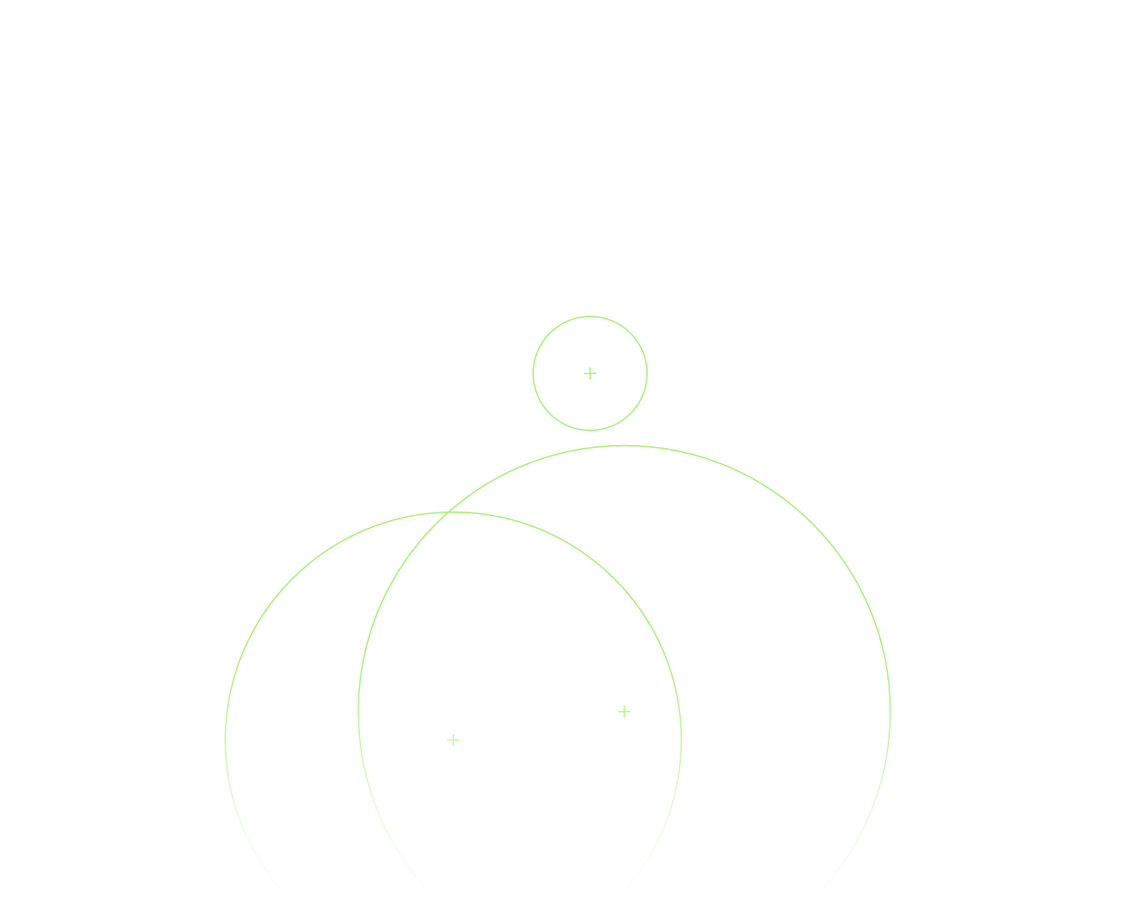
Đường xanh lá và điểm neo tròn trên hình bóng tối màu, dành cho logo đặt trên nền đen.
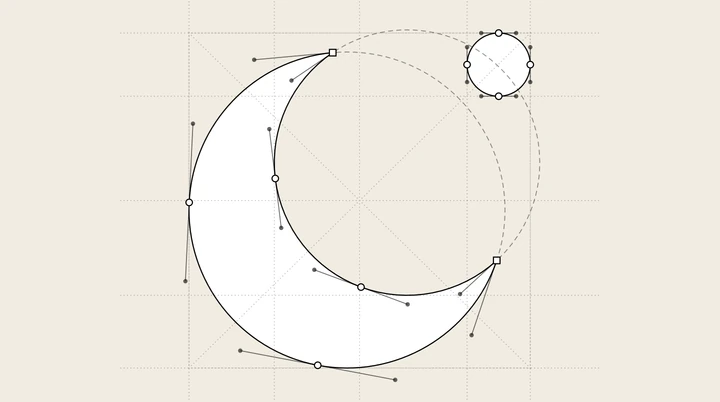
Đường gióng chấm chấm và vòng tròn nét đứt màu chì, như bản phác thảo trên giấy. Điểm góc là hình vuông, điểm trơn là hình tròn.
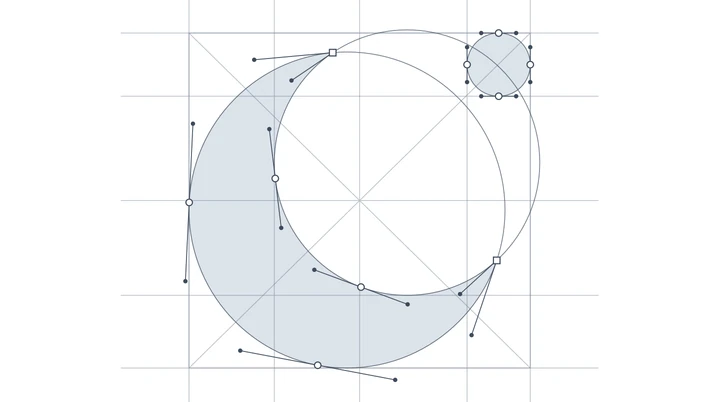
Một hình xám phẳng với các đường mảnh màu xám đá và không có đường viền, giúp mắt tập trung vào lưới.
Hai tùy chỉnh quyết định mức độ chi tiết, và chúng cũng hoạt động với văn bản chỉnh sửa được: logo chữ này được đặt bằng font Satoshi và vẫn chỉnh sửa được sau khi chạy script.
15 guides
8 circles
Hai thanh trượt tự di chuyển. Hãy kéo một thanh để tự mình thử.
Hộp thoại có ba cột, bản xem trước trực tiếp trên canvas và bộ đếm số điểm neo, tay nắm, vòng tròn và đường gióng sắp được vẽ.
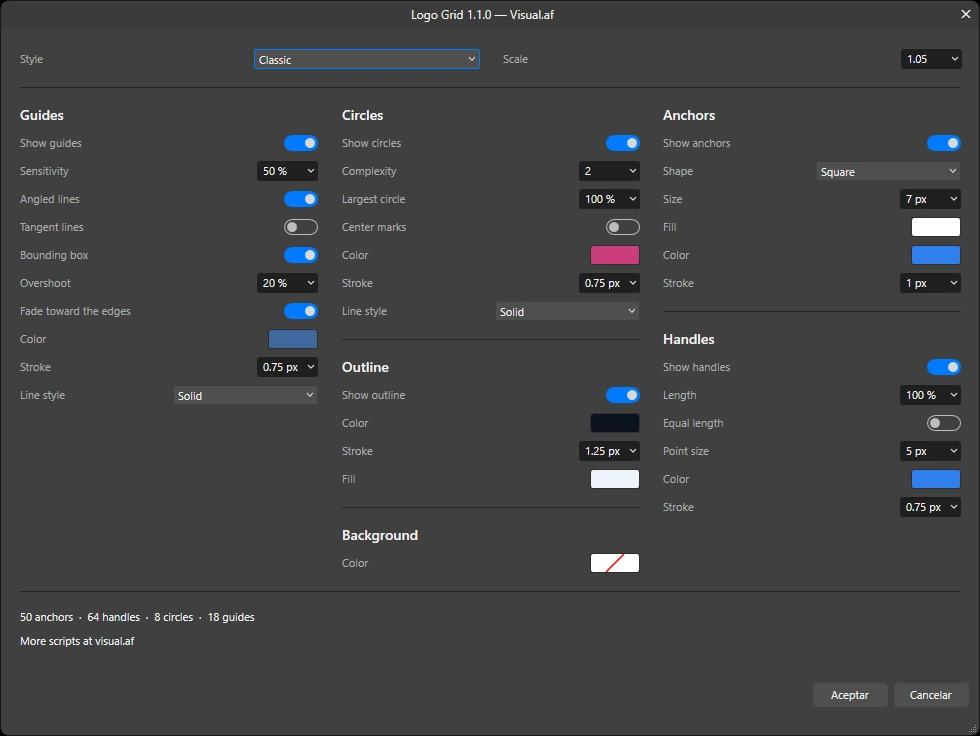
Cài đặt
Bạn chỉ cần nhập script một lần vào thư viện script của Affinity, sau đó chạy nó từ bảng Scripts mỗi khi cần một lưới.
Chọn ngôn ngữ hộp thoại, đăng nhập bằng tài khoản Visual.af và tải Logo Grid (.afscripts).
Mở Window › Scripting › Scripts Library và chọn Import Scripts… trong menu ▾ của bảng. Logo Grid sẽ xuất hiện trong danh mục Visual.af.
Chọn các đường cong, hình khối, văn bản hoặc nhóm của logo rồi nhấp Logo Grid. Lần đầu tiên, Affinity sẽ yêu cầu bạn xác nhận rằng bạn tin tưởng script này.
Một nhóm “Logo Grid” phía trên logo của bạn, mỗi phần một layer. Logo của bạn không bị thay đổi, và hai bước hoàn tác sẽ xóa lưới.
Affinity 3.3 trở lên, trên Windows hoặc macOS. Script không dùng internet và không động đến tệp của bạn: mọi thứ diễn ra bên trong Affinity.
Đó là tập hợp các đường, vòng tròn và điểm nút cho thấy logo được dựng như thế nào: đường cong nào dùng chung một vòng tròn, các nét thân thẳng hàng ở đâu và tỷ lệ lặp lại ra sao. Nhà thiết kế dùng nó để tinh chỉnh logo và giải thích logo trong các case study.
Nhập Logo Grid một lần, chọn logo của bạn (đường cong, hình khối, văn bản hoặc nhóm) và chạy từ bảng Scripts. Hộp thoại cho xem trước đường gióng, vòng tròn, đường viền, điểm neo và tay nắm trên canvas, và khi bạn xác nhận, mỗi phần sẽ nằm trên một layer riêng.
Không. Affinity Designer 2 không chạy được script. Logo Grid cần Affinity 3.3 trở lên (ứng dụng gộp Designer, Photo và Publisher làm một), trên Windows hoặc macOS.
Không. Script thêm một nhóm “Logo Grid” phía trên logo và giữ nguyên bản gốc. Bạn có thể ẩn hoặc xóa nhóm này bất cứ lúc nào.
Có. Script đọc văn bản chỉnh sửa được như đường cong để đo, và giữ văn bản ở dạng chỉnh sửa được trong tài liệu của bạn.
Có. Mỗi layer đều gồm các đường cong bình thường, nên bạn có thể đổi màu, đổi nét, xóa từng đường riêng lẻ hoặc sao chép lưới sang tài liệu khác.
Affinity không gộp danh mục khi nhập, nên sẽ tạo danh mục thứ hai tên “Visual.af 2” chứa Logo Grid. Cả hai đều hoạt động như nhau.
Có. Bạn chỉ cần một tài khoản Visual.af miễn phí để tải về.
Filter Gallery
CRT, ASCII, Dithering, Hạt cườm, Len đan, Khối xếp hình, Glitch và Pixel hóa có sẵn khi bạn tải Filter Gallery miễn phí. Bạn không cần tài khoản hay giấy phép để dùng chúng.
Biến mọi layer thành màn hình đèn hình: độ cong, điểm lân quang RGB, đường quét và bloom.
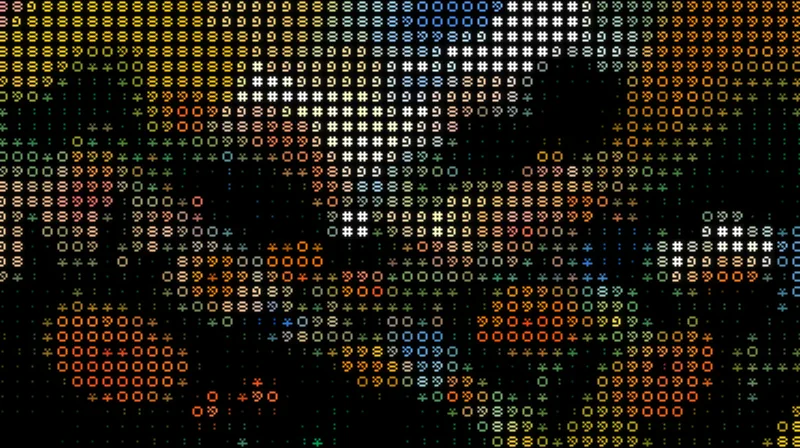
Biến hình ảnh của bạn thành tác phẩm tạo từ ký tự, giữ màu gốc hoặc dùng một màu mực, với nền trong suốt.
Tạo dithering cho hình ảnh của bạn bằng ma trận Bayer hoặc nhiễu ngẫu nhiên, với màu gốc hoặc bảng màu của riêng bạn.
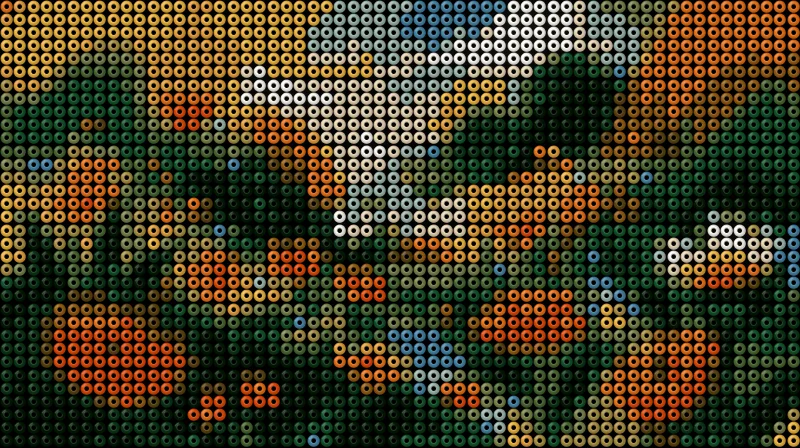
Tạo mẫu hạt hama từ hình ảnh của bạn: hạt có khối, lỗ điều chỉnh được và bảng xếp hạt có màu.
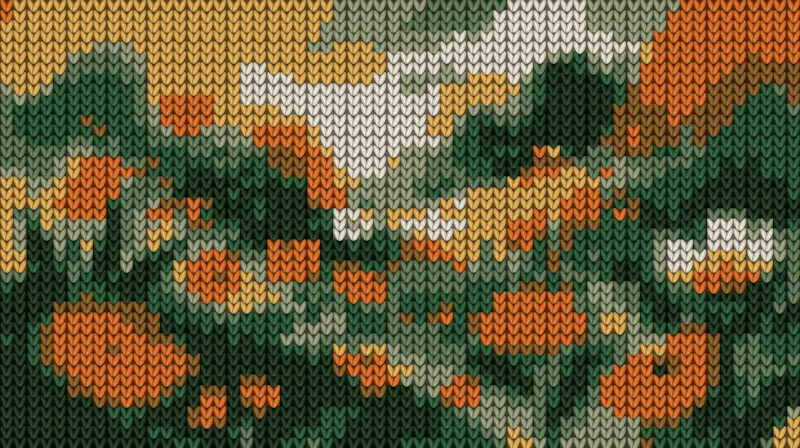
Biến hình ảnh của bạn thành vải đan len, với mũi đan hình chữ V, độ nổi và bảng màu chỉ vài màu.
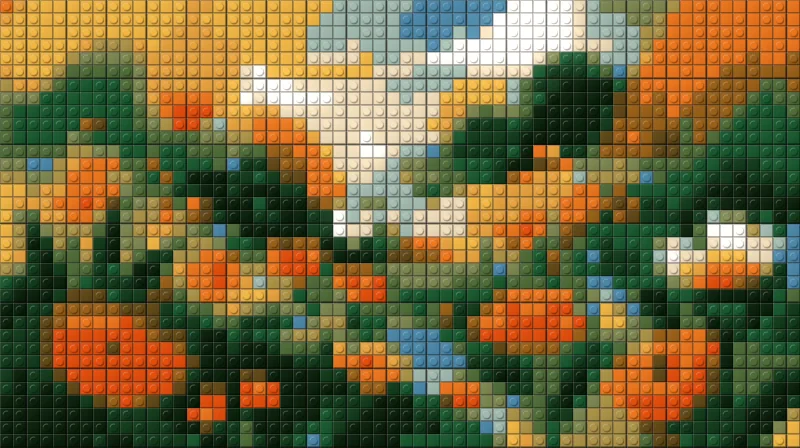
Biến hình ảnh của bạn thành tranh ghép từ gạch lắp ráp, với mảnh phẳng hoặc mảnh có núm.
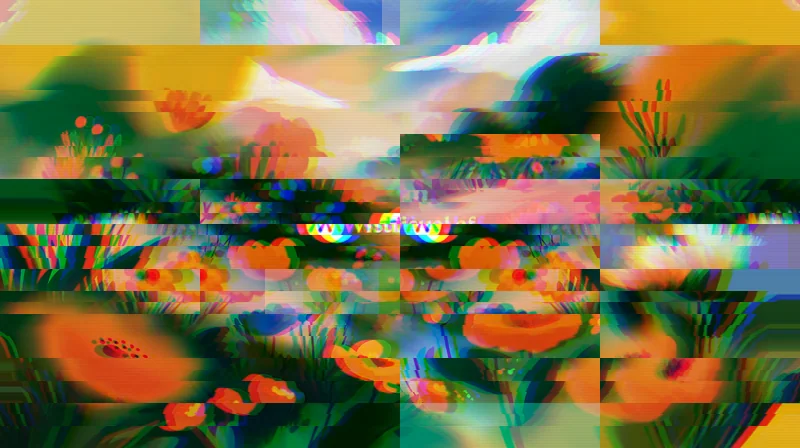
Ảnh của bạn vỡ như tín hiệu bị hỏng: dải lệch, tách RGB và thanh màu.
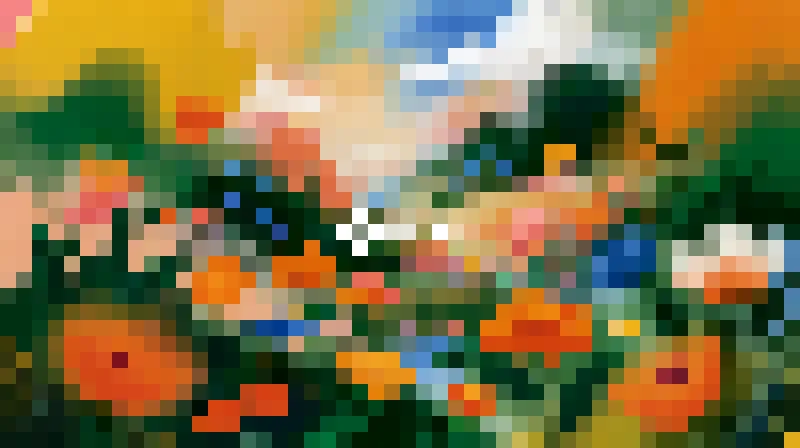
Ảnh của bạn thành những pixel lớn: hình vuông, chấm LED hoặc gạch lát nhỏ.